

Mit Kontrolle und Sicherheit zu Nextcloud wechseln
Abschnitt betitelt „Mit Kontrolle und Sicherheit zu Nextcloud wechseln“SMART Migration unterstützt Sie dabei, Ihre Dateimigration von Microsoft 365, SharePoint Server und Dateifreigaben zu Nextcloud Files zu analysieren, auszuwählen, durchzuführen und zu dokumentieren.
Kombinieren Sie Inhaltsanalyse, App-basierte Migrationssteuerung und Berichte auf Dateiebene, um fundierte Entscheidungen zu treffen und einen dokumentierten Übergang in Ihre Nextcloud-Umgebung zu gewährleisten.
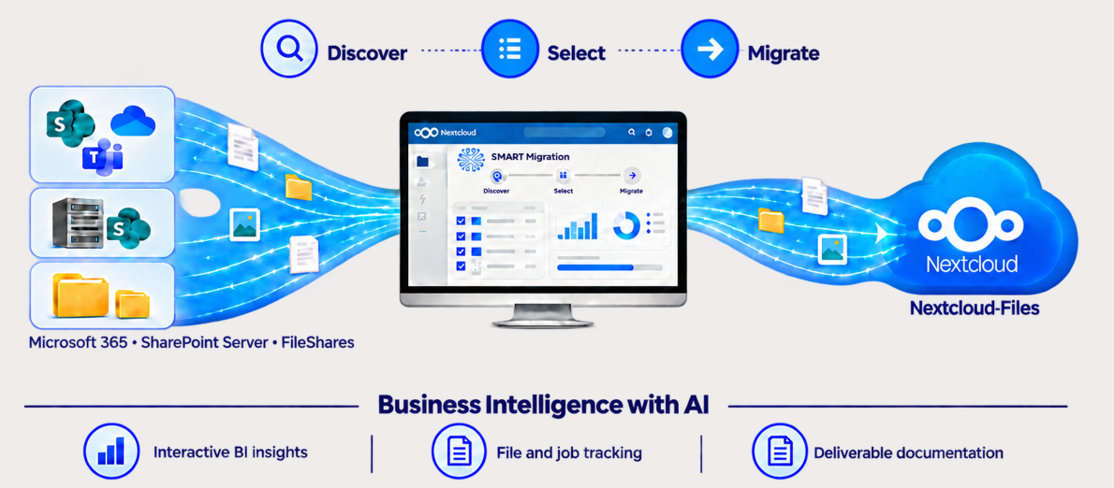
Abbildung 1. Quellinhalte analysieren, den Umfang festlegen, Dateien migrieren und die Ergebnisse dokumentieren.
Was Ihre Organisation gewinnt
Abschnitt betitelt „Was Ihre Organisation gewinnt“Ein fundierter Migrationsumfang
Verstehen Sie Ihre Inhalte, bevor Sie sie verschieben. Wählen Sie die Dateien aus, die Ihre Organisation benötigt, und planen Sie, wie sie in Nextcloud strukturiert werden sollen.
Ein kontrollierter Übergang
Verwalten Sie Migrationsjobs, verfolgen Sie den Fortschritt und übertragen Sie neue oder geänderte Dateien über wiederkehrende Jobs, während Sie den Übergang vorbereiten.
Nachweise für die Projektübergabe
Prüfen Sie, was migriert wurde, wohin es übertragen wurde und ob die Übertragung erfolgreich war. Bewahren Sie die Nachvollziehbarkeit auf Dateiebene und die Audit-Dokumentation nach Abschluss auf.
So funktioniert die Plattform
Abschnitt betitelt „So funktioniert die Plattform“SMART Migration benötigt sowohl die Nextcloud-App als auch den SMART Migration Server.
Nextcloud-App – das Projekt steuern
Definieren Sie Migrationsjobs, verfolgen Sie den Fortschritt und prüfen Sie die Ergebnisse über die Verwaltungsoberfläche in Nextcloud.
SMART Migration Server – die Arbeit ausführen
Eine separate Windows-Anwendung liest Quellinhalte, führt Migrationen aus und erstellt Berichte. Sie muss installiert und mit der App verbunden sein.
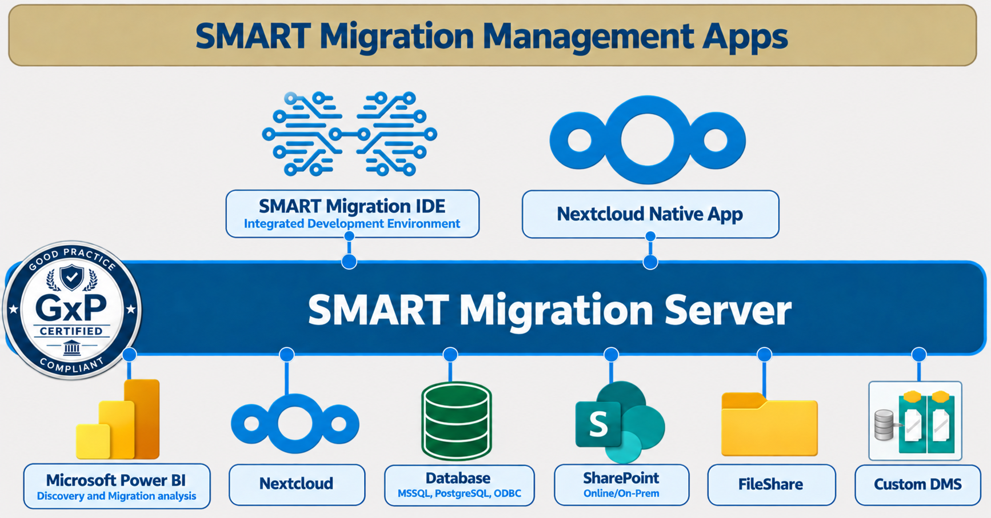
Abbildung 2. App-basierte Migration zu Nextcloud Files, unterstützt durch BI-Auswertungen, Datei- und Job-Nachverfolgung sowie Projektdokumentation.
Von der Vorbereitung bis zur Übergabe
Abschnitt betitelt „Von der Vorbereitung bis zur Übergabe“Ein praxisnaher Ablauf für Ihre Migration
- Vorbereiten: Installieren Sie App und Server, konfigurieren Sie die Verbindungen und überprüfen Sie Zielordner und Benutzerkonten.
- Analysieren: Scannen Sie die Quellinhalte, um Dateien, Speichervolumen, Alter, Metadaten und Versionsverlauf zu verstehen.
- Auswählen: Wählen Sie die zu migrierenden Inhalte aus und ordnen Sie Bibliotheken, Ordner und Benutzer ihren Zielen in Nextcloud zu.
- Migrieren: Führen Sie Migrationsjobs aus und nutzen Sie wiederkehrende Jobs, um neue und geänderte Dateien nach der Erstmigration zu übertragen.
- Prüfen: Untersuchen Sie Fehler und überprüfen Sie die Zielinhalte, bevor Sie das Projekt abschließen.
- Dokumentieren: Bewahren Sie den Power-BI-Bericht als Nachweis des Dateibestands und der Migrationsergebnisse auf.
Migrationsfunktionen und geschäftlicher Nutzen
Abschnitt betitelt „Migrationsfunktionen und geschäftlicher Nutzen“| Funktion | Was unterstützt wird | Nutzen für Ihr Projekt |
|---|---|---|
| Quellsysteme | SharePoint Online, OneDrive, in SharePoint gespeicherte Teams-Dateien, SharePoint Server und Dateifreigaben | Inhalte aus mehreren Quellen in Nextcloud Files zusammenführen |
| Dateiformate | Office-Dokumente, PDFs, Bilder, Videos, Textdateien und ZIP-Archive; OneNote erfordert eine separate Bewertung | Die alltäglichen Inhalte migrieren, auf die Ihre Benutzer angewiesen sind |
| Ordnerzuordnung | Bibliotheken und Ordner Nextcloud-Team-Ordnern oder -Benutzerordnern zuordnen, Quellen zusammenführen und Team-Ordner dynamisch erstellen | Inhalte entsprechend Ihrer Zielstruktur organisieren |
| Versionsverlauf | Dateiversionen, Zeitstempel, Benutzer und SharePoint-Eincheckkommentare beibehalten | Dokumentenhistorie und Kontext bewahren |
| Metadaten | SharePoint-Spalten und Metadaten je nach Zielkonfiguration über Nextcloud-Tags oder MetaVox übertragen | Informationen erhalten, die Benutzern beim Klassifizieren und Finden von Inhalten helfen |
| Metadatentransformation | Direkte Zuordnung, Nachschlagen, Verkettung, bedingte Logik und Datentypkonvertierung | Quelldaten an Ihre Anforderungen in Nextcloud anpassen |
| OneDrive-Benutzerzuordnung | OneDrives automatisch ermitteln und Nextcloud-Benutzerordnern zuordnen, wobei die Zuordnungen vor der Ausführung geprüft werden | Manuellen Zuordnungsaufwand über alle Benutzer hinweg reduzieren |
| Inkrementelle Migration | Neue und geänderte Dateien über wiederkehrende Jobs übertragen | Einen schrittweisen Übergang unterstützen und eine parallele Dateiumgebung pflegen |
| Rückmigration | Zu den unterstützten Migrationspfaden gehört auch Nextcloud zu SharePoint | Flexibilität bieten, wenn sich die Anforderungen an das Ziel ändern |
BI-Analyse und Projektdokumentation
Abschnitt betitelt „BI-Analyse und Projektdokumentation“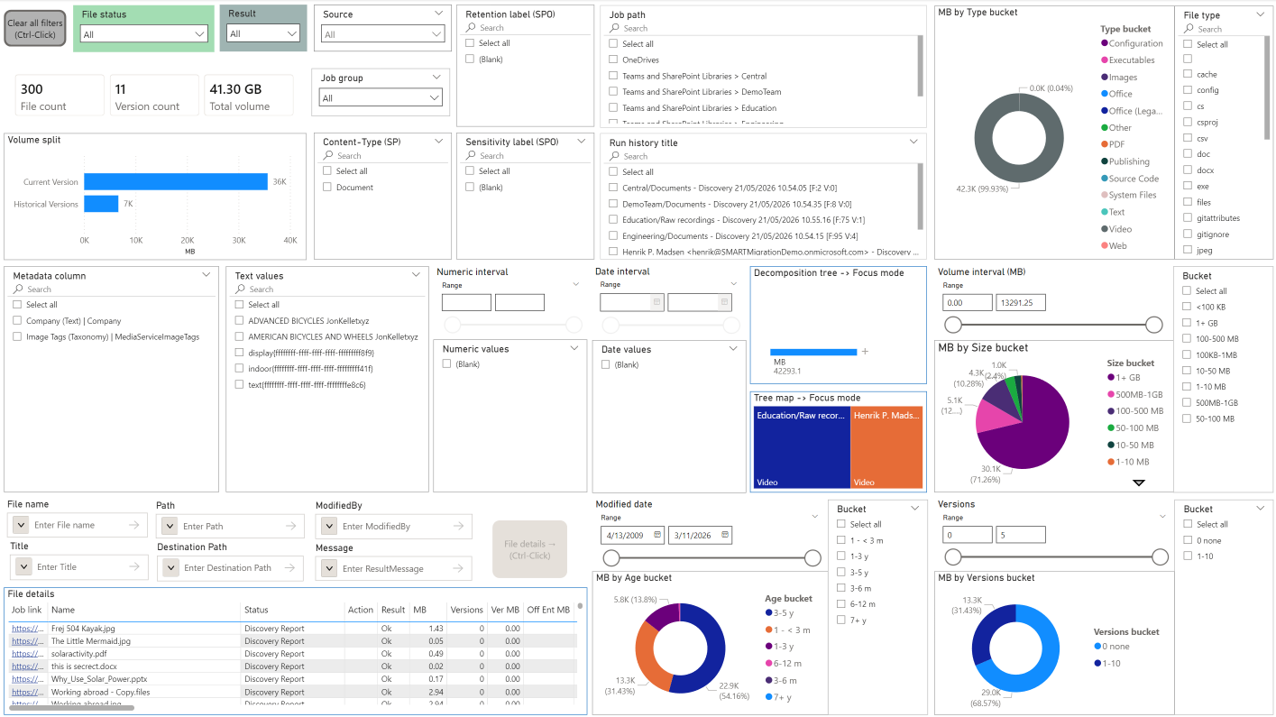
Abbildung 3. Den Power-BI-Bericht nach Quelle, Dateityp, Volumen, Alter, Versionen und Migrationsergebnissen filtern.
Ein Bericht von der Analyse bis zur abschließenden Prüfung
Nutzen Sie den interaktiven Power-BI-Bericht, um Inhalte zu identifizieren, die migriert, aufbewahrt, neu organisiert oder archiviert werden sollen. Während der Ausführung können Sie Job- und Dateiergebnisse untersuchen, um Korrekturmaßnahmen gezielt dort anzusetzen, wo sie erforderlich sind.
Bewahren Sie bei der Übergabe den .pbix-Bericht als dauerhaften Projektnachweis auf. Er funktioniert nach Abschluss unabhängig von SMART Migration und ermöglicht spätere Prüfungen, ohne dass der Migrationsserver weiter betrieben werden muss.
Eine parallele Nextcloud-Umgebung pflegen
Abschnitt betitelt „Eine parallele Nextcloud-Umgebung pflegen“Operative Resilienz und Kontinuitätsplanung unterstützen
Mit wiederkehrender Migration lässt sich eine parallele Nextcloud-Dateiumgebung mit neuen und geänderten Quelldateien aktuell halten. Dies kann – zusammen mit den Zugriffskontrollen und betrieblichen Verfahren Ihrer Organisation – die operative Resilienz und die Kontinuitätsplanung im Zusammenhang mit DORA unterstützen.
Optionale SharePoint-URL-Links
Abschnitt betitelt „Optionale SharePoint-URL-Links“Benutzern helfen, Dateien an ihrem neuen Speicherort zu finden
Nach der Migration können die ursprünglichen SharePoint-Dateien durch kleine URL-Links zu ihren migrierten Kopien in Nextcloud ersetzt werden. Benutzer finden Inhalte weiterhin über die bestehende SharePoint-Bibliothek, während die Datei selbst in Nextcloud liegt.
Speichervorteil: Das Ersetzen der ursprünglichen Datei durch einen URL-Link verringert ihren Speicherbedarf in SharePoint.
Vor der Umwandlung: Überprüfen Sie die migrierten Inhalte und den Zugriff auf das Ziel. Das Aufrufen eines Links gewährt keinen Zugriff; Benutzer müssen über die entsprechenden Zugriffsrechte in Nextcloud verfügen.
Eine erfolgreiche Migration vorbereiten
Abschnitt betitelt „Eine erfolgreiche Migration vorbereiten“Validieren Sie das Ziel, bevor Sie den Umfang erweitern
Zugriffsrechte: Berechtigungen aus der Quelle werden nicht migriert. Konfigurieren Sie die Zugriffsrechte separat in Nextcloud, um die migrierten Inhalte zu schützen.
Konten und Zuordnungen: Überprüfen Sie die Nextcloud-Konten und die OneDrive-Benutzerzuordnungen vor der Ausführung.
Metadatenkonfiguration: Klären Sie, ob Nextcloud-Tags oder MetaVox verwendet werden, und validieren Sie die Metadatenzuordnungen.
Pilotmigration: Testen Sie repräsentative Dateien, Versionen und Metadaten, bevor Sie die vollständige Migration durchführen.
Umfang: Diese Lösung deckt die Dateimigration ab. E-Mails, Kalender und Anwendungsworkflows gehören nicht zu ihrem Umfang.
Siehe auch