

- Was ein neuer Auftrag tut, wenn Sie nichts ändern
- Standardmäßig inkrementell, und wann Sie etwas anderes wählen
- Die erweiterten Optionen einer Migration
- Testmigration: das Ergebnis sehen, bevor es eintritt
- Die erweiterten Optionen einer Analyse
- Alles, was die Analyse findet, in Power BI auswerten
Was ein neuer Auftrag tut, wenn Sie nichts ändern
Abschnitt betitelt „Was ein neuer Auftrag tut, wenn Sie nichts ändern“Jede Option hat einen Standardwert, der für die meisten Aufträge der richtige ist. Schalten Sie oben in einem Schritt Erweiterte Einstellungen ein, um die Optionen zu sehen, die dort ausgeblendet sind; solange der Schalter aus ist, nennt die Zeile unter dem Schalter diese Optionen, und sie verschwindet, sobald die Optionen angezeigt werden. Eine ausgeblendete Option gilt trotzdem: Das Ausblenden ändert nie, was der Auftrag tut.
| Option | Schritt | Standardwert | Ändern, wenn |
|---|---|---|---|
Rules for adding and overwriting files | Ziel, Erweiterte Einstellungen | Add New Overwrite Existing By Newer: inkrementell | Dateien nie ersetzt werden dürfen, nur aktualisiert werden sollen oder alles erneut kopiert werden soll |
Include Subfolders | Quelle | Ein | Nur die Dateien auf der obersten Ebene der Quelle benötigt werden |
Include empty folders | Quelle, Erweiterte Einstellungen | Ein | Es sich nicht lohnt, die leeren Ordner der Quelle neu anzulegen |
Include Version History | Quelle | Ein, mit Version History Scope *:*:*: jede Version | Das Ziel weniger Versionen enthalten soll, zum Beispiel 5:0:0 |
From Date, To Date, Size From, Size To, Source File Type | Quelle, Erweiterte Einstellungen | Leer: jede Datei | Nur ein Ausschnitt der Quelle benötigt wird |
Migrate Files With Metadata Warnings | Quelle, Erweiterte Einstellungen | Aus | Eine Datei auch dann ankommen soll, wenn ein Teil ihrer Metadaten nicht übertragen werden kann |
Replace SharePoint Online source Document Library item with a .url link to Nextcloud | Quelle, Erweiterte Einstellungen | Aus | Die Enhanced Migration: Jede migrierte SharePoint Online-Datei wird durch einen Link zu Nextcloud ersetzt |
Bei einem Auftragsimport befinden sich dieselben Optionen in dessen Schritten für die Standardwerte, und jeder Auftrag, den er erstellt, erhält sie. Siehe Aufträge importieren
Standardmäßig inkrementell – und wann Sie etwas anderes wählen sollten
Abschnitt betitelt „Standardmäßig inkrementell – und wann Sie etwas anderes wählen sollten“Eine Migration ist inkrementell, sofern Sie nichts anderes wählen. Mit der Standardregel Neue hinzufügen, vorhandene bei neueren überschreiben fügt ein Lauf die Dateien hinzu, die am Ziel noch nicht vorhanden sind, ersetzt die Dateien, die in der Quelle neuer sind, und lässt alles andere unverändert. Führen Sie denselben Auftrag erneut aus, kopiert er nur, was sich seit dem letzten Lauf geändert hat. So halten Sie Nextcloud während des Projekts nah am Stand der Quelle und die abschließende Synchronisation vor dem Go-live kurz.
Das ist eine inkrementelle Kopie: Jeder Lauf liest weiterhin die gesamte Quelle und vergleicht jede Datei mit dem Ziel, um neue oder neuere Dateien zu finden. Damit jeder Lauf – Analyse eingeschlossen – nur das liest und prüft, was sich seit dem letzten erfolgreichen Lauf geändert hat, aktivieren Sie unter From Date die Option Inkrementell (nur seit dem letzten erfolgreichen Lauf geänderte Dateien). Dann sind weit weniger Dateien zu vergleichen, und die Läufe sind deutlich schneller. Siehe Inkrementelle Läufe: nur die seit dem letzten Lauf geänderten Dateien
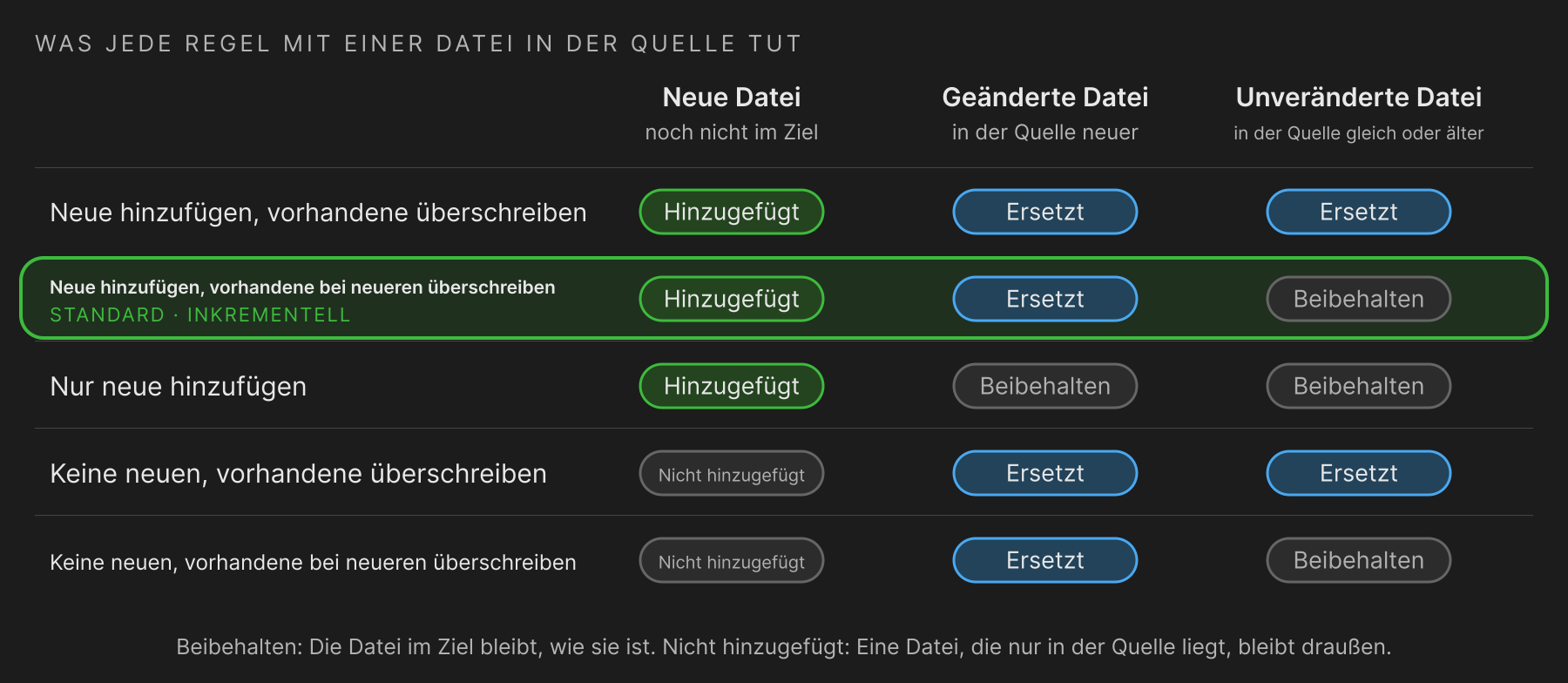
Diagramm: was jede Regel mit einer Datei in der Quelle macht. Spalten: neue Datei (am Ziel noch nicht vorhanden), geänderte Datei (in der Quelle neuer), unveränderte Datei (in der Quelle gleich alt oder älter). Neue hinzufügen, vorhandene überschreiben: hinzugefügt, ersetzt, ersetzt. Neue hinzufügen, vorhandene bei neueren überschreiben (Standard, inkrementell): hinzugefügt, ersetzt, behalten. Nur neue hinzufügen: hinzugefügt, behalten, behalten. Keine neuen, vorhandene überschreiben: nicht hinzugefügt, ersetzt, ersetzt. Keine neuen, vorhandene bei neueren überschreiben: nicht hinzugefügt, ersetzt, behalten. Behalten: Die Datei am Ziel bleibt unverändert. Nicht hinzugefügt: Eine Datei, die nur in der Quelle vorhanden ist, bleibt außen vor.
Synchron halten – der Standard
Neue hinzufügen, vorhandene bei neueren überschreiben. Neue Dateien kommen hinzu, geänderte Dateien werden aktualisiert, der Rest bleibt unverändert.
Nur neue Dateien anlegen
Nur neue hinzufügen. Neue Dateien kommen hinzu; eine Datei, die bereits in Nextcloud vorhanden ist, wird nie angetastet, selbst wenn sich die Kopie in der Quelle geändert hat. Die Arbeit in Nextcloud bleibt also erhalten.
Nur Vorhandenes aktualisieren
Keine neuen, vorhandene bei neueren überschreiben oder Keine neuen, vorhandene überschreiben, um vorhandene Dateien unabhängig von ihrem Datum zu ersetzen. Es wird nichts Neues hinzugefügt.
Alles erneut kopieren
Neue hinzufügen, vorhandene überschreiben. Jede Datei wird erneut geschrieben. Änderungen in Nextcloud werden überschrieben, wählen Sie diese Regel also bewusst.
Die Regel wird pro Auftrag festgelegt: Eine Welle kann den Standard beibehalten, während eine einzelne Bibliothek, deren Dateien bereits in Nextcloud bearbeitet werden, auf Nur neue hinzufügen gesetzt wird.
Mehr erfahren: Regeln für das Hinzufügen und Überschreiben von Dateien · Umstellung: traditionelle und erweiterte Migration
Die erweiterten Optionen einer Migration
Abschnitt betitelt „Die erweiterten Optionen einer Migration“Ein Auftrag vom Typ Migration oder Testmigration verfügt über alle oben genannten Optionen. Am häufigsten werden diese geändert:
- Ein Ausschnitt der Quelle.
From DateundTo Date,Size FromundSize Toin Kilobyte sowieSource File Typeals Dateierweiterungen –pdf;docx;xlsx. Eine Datei wird übernommen, wenn sie alle gesetzten Filter erfüllt; zwei Aufträge mit sich ergänzenden Datumsbereichen teilen eine Bibliothek also in zwei Hälften. - Unterordner und leere Ordner. Ist
Include Subfoldersdeaktiviert, wird nur der oberste Ordner übernommen; istInclude empty foldersdeaktiviert, werden Ordner ohne Dateien ausgelassen. - Weniger Versionen. Ein
Version History Scopewie5:0:0behält fünf Hauptversionen und keine Nebenversionen – eine kleinere Kopie und ein schnellerer Lauf. Eine Dateifreigabe speichert keine Versionen. - Metadaten-Warnungen. Bleibt diese Option deaktiviert, wird eine Datei, deren Metadaten nicht nach MetaVox übernommen werden können, gemeldet und nicht geschrieben; ist sie aktiviert, wird die Datei ohne diese Metadaten migriert.
- .url-Links. Ersetzt jede migrierte SharePoint Online-Datei durch einen Link auf ihre Kopie in Nextcloud und gibt so Speicherplatz in SharePoint frei. Diese Option schreibt in die Quelle zurück und fragt vorher nach einer Bestätigung.
- Wiederherstellen. Im Schritt Aktion: kehrt den Auftrag um, sodass seine Läufe die in Nextcloud geänderten und neu erstellten Dateien zurück in die SharePoint Online-Bibliothek oder auf die Dateifreigabe kopieren – dabei werden .url-Links wieder mit Inhalt gefüllt. Bei einer Testmigration wird nur gemeldet, was sich ändern würde. Siehe Wiederherstellen: Dateien aus Nextcloud zurück nach SharePoint Online oder auf eine Dateifreigabe
Um zu sehen, was diese Optionen bewirken, bevor etwas geschrieben wird, führen Sie den Auftrag zuerst als Testmigration aus – siehe nächster Abschnitt.
Mehr erfahren: Auswählen, welche Dateien ein Auftrag übernimmt · Versionsverlauf · Metadaten, MetaVox und SharePoint-Ansichten
Testmigration: das Ergebnis sehen, bevor es eintritt
Abschnitt betitelt „Testmigration: das Ergebnis sehen, bevor es eintritt“Eine Testmigration führt einen Migrationsauftrag aus, ohne eine Datei zu schreiben. Ihr Zweck ist es, das Ergebnis zu prüfen: welche Dateien die Migration gemäß den Rules for adding and overwriting files des Auftrags als neu hinzufügen und welche sie überschreiben würde — standardmäßig Neue hinzufügen, vorhandene bei neueren überschreiben, die inkrementelle Regel — und ob Quelle, Ziel, Filter und Metadaten wie eingestellt funktionieren.
Was eine Testmigration im Power-BI-Bericht hinterlässt
Jede Datei, die sie verarbeitet, erhält den File status Test Migration, zusammen mit dem Ziel, gegen das sie getestet wurde — eine Datei, die noch keine Analyse gefunden hat, erhält dann ihre Zeile. Es wird nichts verschoben: Um Dateien in Nextcloud ankommen zu sehen, führen Sie eine Migration aus, die sie auf Migration setzt. Siehe Jede Datei von der Discovery bis zur Migration verfolgen.
Setzen Sie sie dort ein, wo das Ergebnis zählt, bevor es eintritt: bei einem zweiten Lauf in ein Ziel, das bereits Dateien enthält, bei einer Änderung der Regel oder bei einem Ziel, in dem bereits gearbeitet wird. Stellen Sie den Auftrag anschließend auf Migration um — sonst ist nichts zu ändern.
Mehr erfahren: Regeln für das Hinzufügen und Überschreiben von Dateien · Aufträge und Auftragsmodi
Die erweiterten Optionen einer Analyse
Abschnitt betitelt „Die erweiterten Optionen einer Analyse“Ein Auftrag vom Typ Analyse schreibt nirgendwohin, daher hat er kein Ziel, keine Regeln für das Hinzufügen und Überschreiben von Dateien und keine leeren Ordner. Die Quellfilter funktionieren genau wie bei einer Migration und bestimmen, was die Analyse liest:
| Sie möchten sehen | Im Analyse-Auftrag einstellen |
|---|---|
| Die gesamte Quelle | Nichts: Der Standard liest jede Datei, jede Version und jeden Unterordner |
| Nur, was sich in den letzten zwei Jahren geändert hat | From Date: zwei Jahre zurück |
| Was bei einer Grenze von 2 GB zurückbleiben würde | Size From: 2097152 |
| Nur die Office-Dokumente und PDFs | Source File Type: docx;xlsx;pptx;pdf |
| Einen Ordner, ohne das, was darunter liegt | Diesen Ordner in der Adresse der Quelle und Include Subfolders ausgeschaltet |
Eine erste Analyse lassen Sie in der Regel am besten ungefiltert: Der Power-BI-Bericht zeigt dann die gesamte Quelle, und jeder Ausschnitt davon lässt sich dort nachträglich filtern. Filtern Sie einen Analyse-Auftrag, wenn Sie für einen Ausschnitt einen eigenen Lauf wünschen, oder führen Sie denselben Auftrag später mit denselben Einstellungen erneut aus, um zu sehen, wie sich die Quelle verändert. Jeder Lauf behält seine eigene Zeile im Laufverlauf und seinen eigenen Bericht.
Mehr erfahren: Analyse · Auswählen, welche Dateien ein Auftrag übernimmt
Alles, was die Analyse findet, in Power BI auswerten
Abschnitt betitelt „Alles, was die Analyse findet, in Power BI auswerten“Die tiefgehendste Auswertung findet nicht im Auftragsdialog statt, sondern im Power-BI-Bericht. Die Analyse erfasst jede gelesene Datei mit allen zugehörigen SharePoint-Metadaten in der Reporting-Datenbank – und der Bericht stellt alles auf einem Bildschirm dar, sodass Sie über alle Bibliotheken des Tenants hinweg filtern und vergleichen können.
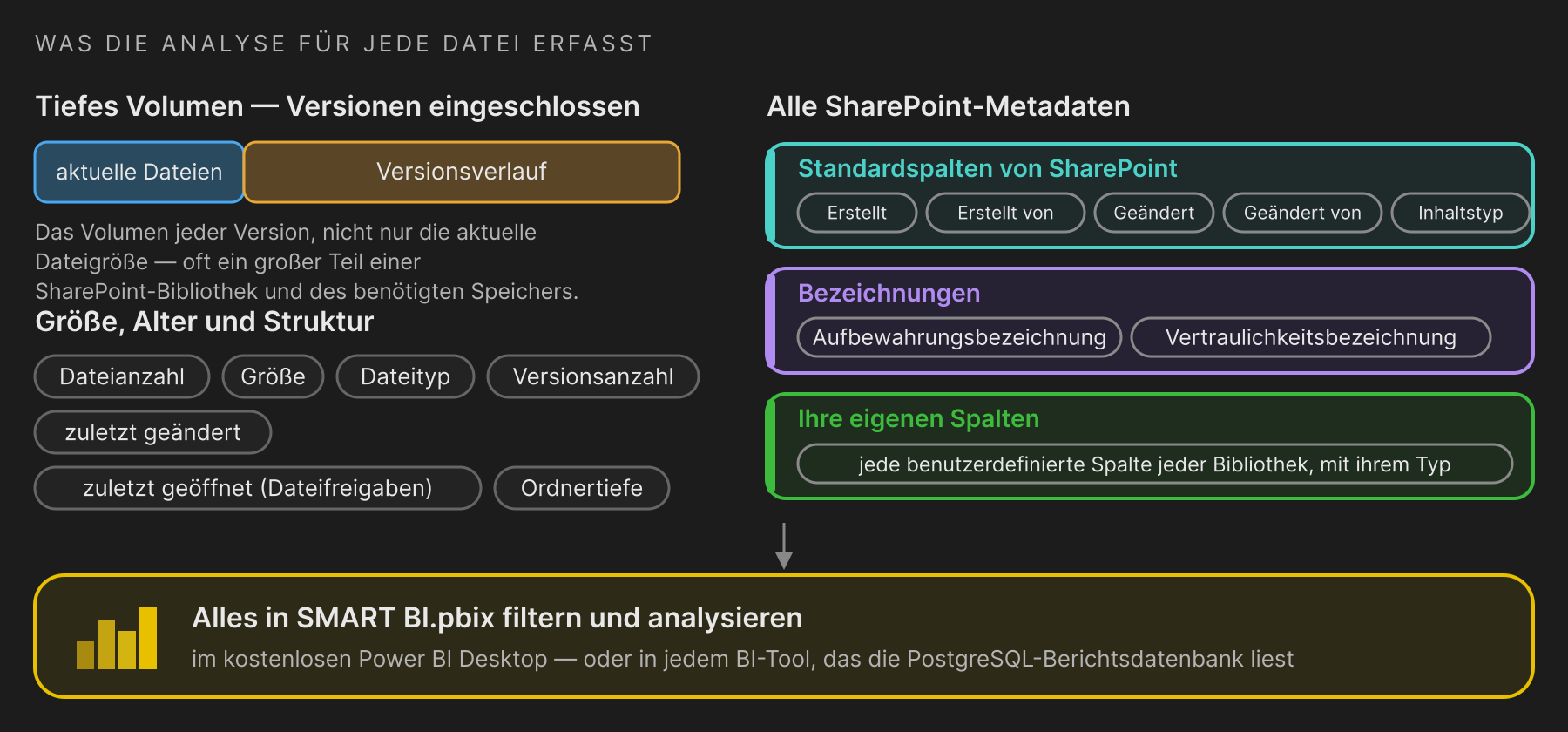
Diagramm: was die Analyse für jede Datei erfasst. Detailliertes Volumen – einschließlich Versionen: aktuelle Dateien und Versionsverlauf; das Volumen jeder Version, nicht nur die aktuelle Dateigröße – oft ein großer Anteil einer SharePoint-Bibliothek und des benötigten Speichers. Größe, Alter und Struktur: Anzahl der Dateien, Größe, Dateityp, Anzahl der Versionen, zuletzt geändert, zuletzt zugegriffen (Dateifreigaben), Ordnertiefe. Alle SharePoint-Metadaten: SharePoint-Standardspalten (Erstellt, Erstellt von, Geändert, Geändert von, Inhaltstyp), Bezeichnungen (Aufbewahrungsbezeichnung, Vertraulichkeitsbezeichnung), Ihre eigenen Spalten (jede benutzerdefinierte Spalte jeder Bibliothek, mit ihrem Typ). Filtern und analysieren Sie all das in SMART BI.pbix im kostenlosen Power BI Desktop – oder in jedem BI-Tool, das die PostgreSQL-Reporting-Datenbank lesen kann.
Alle Metadaten, jede Version, kostenlos
- Alle SharePoint-Metadaten: die Standardspalten – Erstellt, Erstellt von, Geändert, Geändert von und Inhaltstyp –, die Aufbewahrungs- und Vertraulichkeitsbezeichnungen sowie jede benutzerdefinierte Spalte jeder Bibliothek, mit ihrem Typ.
- Detailliertes Volumen: die Größe jeder Version, nicht nur der aktuellen Datei. Der Versionsverlauf macht oft einen großen Anteil einer SharePoint-Bibliothek aus – und des Speichers, den Nextcloud benötigen wird.
- Kostenlos nutzbar:
SMART BI.pbixlässt sich in Power BI Desktop öffnen, das nichts kostet. Alternativ kann jedes andere BI-Tool die PostgreSQL-Reporting-Datenbank lesen.
Fragen Sie den Bericht, was der Migrationsplan wissen muss: welche Bibliotheken eine Vertraulichkeitsbezeichnung tragen, welche Inhaltstypen verwendet werden, welche benutzerdefinierten Spalten Werte enthalten, die sich in MetaVox zu übernehmen lohnen, wie viel des Volumens auf den Versionsverlauf entfällt und wie viel seit Jahren niemand mehr geöffnet hat. Legen Sie dann die Filter, den Versionsumfang und die Metadatenoptionen der Migrationsaufträge auf Grundlage dieser Fakten fest.
Mehr erfahren: Business Intelligence mit Power BI · Ein Rundgang durch den SMART BI-Bericht · Umfang und Dauer schätzen
Siehe auch