

Digitale operationale Resilienz
Halten Sie die Dokumente, ohne die Ihr Unternehmen nicht auskommt, in Nextcloud verfügbar: aktuell, unter Ihrer eigenen Kontrolle und Datei für Datei dokumentiert. Dieser Artikel erläutert, wie die SMART Migration-App für Nextcloud die digitale operationale Resilienz unterstützt, einschließlich DORA.
Kernpunkt
Eine Resilienzkopie ist nur so gut wie das, was Sie über sie nachweisen können. Wenn Sie nicht sehen können, was wann kopiert wurde, reicht ein Skript für ein DORA-Setup nicht aus.
| Unabhängige Kopie Kritische Dokumente werden in Nextcloud aufbewahrt, außerhalb von Microsoft 365, auf einer Infrastruktur, die Sie kontrollieren. | Volle Transparenz Power-BI-Berichte zu jeder Datei und jedem Lauf. | In Nextcloud verwaltet Jobs, Zeitpläne, Status und Verlauf an einem Ort. |
|---|
- Das Problem: ein Anbieter, ein Single Point of Failure
- DORA in Kürze
- Power BI: genau wissen, was Sie haben
- Warum ein Skript nicht genügt
- Verwaltet direkt in Nextcloud
- So funktioniert es
- Ein Resilienz-Setup von Anfang bis Ende
- Zwei Bereitstellungsvarianten
- Auswählen, was geschützt werden soll
- Im Bedarfsfall auf die Kopie zugreifen
- Nach dem Notfall: die Arbeit geht zurück
- Ihr Teil der Aufgabe
Das Problem: ein Anbieter, ein Single Point of Failure
Abschnitt betitelt „Das Problem: ein Anbieter, ein Single Point of Failure“Wenn die Dokumente, auf denen eine kritische Geschäftsfunktion beruht, nur in Microsoft 365 vorhanden sind, steht diese Funktion still, sobald Microsoft 365 ausfällt. Ein Ausfall, ein verlorener Tenant oder eine geopolitische Entscheidung außerhalb Ihres Einflussbereichs genügt.
Die Lösung ist eine unabhängige Kopie bei einem anderen Anbieter, auf einer Infrastruktur, die Sie kontrollieren – und eine Möglichkeit zu wissen, was sie enthält. SMART Migration bietet beides: Wiederkehrende Jobs halten die Kopie in Nextcloud aktuell, und jeder Lauf wird protokolliert.
DORA im Überblick
Abschnitt betitelt „DORA im Überblick“Digital Operational Resilience Act – Verordnung (EU) 2022/2554 Seit Januar 2025 in Kraft für Banken, Versicherer, Wertpapierfirmen und die IKT-Dienstleister, auf die sie angewiesen sind. Sie verlangt von ihnen:
- kritische Funktionen auch bei IKT-Störungen aufrechtzuerhalten
- das Konzentrationsrisiko bei IKT-Drittdienstleistern zu steuern
- nachweisen zu können, wie sie beides umsetzen
Beim letzten Punkt kommt das Reporting ins Spiel: Eine Resilienzkopie muss nachweisbar sein.
Eine Kontrollmaßnahme, kein Compliance-Siegel SMART Migration zertifiziert nichts. Es unterstützt eine Kontrollmaßnahme unter vielen – den Umfang festzulegen, die Kopie zu testen und die Nachweise vorzulegen, bleibt Aufgabe von Ihnen und Ihrem Prüfer.
Power BI: genau wissen, was Sie haben
Abschnitt betitelt „Power BI: genau wissen, was Sie haben“Jede geschützte Datei: was kopiert wurde, wann und wo sie in Nextcloud liegt.
Jede Datei, die ein Job verarbeitet, wird erfasst: woher sie stammt, wann sie kopiert wurde und wo sie jetzt in Nextcloud liegt. Die Daten fließen in eine Reporting-Datenbank, und die mitgelieferten Power-BI-Berichte machen daraus eine vollständige Übersicht über die geschützten Inhalte.
Den geschützten Bestand beliebig auswerten Filtern Sie nach Quelle, Ordner, Dateityp, Größe, Alter oder Lauf und gehen Sie bis auf die einzelne Datei ins Detail – einschließlich derer, die nicht übertragen wurden.
Genau das macht die Kopie nutzbar, wenn es darauf ankommt:
| Vor einem Vorfall Bestätigen Sie, dass der geschützte Bestand vollständig und aktuell ist. | Während eines Vorfalls Finden Sie die benötigten Dokumente und wissen Sie, wie aktuell sie sind. | Nach einem Vorfall Zeigen Sie dem Prüfer, was wann verfügbar war. |
|---|
Der Bericht ist eine Datei – und genau das ist seine Stärke
Abschnitt betitelt „Der Bericht ist eine Datei – und genau das ist seine Stärke“Der Power-BI-Bericht ist eine einzelne .pbix-Datei, die in Power BI Desktop geöffnet wird, das Microsoft kostenlos bereitstellt. Bei einer Aktualisierung werden die aktuellen Daten aus der Reporting-Datenbank abgerufen und in der Datei gespeichert, sodass die Datei ihre Daten von da an selbst enthält.
| Überall zu öffnen Zum Lesen sind weder Datenbank noch Zugangsdaten oder SMART Migration erforderlich – auch während eines Ausfalls oder Jahre später. | Weitergabe möglich Versenden Sie sie per E-Mail, speichern Sie sie in Nextcloud Files oder übergeben Sie sie dem Prüfer. |
|---|---|
| Nachweis zu einem Stichtag Jede gespeicherte Kopie behält die Daten, die sie zum Zeitpunkt der Aktualisierung hatte. Speichern Sie in regelmäßigen Abständen eine Kopie, um eine Historie des geschützten Bestands aufzubauen. | Frei anpassbar Die Vorlagen sind nicht gesperrt – fügen Sie Seiten hinzu, ändern Sie Visualisierungen, verwenden Sie Ihre eigenen Farben. |
Die Reporting-Datenbank ist eine gewöhnliche PostgreSQL-Datenbank (Standard) oder Microsoft SQL Server, sodass auch andere BI-Tools – Tableau, Qlik, Looker oder Excel – direkt darauf zugreifen können. Die Vorlagen sind eine Starthilfe, keine Voraussetzung.
Warum ein Skript nicht ausreicht
Abschnitt betitelt „Warum ein Skript nicht ausreicht“Wenn ein Dateifreigabe-Share die Quelle ist, kann ein PowerShell-Skript in der Aufgabenplanung wie die einfachere Lösung wirken – ob von einem Entwickler geschrieben oder von KI generiert.
Geschäftskritisch
Dies ist kein kleines System, das unbemerkt im Keller läuft. Wenn Microsoft 365 nicht verfügbar ist, arbeitet das Unternehmen mit dieser Kopie. Ein Ausfall in diesem Moment ist teuer – und das System muss als das kritische System behandelt werden, das es ist.
Ein Skript ist bewusst einfach gehalten. Es wird für einen einzigen Zweck geschrieben, hier und da ein wenig getestet und dann sich selbst überlassen. Bestenfalls schreibt es eine einfache CSV-Datei oder einen Eintrag ins Ereignisprotokoll. Das mag für eine Hintergrundaufgabe genügen, von der niemand abhängt – aber nicht für das System, das Microsoft 365 an dem Tag ersetzt, an dem es wirklich gebraucht wird.
Zudem geht in jedem System ständig etwas schief: Zugangsdaten laufen ab, Speicher läuft voll, Pfade ändern sich, das Netzwerk bricht ab. Ein Skript bemerkt das selten. Ein Job in SMART Migration verfügt über integrierte Benachrichtigungen, sodass Probleme gemeldet werden, wenn sie auftreten – und nicht erst an dem Tag entdeckt werden, an dem jemand die Kopie braucht.
| Geplantes Skript | SMART Migration | |
|---|---|---|
| Ausgelegt für | Eine eng begrenzte Aufgabe | Wiederkehrende, überwachte Jobs für kritische Inhalte |
| Tests | Hier und da ein wenig | Ein getestetes Produkt im Produktiveinsatz |
| Was wann kopiert wurde | Bestenfalls eine einfache CSV-Datei oder ein Eintrag im Ereignisprotokoll | Jede Datei in einer Reporting-Datenbank erfasst, mit Power BI darauf |
| Was im Notfall verfügbar ist | Unklar | Power-BI-Übersicht bis auf Dateiebene |
| Wenn etwas schiefgeht | Oft unbemerkt | Integrierte Benachrichtigungen bei Zugriffs-, Speicher- und anderen Fehlern |
| Nachweise für einen Prüfer | Das Skript selbst | Laufverlauf, Berichte und Power-BI-Dateien zu Stichtagen |
| Wissen und Pflege | Abhängig vom Verfasser; Test und Wartung liegen bei Ihnen | Ein dokumentiertes Produkt |
| Weg zu SharePoint, Metadaten und Versionen | Neu anfangen | Die Quelle des Jobs ändern |
Verwaltet direkt in Nextcloud
Abschnitt betitelt „Verwaltet direkt in Nextcloud“Jobs können in der SMART Migration IDE erstellt werden, doch für eine dauerhafte Resilienzkopie ist die App für Nextcloud der bessere Ort: Die für die Kopie verantwortlichen Personen arbeiten dort, wo die Kopie liegt.
In der App definieren Sie für jeden geschützten Inhaltsbestand einen Job, legen einen Zeitplan fest und verfolgen dessen Status, Laufverlauf und Berichte, die in Nextcloud Files gespeichert werden.
Integrierte Benachrichtigungen Jeder Job benachrichtigt Sie, sobald etwas schiefgeht – bei Zugriffsfehlern, Speichergrenzen und anderen Fehlern –, und zwar in dem Moment, in dem es passiert. Die Übersicht zeigt, ob der Server läuft; wenn Jobs im Status „Bereit“ verharren, sehen Sie zuerst dort nach.
So funktioniert es
Abschnitt betitelt „So funktioniert es“Die App enthält den Plan und das Protokoll. Sie kontaktiert Microsoft 365 nie und startet nie von sich aus etwas. Die Arbeit übernimmt der SMART Migration Server, ein Windows-Rechner oder eine VM in Ihrem eigenen Netzwerk.
| 1 | Der Server fragt die App nach Arbeit Er übernimmt Jobs, die auf „Bereit“ gesetzt sind. |
|---|---|
| 2 | Er liest die Quelle Eine Dateifreigabe oder SharePoint – immer aus Ihrem Netzwerk heraus. |
| 3 | Er schreibt nach Nextcloud Dateien und der Laufbericht landen in Nextcloud Files. |
| 4 | Er meldet zurück Status und Laufverlauf werden in der App aktualisiert, und bei Fehlern werden Benachrichtigungen versendet. |
| 5 | Er protokolliert den Lauf für Power BI In der Reporting-Datenbank – standardmäßig PostgreSQL oder Microsoft SQL Server. |
Da der gesamte Zugriff auf die Quelle von Ihrem eigenen Rechner aus erfolgt, besitzt kein Dritter Anmeldedaten für Ihre Umgebung.
Ein Resilienz-Setup von Anfang bis Ende
Abschnitt betitelt „Ein Resilienz-Setup von Anfang bis Ende“Ein Resilienz-Setup läuft als zwei getrennte Prozesse, die nie gleichzeitig ablaufen: Jede Nacht wird die Kopie gepflegt, und einmalig, nach einem Notfall, in dem in der Kopie gearbeitet wurde, geht die Arbeit zurück an die Quelle.
Jede Nacht: die Kopie pflegen
Abschnitt betitelt „Jede Nacht: die Kopie pflegen“SharePoint Online wird nur gelesen. Die wiederkehrenden Jobs übertragen die Änderungen in die Teamordner, und jede Datei, die sie kopieren, wird für Power BI erfasst.
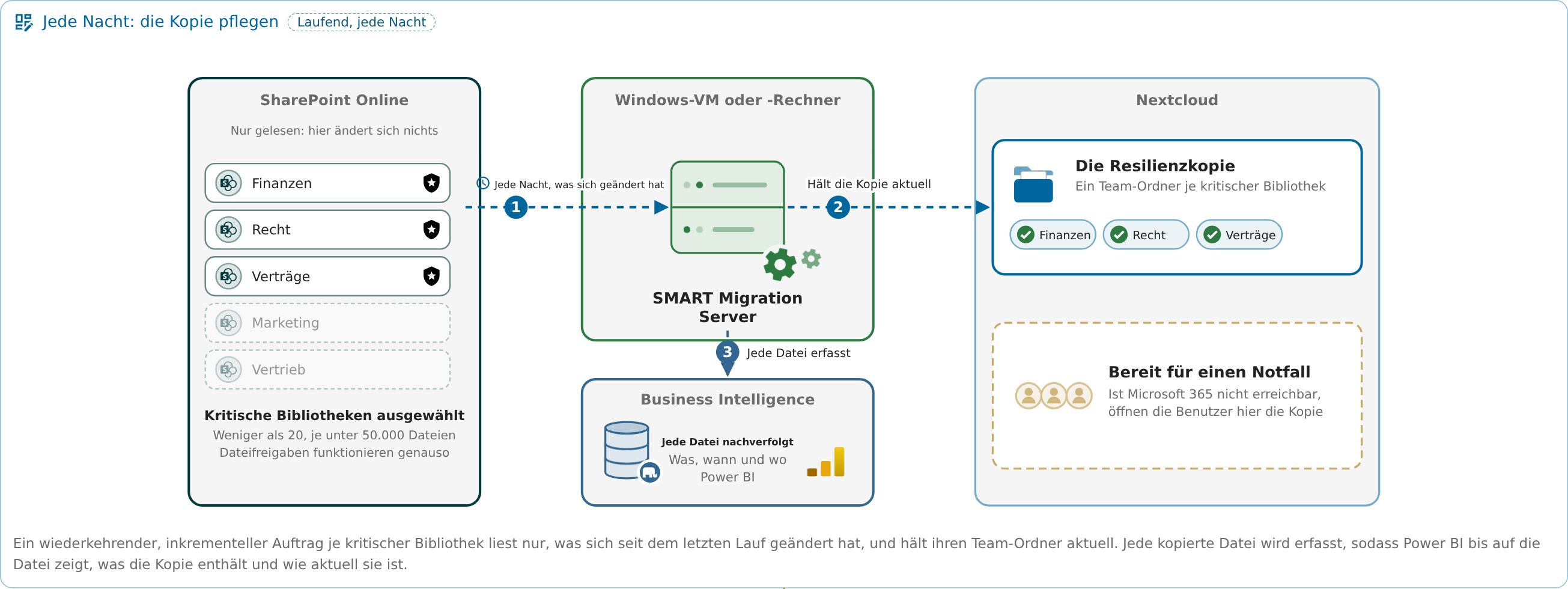
Diagramm: Die kritischen SharePoint Online-Bibliotheken (Finanzen, Recht, Verträge; weniger als 20 mit jeweils unter 50.000 Dateien) werden ausgewählt. Jede Nacht liest der SMART-Migration-Server die Änderungen darin und pflegt von jeder Bibliothek eine Kopie in einem Nextcloud-Teamordner. Jede kopierte Datei erfasst er in der BI-Datenbank für Power BI. SharePoint Online wird nur gelesen. Die Kopie steht für einen Notfall bereit: Ist Microsoft 365 nicht erreichbar, öffnen die Mitarbeitenden die Kopie in Nextcloud.
Nach dem Notfall: die Arbeit zurückbringen
Abschnitt betitelt „Nach dem Notfall: die Arbeit zurückbringen“Einmal, wenn die Quelle wieder da ist: Wiederherstellen wird direkt am wiederkehrenden Job aktiviert. Sein nächster Lauf überträgt nur die in Nextcloud geänderten und neu erstellten Dateien zurück nach SharePoint Online. Sobald Wiederherstellen wieder deaktiviert ist, pflegt der Job weiter die Kopie.
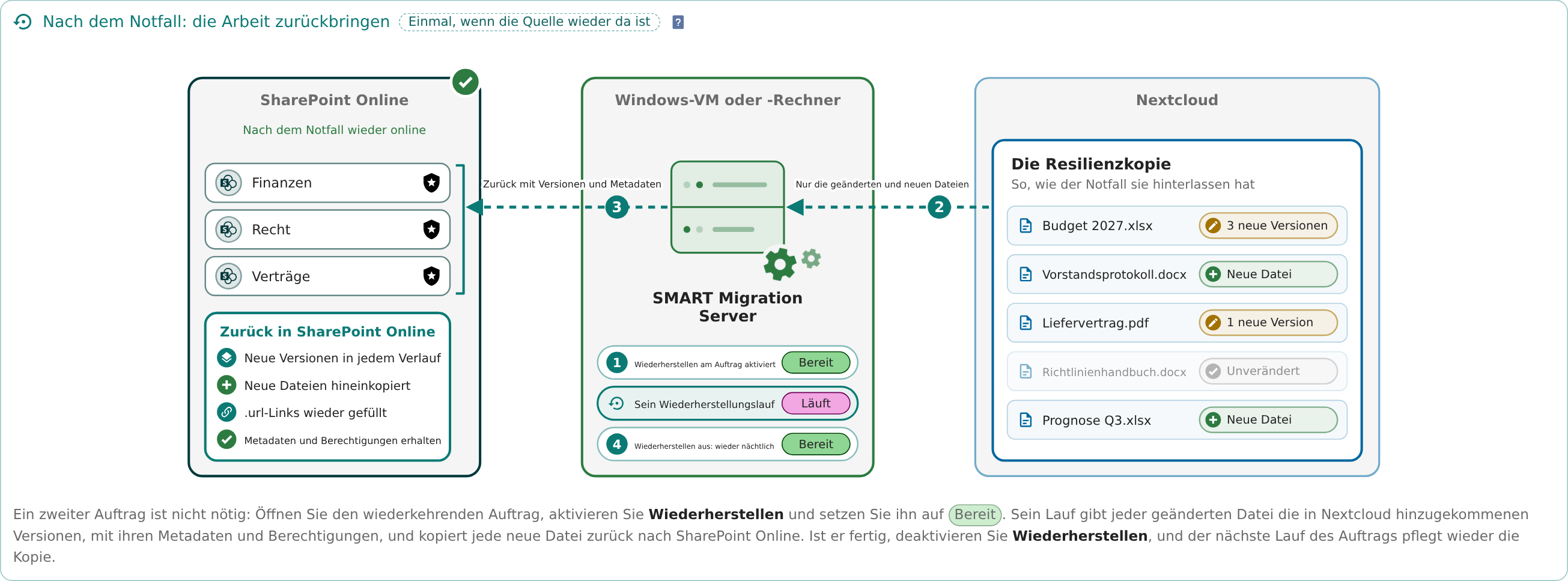
Diagramm: Nach dem Notfall, wenn SharePoint Online wieder verfügbar ist, wird am wiederkehrenden Job Wiederherstellen aktiviert. Sein Lauf liest nur die Dateien, die während des Notfalls in Nextcloud geändert und neu erstellt wurden, und schreibt sie zurück nach SharePoint Online: Neue Versionen werden dem Versionsverlauf der jeweiligen Datei hinzugefügt, neue Dateien werden hineinkopiert, .url-Links werden wieder befüllt, und Metadaten und Berechtigungen bleiben erhalten. Danach wird Wiederherstellen deaktiviert, und der Job pflegt wieder die Kopie.
Die drei Phasen im Überblick:
| Phase | Was geschieht |
|---|---|
| 1–3 · Jeden Tag: die Kopie pflegen | Die kritischen SharePoint Online-Bibliotheken werden ausgewählt – weniger als 20 mit jeweils unter 50.000 Dateien. Ein wiederkehrender, inkrementeller Job pro Bibliothek liest nur die Änderungen seit dem letzten Lauf und hält seinen Teamordner in Nextcloud aktuell. Jede kopierte Datei wird in der BI-Datenbank erfasst, sodass Power BI bis auf Dateiebene zeigt, was die Kopie enthält und wie aktuell sie ist. |
| 4 · Im Notfall: die Arbeit geht in Nextcloud weiter | Ist Microsoft 365 nicht erreichbar, öffnen die Mitarbeitenden die Kopie in Nextcloud und arbeiten weiter: Sie ändern Dokumente und erstellen neue. Eine gespeicherte Power BI-Datei zeigt, was verfügbar war und ab wann. |
| 5–6 · Danach: die Arbeit geht zurück | Am wiederkehrenden Job wird Wiederherstellen aktiviert und der Job auf Bereit gesetzt: Sein Lauf ergänzt jede geänderte Datei um die in Nextcloud hinzugekommenen Versionen, wobei Metadaten und Berechtigungen erhalten bleiben, und kopiert jede neue Datei zurück nach SharePoint Online. Danach wird Wiederherstellen deaktiviert, und der nächste Lauf des Jobs pflegt wieder die Kopie. |
Dateifreigaben funktionieren genauso, mit dem Unterschied, dass eine wiederhergestellte Datei auf einer Dateifreigabe überschrieben wird – siehe Nach dem Notfall: die Arbeit geht zurück.
Zwei Wege der Bereitstellung
Abschnitt betitelt „Zwei Wege der Bereitstellung“| 1 · Mit einer Dateifreigabe beginnen Der einfachste Einstieg und der richtige, wenn die Sicherheitsrichtlinien es nicht zulassen, dass ein Dienstkonto produktives SharePoint liest. Dokumente werden auf einer vom Kunden verwalteten Dateifreigabe abgelegt, und SMART Migration hält Nextcloud damit synchron. Es ist keine Microsoft 365 App-Registrierung erforderlich, und der Server kann in einem abgeschotteten Netzwerksegment ohne Internetzugang stehen. | 2 · Zu SharePoint übergehen Sobald die Organisation so weit ist, lesen dieselben Jobs direkt aus SharePoint, OneDrive oder Teams. Der Schritt über die Dateifreigabe entfällt, und die Kopie erhält Metadaten, Versionsverlauf, Zeitstempel und Benutzerzuordnung. Dafür ist eine Entra ID App-Registrierung mit einem Zertifikat erforderlich. |
|---|
Der Wechsel von Option 1 zu Option 2 ist eine Änderung der Job-Quelle, kein neues Projekt – Zeitpläne, Verlauf und Reporting laufen weiter.
So erstellen und konfigurieren Sie die App-Registrierung
Auswahl der zu schützenden Inhalte
Abschnitt betitelt „Auswahl der zu schützenden Inhalte“Microsoft 365 drosselt umfangreiche oder häufige Lesevorgänge, daher lässt sich nicht ein ganzer Tenant fortlaufend synchron halten. Schützen Sie das, was Ihre kritischen Funktionen benötigen, und migrieren Sie den Rest einmalig oder belassen Sie ihn, wo er ist.
Faustregel für den wiederkehrenden Umfang
- Weniger als 20 Bibliotheken
- Unter 50.000 Dateien pro Bibliothek
- Täglich für aktive Dokumentbestände, wöchentlich für Referenzmaterial
Ein Analyse-Job zeigt, ob eine in Frage kommende Bibliothek passt, bevor Sie sich auf sie festlegen. Dateifreigaben als Quelle werden nicht gedrosselt, aber dieselbe Disziplin zahlt sich auch hier aus.
Zugriff auf die Kopie im Bedarfsfall
Abschnitt betitelt „Zugriff auf die Kopie im Bedarfsfall“Die Kopie liegt in gewöhnlichen Nextcloud-Ordnern, in der Regel in Team Folders, und Benutzer greifen darauf zu wie auf alle anderen Nextcloud-Inhalte.
SharePoint-Berechtigungen werden nicht repliziert. Der Zugriff wird in Nextcloud gewährt, und zwar über Gruppen aus Ihrem eigenen Identitätsanbieter wie LDAP oder Keycloak.
Bevor Sie sie brauchen Legen Sie fest, wer während eines Ausfalls welchen Inhaltsbestand benötigt, richten Sie die Gruppen in Nextcloud ein und testen Sie, ob die Personen öffnen können, was sie benötigen. Halten Sie eine aktualisierte Power-BI-Datei an einem Ort bereit, an dem diese Personen sie erreichen können.
Nach dem Notfall: die Arbeit geht zurück
Abschnitt betitelt „Nach dem Notfall: die Arbeit geht zurück“Mit einer Notfallkopie wird gearbeitet. Solange Microsoft 365 oder der Dateiserver nicht verfügbar ist, öffnen die Mitarbeitenden die Kopie in Nextcloud, ändern Dokumente und erstellen neue – und wenn die Quelle wieder da ist, darf diese Arbeit nicht in Nextcloud zurückbleiben.
Jede Änderung und jede neue Datei wird zurücksynchronisiert
Ein Migration-Job mit aktiviertem Wiederherstellen kopiert die Arbeit in einem Lauf zurück zur Quelle: Jede geänderte Datei erhält die in Nextcloud hinzugekommenen Versionen zusätzlich zu ihrem eigenen Versionsverlauf in SharePoint Online, wobei Metadaten und Berechtigungen erhalten bleiben; jede neue Datei wird zur Quelle kopiert; und auf einer Dateifreigabe wird jede geänderte Datei überschrieben. Die Wiederherstellung ist vollständig, und der Laufverlauf dokumentiert sie.
Dateifreigaben
Eine Dateifreigabe speichert keine Versionen: Eine wiederhergestellte Datei wird überschrieben, und alle direkt auf der Datei gesetzten Berechtigungen gehen verloren – sie übernimmt die Berechtigungen ihres Ordners.
Mehr erfahren: Wiederherstellen: Dateien aus Nextcloud zurück nach SharePoint Online oder auf eine Dateifreigabe – dort der Abschnitt Nach einem DORA-Notfall: die Arbeit zurückbringen
Ihr Teil der Aufgabe
Abschnitt betitelt „Ihr Teil der Aufgabe“SMART Migration hält die Kopie aktuell und dokumentiert jeden Lauf. Bei Ihnen verbleibt, festzulegen, was als kritisch gilt, einen Zeitplan zu wählen, den Sie als Wiederherstellungspunkt akzeptieren können, zu testen, ob die Kopie nutzbar ist und die darin geleistete Arbeit wiederhergestellt werden kann, den Zugriff zu verwalten und die Nachweise vorzulegen.
Eine unabhängige Kopie in Nextcloud, verwaltet dort, wo sie liegt, und dokumentiert in Power BI – eine Resilienzmaßnahme, auf die Sie sich verlassen und die Sie nachweisen können.