

Konfiguration von Azure Blob Storage
Abschnitt betitelt „Konfiguration von Azure Blob Storage“1. Azure-Speicherkonto vorbereiten
Abschnitt betitelt „1. Azure-Speicherkonto vorbereiten“Um SMART Offload zu verwenden, benötigen Sie ein Azure-Speicherkonto und eine Shared Access Signature (SAS-Token).
- Konfigurieren Sie das Konto für die Speicherung von Block Blobs.
- Lassen Sie den hierarchischen Namespace deaktiviert.
- Wählen Sie die Redundanzoption, die Ihren Anforderungen entspricht.
- Erstellen Sie einen Container mit dem Namen smartoffload. Der Name muss vollständig in Kleinbuchstaben geschrieben werden.
2. SAS-Token generieren
Abschnitt betitelt „2. SAS-Token generieren“SMART Offload verwendet ein SAS-Token, um den Zugriff auf Azure Blob Storage zu authentifizieren. Das Token legt die zulässigen Vorgänge, den Gültigkeitszeitraum und optionale Einschränkungen auf IP-Adressen fest.
Generieren Sie das Token mit einer der folgenden Methoden:
Azure-Portal: Öffnen Sie Ihr Speicherkonto und wählen Sie unter Security + networking die Option Shared access signature.
Microsoft Azure Storage Explorer: Klicken Sie mit der rechten Maustaste auf den Container und wählen Sie Get Shared Access Signature.
3. Erforderliche Berechtigungen festlegen
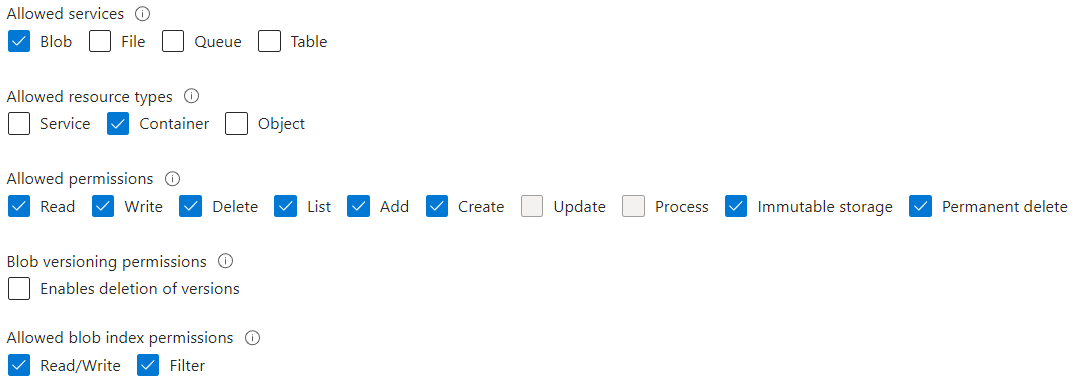
Abschnitt betitelt „3. Erforderliche Berechtigungen festlegen“Konfigurieren Sie die SAS-Berechtigungen wie im folgenden Screenshot dargestellt.
4. Token konfigurieren und schützen
Abschnitt betitelt „4. Token konfigurieren und schützen“Ein SAS-Token ist eine Zeichenfolge. Kopieren Sie das von Azure generierte Token in das entsprechende Feld in SMART Offload.
- Lassen Sie ausschließlich HTTPS-Verbindungen zu.
- Erteilen Sie die von SMART Offload benötigten Berechtigungen.
- Legen Sie einen Gültigkeitszeitraum fest, der die geplanten Vorgänge abdeckt, und erneuern Sie das Token vor dessen Ablauf.
- Beschränken Sie den Zugriff gegebenenfalls auf die öffentlichen IP-Adressen Ihres SMART Offload-Servers.
- Behandeln Sie das Token wie Zugangsdaten und bewahren Sie es sicher auf.
5. Optional: Microsoft Azure Storage Explorer
Abschnitt betitelt „5. Optional: Microsoft Azure Storage Explorer“Microsoft Azure Storage Explorer bietet Administratoren eine komfortable Möglichkeit, den Container zu durchsuchen und ausgelagerte Inhalte zu prüfen. Außerdem kann er Ihnen helfen, Speichervorgänge nachzuvollziehen und Fehler zu beheben.
Storage Explorer wird für die Administration empfohlen, ist aber für den Betrieb von SMART Offload nicht erforderlich.
[
 ](https://azure.microsoft.com/en-us/products/storage/storage-explorer)
Besserer Prompt: „Erstellen Sie den gesamten Text neu. Erzwingen Sie für den gesamten Text, einschließlich Aufzählungen und Hervorhebun
Siehe auch