

Ihr App-Aktivierungscode ist der Schlüssel zur App
Sie wählen Ihren eigenen App-Aktivierungscode und geben ihn an Ihre Kunden weiter. Ein Kunde gibt ihn in der App unter Partner aktivieren ein: Ihr Profil öffnet sich, und mit Auswählen werden Sie sein SMART-Migration-Partner – sein Ansprechpartner für die Testphase, die Lizenz und die Migration. Nur von MigrateDMS zertifizierte Partner werden in der App aufgeführt und haben einen App-Aktivierungscode. Ein Kunde kann also nur einen zertifizierten Partner aktivieren, und zwar mit dem Code, den dieser Partner ihm gegeben hat.
Wählen Sie einen Code, der sich leicht eingeben lässt und eindeutig Ihnen zugeordnet ist – zum Beispiel Ihren Firmennamen. Tragen Sie ihn in Ihre XML-Datei ein und geben Sie ihn jedem Kunden zusammen mit dem Testlizenzschlüssel für den SMART-Migration-Server.
Machen Sie Ihr Profil zum Aushängeschild
Ihr Partnerprofil ist Ihr Schaufenster für potenzielle Kunden, die eine Migration zu Nextcloud planen. Kunden aktivieren Sie in der App mit dem App-Aktivierungscode, den Sie ihnen geben. Sie sehen Ihr Profil und behalten es auf dem Tab Support als ihren Ansprechpartner. Stellen Sie Ihre Leistungen und Ihre Erfahrung in den Bereichen Bestandsaufnahme, Auswahl, Planung, Migration und Dokumentation heraus und machen Sie deutlich, wo Sie einen Mehrwert bieten.
Fügen Sie relevante Links zu Leistungsbeschreibungen, Fallstudien und ergänzenden Artikeln auf Ihrer eigenen Website ein. Die KI-Hilfe der App beantwortet anhand Ihres Profils und der verlinkten Seiten die Fragen von Kunden zu Ihren Leistungen. Ein klares, aussagekräftiges Profil hilft Kunden also zu verstehen, warum sie sich für Sie entscheiden sollten.
KUNDEN BEGEGNEN IHNEN AN DREI STELLEN IN DER APP
Ihr App-Aktivierungscode
Sie wählen ihn und geben ihn an Ihre Kunden weiter. Ein Kunde wählt Partner aktivieren und gibt ihn ein: Ihr Profil öffnet sich, und mit Auswählen werden Sie sein Partner.
Ihre Profilkarte
Ihr Profil – Ihre Live-Webseite oder Ihre HTML-Präsentation – mit Ihren Kontaktdaten. Solange ein Kunde noch keinen Partner hat, findet er Sie in der Partnerliste auf dem Tab Support und unter Erste Schritte. Dort öffnet er Ihr Profil, um es zu lesen und Ihre Kontaktdaten zu finden. Sobald er Sie aktiviert, bleibt Ihre Karte dort.
KI-Hilfe
Kunden fragen die App nach den Leistungen von Partnern. Bevor sie einen Partner aktivieren, antwortet die KI-Hilfe anhand der Profile aller zertifizierten Partner, darunter auch Ihres. Sobald sie Sie aktivieren, antwortet sie nur noch anhand Ihres Profils und der darin verlinkten Seiten.
Ihre Profilseite ist das, was die KI-Hilfe liest
Das Wichtigste, was Sie senden, ist die Adresse Ihrer Profilseite: eine Seite auf Ihrer eigenen Website über Ihre Leistungen rund um SMART Migration und Nextcloud. Es darf nicht die Hauptseite Ihres Unternehmens sein – eine Startseite über alles, was Sie tun, gibt der KI-Hilfe wenig Material für ihre Antworten und lenkt sie von dem ab, wonach Kunden fragen.
Wenn ein Kunde die KI-Hilfe nach Ihren Leistungen fragt – bevor er einen Partner aktiviert oder nachdem er Sie aktiviert hat –, öffnet die KI-Hilfe zuerst Ihre Profilseite und dann die Links darauf. Jeder Link auf Ihrer Profilseite, der auf Ihren eigenen Domains bleibt, ist eine Seite, die die KI-Hilfe öffnen kann: Für jede Frage öffnet sie die passenden Seiten und formuliert ihre Antwort ausschließlich aus dem gesammelten Material – Ihrer Profilseite, den darin verlinkten Seiten und Ihrer HTML-Datei. Die Links auf Ihrer Profilseite bestimmen also, was die KI-Hilfe einem Kunden über Sie sagen kann.
Was Sie senden
Drei Dateien mit einem gemeinsamen Namen – eine XML-Datei, ein SVG-Logo und eine HTML-Präsentation – sowie die Adresse Ihrer Profilseite. Die App findet das Logo und die Präsentation über den Namen der XML-Datei, daher müssen die drei Namen übereinstimmen.
Die XML-Datei
Ihre Unternehmensdaten: Name, App-Aktivierungscode, Länder, Leistungen, Nextcloud-Partnerstufen und Kontaktdaten.
Das SVG-Logo
Ihr Logo, quadratisch, angezeigt auf Ihrer Profilkarte und im Hilfebereich, im hellen und im dunklen Modus. Empfohlen.
Die HTML-Präsentation
Ihr Name, Ihr Angebot und wie man Sie erreicht. Immer erforderlich, auch wenn Sie eine Profilseite haben.
Partnervorlagen
Partnervorlagen herunterladen: template.zip
Alle drei Dateien in einer ZIP-Datei – template.xml, template.html und template.svg. Entpacken Sie sie und folgen Sie den nachstehenden Schritten.
Dringend empfohlen: Ihre eigene Profilseite
Eine Seite über Ihre Leistungen rund um SMART Migration und Nextcloud – nicht Ihre Startseite. Wenn sie in der App angezeigt werden kann, sehen Kunden statt der HTML-Datei Ihre stets aktuelle Live-Webseite, und die KI-Hilfe liest sie zuerst und folgt ihren Links.
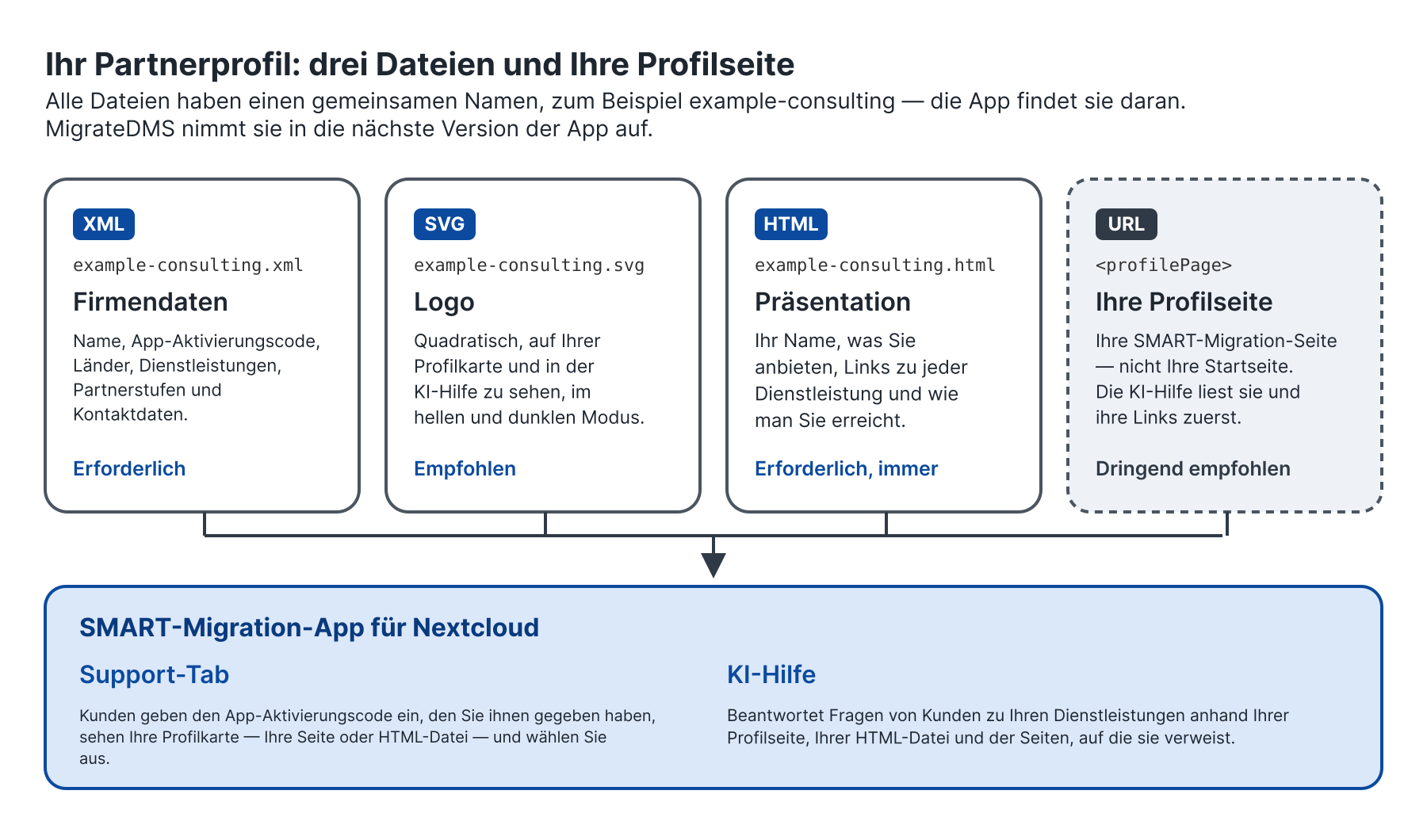
Diagramm: Ihr Partnerprofil – drei Dateien und Ihre Profilseite. Alle Dateien haben denselben Namen, zum Beispiel example-consulting – die App findet sie darüber. MigrateDMS nimmt sie in das nächste Release der App auf. XML (example-consulting.xml): Unternehmensdaten – Name, App-Aktivierungscode, Länder, Leistungen, Partnerstufen und Kontaktdaten; erforderlich. SVG (example-consulting.svg): Logo – quadratisch, angezeigt auf Ihrer Profilkarte und in der KI-Hilfe, im hellen und im dunklen Modus; empfohlen. HTML (example-consulting.html): Präsentation – Ihr Name, Ihr Angebot, Links zu jeder Leistung und wie man Sie erreicht; immer erforderlich. URL (profilePage): Ihre Profilseite – Ihre SMART-Migration-Seite, nicht Ihre Startseite; die KI-Hilfe liest sie und ihre Links zuerst; dringend empfohlen. Zusammen speisen sie die SMART Migration-App für Nextcloud: den Tab Support (Kunden geben den App-Aktivierungscode ein, den Sie ihnen gegeben haben, sehen Ihre Profilkarte – Ihre Seite oder Ihre HTML-Datei – und wählen Sie aus) und die KI-Hilfe (beantwortet die Fragen von Kunden zu Ihren Leistungen anhand Ihrer Profilseite, Ihrer HTML-Datei und der darin verlinkten Seiten).
Ihr Profil vorbereiten, Schritt für Schritt
Abschnitt betitelt „Ihr Profil vorbereiten, Schritt für Schritt“In acht Schritten gelangen Sie vom Vorlagensatz zu einem Eintrag im nächsten Release der App.
Vorlagensatz kopieren
Beginnen Sie mit
template.zip, die wir Ihnen senden: Entpacken Sietemplate.xml,template.htmlundtemplate.svgund benennen Sie alle drei mit einem gemeinsamen Namen um, zum Beispielexample-consulting. Die App findet Ihr Logo und Ihre Präsentation allein über den Namen der XML-Datei.Unternehmensdaten eintragen
Vervollständigen Sie die XML-Datei: wer Sie sind, wo Sie tätig sind, welche Leistungen Sie anbieten und Ihre Partnerstufen. Siehe „Die XML-Datei“ unten.
App-Aktivierungscode wählen
Wählen Sie den Code, den Ihre Kunden eingeben, um Sie zu aktivieren – leicht zu schreiben, eindeutig zu Ihnen gehörend, etwa Ihr Firmenname – und tragen Sie ihn in
partnerCodeein. Sie geben ihn an Ihre Kunden weiter; nur zertifizierte Partner haben einen.Logo hinzufügen
Ersetzen Sie das Vorlagenlogo durch Ihr eigenes quadratisches SVG.
Präsentation verfassen
Beschreiben Sie Ihre SMART Migration- und Nextcloud-Leistungen in der HTML-Datei, mit Ihrem Namen und Ihren Kontaktmöglichkeiten, und prüfen Sie sie sowohl im hellen als auch im dunklen Modus.
Auf Ihre Leistungsseiten verlinken
Verlinken Sie jede angebotene Leistung mit einer Seite auf Ihrer eigenen Website, die sie beschreibt. Diese Links liest die KI-Hilfe, um Kunden zu antworten.
Profilseite hinzufügen
Erstellen Sie auf Ihrer Website eine Seite über Ihre SMART Migration- und Nextcloud-Leistungen – nicht Ihre Startseite – mit einem Link zu jeder Leistung, prüfen Sie sie anhand der Anforderungen an die Profilseite und tragen Sie ihre Adresse in die XML-Datei ein.
Dateien an uns senden
Senden Sie die drei Dateien per E-Mail an info@MigrateDMS.com. Wir prüfen sie und nehmen sie in das nächste Release der App auf.
Die XML-Datei
Abschnitt betitelt „Die XML-Datei“Die XML-Datei teilt der App mit, wer Sie sind und wo Sie tätig sind. Benennen Sie sie nach Ihrer ID, zum Beispiel example-consulting.xml: Das Logo und die HTML-Datei erhalten denselben Namen, example-consulting.svg und example-consulting.html.
<?xml version="1.0" encoding="UTF-8"?><partner> <id>example-consulting</id> <partnerCode>EXAMPLE-2026</partnerCode> <name>Example Consulting Ltd</name> <country>Denmark</country> <services> <service>Files</service> <service>E-Mail</service> <service>Calendar</service> </services> <serviceProvider>Gold</serviceProvider> <reseller>Silver</reseller> <address>Street 1, 1000 City</address> <email>hello@example-consulting.com</email> <phone>+45 11 22 33 44</phone> <website>https://www.example-consulting.com</website> <profilePage>https://www.example-consulting.com/smart-migration</profilePage></partner>Jedes Element und ob Sie es benötigen:
| Element | Erforderlich | Hinweise |
|---|---|---|
id | Ja | Kurz, in Kleinbuchstaben und eindeutig; in der Regel der Dateiname. Ohne sie überspringt der Server der App Ihre Dateien, und die KI-Hilfe liest Ihr Profil nie. |
partnerCode | Ja | Ihr App-Aktivierungscode: der Code, den Sie wählen und an Ihre Kunden weitergeben und den diese unter Partner aktivieren eingeben, um Sie zu ihrem Partner zu machen. Leicht einzugeben und eindeutig zu Ihnen gehörend; Groß-/Kleinschreibung und zusätzliche Leerzeichen spielen keine Rolle. Nur zertifizierte Partner haben einen. Wenn ein anderer Partner den Code bereits verwendet, bitten wir Sie, einen anderen zu wählen. |
name | Ja | Ihr Firmenname, wie Kunden ihn auf Ihrer Profilkarte sehen. Eine Datei ohne Namen wird nicht berücksichtigt. |
country | Empfohlen | Wo Sie tätig sind, angezeigt auf Ihrer Profilkarte. Schreiben Sie es auf Englisch. Bei mehreren Ländern schreiben Sie jeweils ein eigenes <country>-Element oder trennen Sie sie durch Kommas. |
services | Empfohlen | Ein <service> pro Leistung: Files, E-Mail, Calendar oder eine eigene kurze Formulierung. Führen Sie so viele auf, wie Sie anbieten: Es gibt keine Begrenzung. Ihre Profilkarte zeigt sie in einer Zeile an, alle Leistungen beim Darüberfahren mit der Maus. Eine Leistung mit mehr als vier Wörtern wird nicht als Pill, sondern als einfacher Text vor den Pills angezeigt; auf Ihrer Profilkarte wird sie umbrochen, mit den Pills darunter – insgesamt höchstens vier Zeilen, darüber hinaus mit … abgeschnitten, und alle Leistungen beim Darüberfahren mit der Maus. Setzen Sie die wichtigsten Leistungen an den Anfang. |
serviceProvider | Nein | Ihre Stufe im Nextcloud-Partnerprogramm als Service Provider: Silver, Gold oder Platinum. Lassen Sie das Feld leer, wenn Sie keiner sind; jeder andere Wert gilt als keine Stufe. |
reseller | Nein | Ihre Stufe als Reseller, mit denselben Begriffen. |
address | Empfohlen | Ihre Postanschrift, so wie Google Maps sie finden kann: Die Kartennadel daneben auf der Registerkarte Support öffnet sie dort. |
email | Empfohlen | Die Adresse, an die Kunden schreiben – einfach oder mit dem Namen der antwortenden Person davor und der Adresse in spitzen Klammern, die in der XML-Datei als < und > geschrieben werden. Die App zeigt den Namen mit der Adresse an und verlinkt beide. |
phone | Empfohlen | Ihre Telefonnummer. Die KI-Hilfe nennt Ihre Anschrift, E-Mail-Adresse und Telefonnummer, wenn ein Kunde fragt, wie er Sie erreichen kann. |
website | Empfohlen | Ihre Startseite, die von der KI-Hilfe genannt wird. Muss mit https:// beginnen. |
profilePage | Dringend empfohlen | Ihre eigene Seite über Ihre SMART Migration- und Nextcloud-Leistungen, beginnend mit https:// – nicht die Startseite Ihres Unternehmens. Die KI-Hilfe öffnet sie zuerst und folgt ihren Links. Fügen Sie frame="no" hinzu, wenn sie nicht innerhalb einer anderen Website angezeigt werden kann. Siehe „Profilseite oder HTML-Datei“ unten. |
sortOrder | Nein | Wird von MigrateDMS festgelegt; lassen Sie es weg. |
listed | Nein | Wird von MigrateDMS festgelegt, nur für eigene Demoprofile: no hält ein Profil aus den Partnerlisten heraus. Lassen Sie es weg – Ihr Profil wird gelistet. |
Das Logo
Abschnitt betitelt „Das Logo“Ihr Logo wird oben auf Ihrer Profilkarte angezeigt – wenn ein Kunde Ihren Code eingibt und nachdem er Sie ausgewählt hat, auf der Registerkarte Support und unter Erste Schritte – sowie neben Ihrem Namen im Hilfebereich der App.
- Verwenden Sie ein quadratisches SVG.
- Achten Sie darauf, dass es sowohl auf hellem als auch auf dunklem Hintergrund gut lesbar bleibt.
- Geben Sie ihm den Namen der XML-Datei, zum Beispiel
example-consulting.svgnebenexample-consulting.xml. Die App findet das Logo allein über diesen Namen. - Ohne Logo zeigt die App an Ihrer Stelle ihr eigenes an.
Die HTML-Präsentation
Abschnitt betitelt „Die HTML-Präsentation“Die HTML-Datei ist immer erforderlich, auch wenn Sie eine Profilseite haben: Ohne sie werden Sie überhaupt nicht aufgeführt, und sie ist das, was Kunden sehen, wenn Ihre Seite nicht angezeigt werden kann. Geben Sie ihr den Namen der XML-Datei, zum Beispiel example-consulting.html – die App findet sie allein über diesen Namen. Die App zeigt sie in Ihrer Profilkarte an, über die volle Bildschirmbreite, im hellen und im dunklen Modus.
Auf dem Tab Support öffnet sich die Karte, sobald ein Kunde Sie ausgewählt hat, mit Ihrem Logo, Ihrem Namen und den Angaben aus Ihrer XML-Datei – Land, E-Mail, Telefon, Adresse (mit einer Stecknadel, die sie in Google Maps findet), Nextcloud-Partnerstufen und Leistungen – oberhalb Ihrer Präsentation oder Profilseite. Der Dialog, in dem Kunden einen Partner auswählen, zeigt dieselben Angaben, auf so wenige Zeilen wie möglich verdichtet, mit einem kleineren Logo, oberhalb Ihrer Präsentation oder Profilseite.
| Thema | Regel |
|---|---|
| Erlaubte Tags | Überschriften h1 bis h4, p, br, hr, Listen (ul, ol, li), Tabellen (table, thead, tbody, tr, th, td), div, span, blockquote, Links (a), Bilder (img), die als base64-Adresse data:image/… in die Datei geschrieben sind – PNG, JPEG, GIF, WebP oder SVG – sowie b, strong, i, em, u, small. |
| Erlaubte Stile | Inline-style für Farben (color, background-color), Rahmen und border-radius, Außen- und Innenabstände, font-size, font-style, font-weight, letter-spacing, line-height, text-align, text-decoration, text-transform, list-style, width, max-width, min-width, opacity, display sowie Grid- und Flex-Layout (grid-template-columns, grid-column, gap, flex, flex-wrap, justify-content, align-items und Ähnliches). |
| Entfernt | Alle anderen Tags – Skripte, Formulare, Frames –, wobei ihr Text erhalten bleibt; ein Bild, dessen src eine Webadresse ist, da die App nichts von anderswo lädt; alle Attribute außer href bei Links, src und alt bei Bildern sowie style; und alle anderen Stile, etwa font-family, position oder background. |
| Stilwerte | Nur Buchstaben, Ziffern, #, %, Kommas, Punkte, Bindestriche und Leerzeichen. Also kein url(), kein rgb() – schreiben Sie Farben als #1a5fb4 – und kein repeat(…). |
| Links | Nur Links mit https:, http:, mailto: und tel: bleiben erhalten. Weblinks öffnen sich in einem neuen Browser-Tab. |
| Dunkler Modus | Ein Block, der background-color setzt, muss auch color setzen, sonst ist sein Text im dunklen Modus möglicherweise nicht lesbar. |
| Breite | Verwenden Sie eine Überschrift über die volle Breite und darunter zwei bis vier Blöcke nebeneinander: display:grid; grid-template-columns:1fr 1fr 1fr. Schreiben Sie die Spalten vollständig aus. |
Ein einfaches Layout, das gut funktioniert:
<h2>Example Consulting – SMART Migration partner</h2><div style="display:grid; grid-template-columns:1fr 1fr 1fr; gap:16px"> <div> <h3>Migration</h3> <p>Microsoft 365 to Nextcloud with SMART Migration.</p> <a href="https://www.example-consulting.com/smart-migration">How we migrate</a> </div> <div> <h3>Hosting</h3> <p>Nextcloud hosted in Denmark.</p> <a href="https://www.example-consulting.com/nextcloud-hosting">Our Nextcloud hosting</a> </div> <div> <h3>Contact</h3> <p><a href="mailto:hello@example-consulting.com">hello@example-consulting.com</a><br> <a href="tel:+4511223344">+45 11 22 33 44</a></p> </div></div>Kopieren Sie es und ersetzen Sie Text und Links durch Ihre eigenen.
Profilseite oder HTML-Datei: was Kunden sehen
Abschnitt betitelt „Profilseite oder HTML-Datei: was Kunden sehen“Ihre Profilseite wird angezeigt, wenn sie geladen werden kann. Andernfalls sehen Kunden Ihre HTML-Datei. Sofern Sie eine Profilseite haben, liest die KI-Hilfe sie immer zuerst, auch wenn die Karte die HTML-Datei anzeigt.
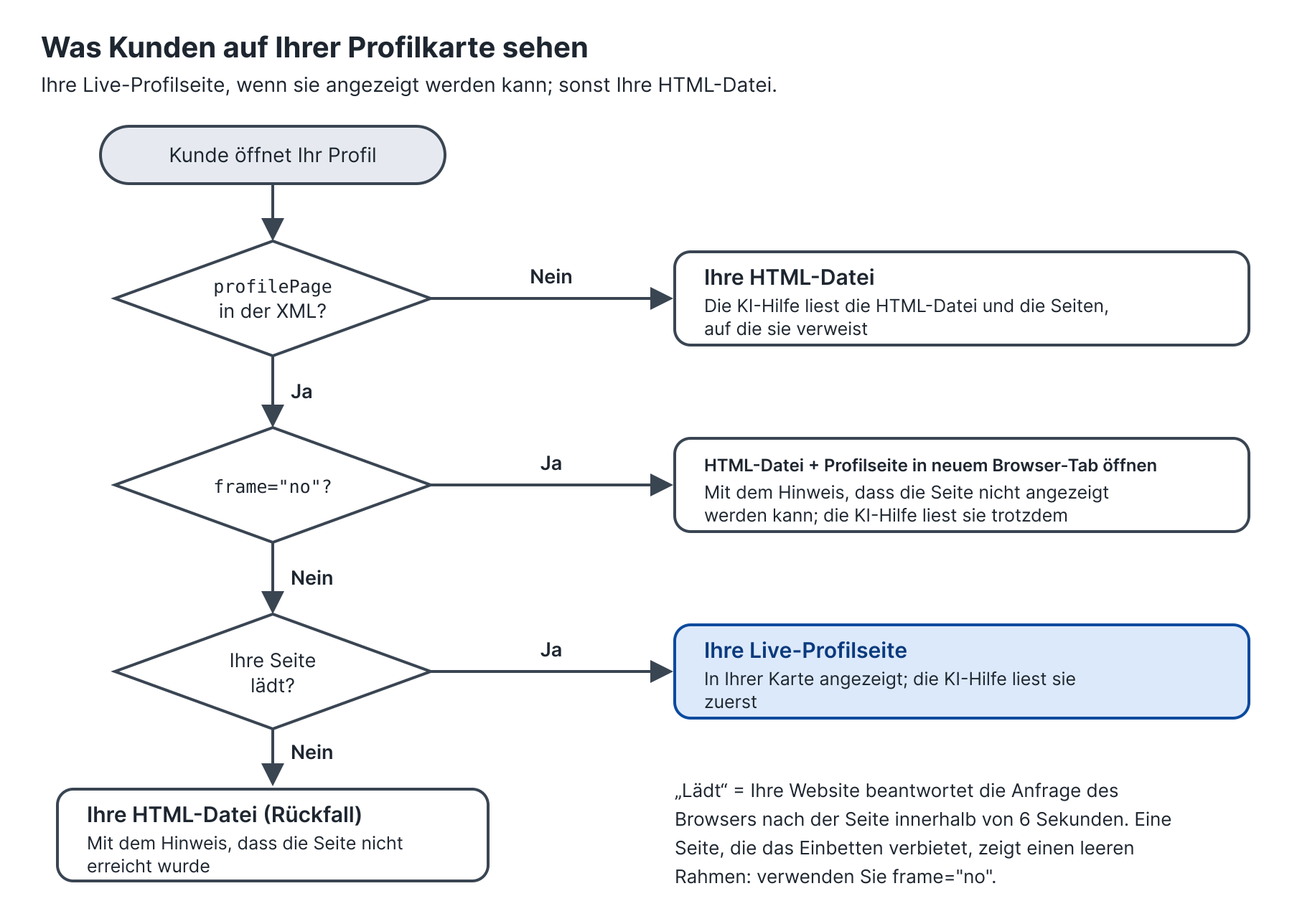
Diagramm: was Kunden auf Ihrer Profilkarte sehen – Ihre Live-Profilseite, wenn sie angezeigt werden kann, andernfalls Ihre HTML-Datei. Der Kunde öffnet Ihr Profil. Ist profilePage in der XML-Datei enthalten? Nein: Ihre HTML-Datei; die KI-Hilfe liest die HTML-Datei und die darin verlinkten Seiten. Ja: Ist frame="no" gesetzt? Ja: HTML-Datei + Profilseite in neuem Browser-Tab öffnen, mit dem Hinweis, dass die Seite nicht angezeigt werden kann; die KI-Hilfe liest sie trotzdem. Nein: Wird Ihre Seite geladen? Ja: Ihre Live-Profilseite, angezeigt in Ihrer Karte; die KI-Hilfe liest sie zuerst. Nein: Ihre HTML-Datei (Fallback), mit einem Hinweis, dass die Seite nicht erreicht wurde. „Wird geladen“ bedeutet, dass Ihre Website innerhalb von 6 Sekunden auf die Anfrage des Browsers nach der Seite antwortet. Eine Seite, die das Einbetten verbietet, zeigt einen leeren Rahmen: Verwenden Sie frame="no".
| Ihre Konfiguration | Die Profilkarte zeigt | Die KI-Hilfe liest |
|---|---|---|
Kein profilePage | Ihre HTML-Datei | Ihre HTML-Datei und die darin verlinkten Seiten |
profilePage, und die Seite kann geladen werden | Ihre Live-Profilseite | Zuerst Ihre Profilseite, dann deren Links |
profilePage mit frame="no" | Ihre HTML-Datei mit einem Hinweis, dass Ihre Seite nicht in der App angezeigt werden kann, und einer Schaltfläche Profilseite in neuem Browser-Tab öffnen | Zuerst Ihre Profilseite, dann deren Links |
profilePage, und die Seite kann nicht geladen werden | Ihre HTML-Datei mit einem Hinweis, dass Ihre Seite nicht erreicht werden konnte | Ihre Profilseite, sofern sie erreichbar ist, dann Ihre HTML-Datei |
profilePage, das das Einbetten verbietet, ohne frame="no" | Einen leeren Rahmen – fügen Sie frame="no" hinzu | Zuerst Ihre Profilseite |
Wie die App Ihre Seite prüft
Der Browser des Kunden fragt Ihre Profilseite an. Antwortet Ihre Website innerhalb von 6 Sekunden – mit einer beliebigen Antwort –, wird Ihre Seite angezeigt. Kommt keine Antwort – kein Internetzugang, Ihre Website ist nicht erreichbar –, wird stattdessen Ihre HTML-Datei angezeigt, zusammen mit einem entsprechenden Hinweis. Die App kann nicht erkennen, ob Ihre Seite das Einbetten verbietet: Eine solche Seite zeigt einen leeren Rahmen, kennzeichnen Sie sie daher mit frame="no". Halten Sie die HTML-Datei genauso vollständig wie Ihre Seite.
Die KI-Hilfe speichert die Seiten, die sie öffnet, eine Stunde lang zwischen. Eine Änderung an Ihrer Seite fließt daher innerhalb einer Stunde in ihre Antworten ein.
Anforderungen an die Profilseite
Abschnitt betitelt „Anforderungen an die Profilseite“Ihre Profilseite muss alle diese Anforderungen erfüllen. Ist das nicht der Fall, sehen Kunden Ihre HTML-Datei – oder, wenn die Seite das Einbetten verbietet, einen leeren Rahmen.
- *Beginnt mit
https://.* Jede andere Adresse wird ignoriert. - Ist nicht Ihre Startseite. Eine Seite über Ihre SMART Migration- und Nextcloud-Leistungen, etwa
https://www.example-consulting.com/smart-migration– die Hauptseite Ihres Unternehmens handelt von allem, was Sie tun, und die KI-Hilfe antwortet auf Grundlage dessen, was die Seite und ihre Links aussagen. - Kann innerhalb einer anderen Website angezeigt werden. Die Seite darf weder
X-Frame-Options: DENYoderSAMEORIGINnochContent-Security-Policy: frame-ancestors 'none'senden. Viele Website-Plattformen senden diese standardmäßig; fragen Sie Ihr Web-Team. Wenn Ihre Website dies nicht zulassen kann, schreiben Sie<profilePage frame="no">…</profilePage>. Ihre Karte zeigt dann die HTML-Datei, mit einem Hinweis, dass Ihre Seite nicht in der App angezeigt werden kann, und einer Schaltfläche Profilseite in neuem Browser-Tab öffnen; die KI-Hilfe liest Ihre Seite trotzdem. - Zeigt Ihren Namen und wie man Sie erreicht. Auf der Karte ist Ihre Seite alles, was Kunden sehen.
- Ist öffentlich: keine Anmeldung, keine Cookie-Wall, die den Inhalt verdeckt, keine Ländersperre.
- Kann von der KI-Hilfe gelesen werden. Die KI-Hilfe liest Ihre Seite über Claude von Anthropic. Blockieren Sie sie nicht mit
robots.txtoder Bot-Schutz. Beschreiben Sie Ihre Leistungen im Text der Seite, nicht nur in Bildern oder in Inhalten, die später per Skript nachgeladen werden. - Verlinkt jede Ihrer Leistungen, auf Ihren eigenen Domains. Die KI-Hilfe folgt den Links auf Ihrer Profilseite, um die Frage eines Kunden zu beantworten, und öffnet nur Seiten auf den Domains Ihrer Profilseite, Ihrer Website und der Links in Ihrer HTML-Datei. Ein Link zu einer anderen Website wird erkannt, aber nicht geöffnet.
- Handelt von SMART Migration und Nextcloud: Ihre Leistungen, Preise oder Pakete, sofern Sie diese veröffentlichen, Länder und Sprachen sowie der Einstieg.
Großzügig verlinken
Abschnitt betitelt „Großzügig verlinken“Nehmen Sie auf Ihrer Profilseite und in Ihre HTML-Datei so viele relevante Links wie möglich auf, zu Artikeln, die Ihre verschiedenen Leistungen beschreiben. Wenn ein Kunde nach den Partnern fragt, folgt die KI-Hilfe diesen Links und antwortet auf Grundlage dessen, was sie gesammelt hat; die Links bestimmen also, welche Fragen sie über Sie beantworten kann. Je relevanter die Links, desto besser.
- Geben Sie jeder Leistung eine eigene Seite und einen eigenen Link: Migration, Hosting, Supportverträge, Schulungen, Pakete und Preise.
- Halten Sie die Links auf Ihren eigenen Domains, damit die KI-Hilfe sie öffnen darf.
- Schreiben Sie die Fakten in den Seitentext, nicht in Bilder oder in PDFs hinter einem Download.
Beim Thema bleiben
Abschnitt betitelt „Beim Thema bleiben“Erwähnen Sie nichts, was außerhalb des Rahmens der App und der zugehörigen Leistungen liegt. Zum Beispiel ist der Hinweis, dass bei Ihnen großartige Gemälde an der Wand hängen oder dass Sie Menschen bei der Einführung von Microsoft 365 helfen, nicht relevant.
| Relevant | Nicht relevant |
|---|---|
| Migration von Microsoft 365 zu Nextcloud mit SMART Migration | Unterstützung von Kunden bei der Einführung von Microsoft 365 |
| Nextcloud-Hosting, -Einrichtung und -Betrieb | IT-Dienstleistungen und -Produkte ohne Bezug zu Nextcloud |
| Support, Schulungen und Pakete für Nextcloud-Kunden | Büroeinrichtung und allgemeines Marketing |
| Länder, Sprachen und der Einstieg | Inhalte, die sich an andere Softwareplattformen richten |
| Wer Sie sind: Ihr Unternehmen, seine Geschichte und Referenzen |
Dateien senden
Abschnitt betitelt „Dateien senden“Prüfen Sie vor dem Senden, ob Sie Folgendes haben:
- die XML-Datei, benannt nach Ihrer ID
- Ihren App-Aktivierungscode in
partnerCode - ein quadratisches SVG-Logo
- die HTML-Präsentation mit Ihrem Namen und Ihren Kontaktdaten, geprüft im hellen und im dunklen Modus
- Links zu einer Seite für jeden Service, den Sie anbieten
- Ihre Profilseite – über Ihre SMART Migration- und Nextcloud-Services, nicht Ihre Startseite –, geprüft anhand der oben genannten Anforderungen
Wir prüfen die Dateien und nehmen sie in das nächste Release der App auf. Senden Sie die drei Dateien und die Adresse Ihrer Profilseite an MigrateDMS: "info@MigrateDMS.com":mailto:info@MigrateDMS.com
Siehe auch