

Bei einer Neuinstallation öffnet sich die Übersicht mit denselben Möglichkeiten in ihrem Starttipp Hier beginnen: welche Aufträge zuerst anlegen. Siehe Übersicht
- Welcher Auftrag für welches Ziel
- Mit einer Dokumentbibliothek, einem OneDrive oder einer Dateifreigabe ausprobieren
- Jede Website oder jedes OneDrive für die BI-Auswertung analysieren
- Was ein Auftragsimport bewirkt und wann Sie ihn verwenden
- Analyse- und Migrationsaufträge nach eigenen Regeln vorbereiten
- Eine Kopie mit einer wiederkehrenden Migration aktuell halten
- Ein bewährter Weg
Eine Quelle ausprobieren
Ein von Hand angelegter Auftrag: der schnellste Weg, um zu sehen, wie SMART Migration die Dateien einer Bibliothek, eines OneDrive oder einer Dateifreigabe liest – oder verschiebt.
Alles analysieren
Ein Auftragsimport scannt den Tenant und legt pro Dokumentbibliothek oder OneDrive einen Analyseauftrag an, nebeneinander im Power-BI-Bericht.
Die Migration nach Regeln vorbereiten
Derselbe Auftragsimport, mit den Regeln für die Migration in seinen Vorgabe-Schritten: Die Aufträge starten in der Analyse, und nur ihr Modus muss noch umgestellt werden.
Aus einer Liste analysieren oder migrieren
Eine CSV-Datei mit Bibliotheken, OneDrives und Dateifreigaben wird zu einem Auftrag pro Zeile, zum Analysieren oder Migrieren; eine Liste einzelner zu migrierender Dateien wird zu einem Auftrag.
Welcher Auftrag für welches Ziel
Abschnitt betitelt „Welcher Auftrag für welches Ziel“Wählen Sie die Zeile, die dem entspricht, was Sie wissen oder tun möchten. Jede wird in einem Abschnitt weiter unten erläutert.
| Sie möchten | Anlegen | Starten in | Sie erhalten |
|---|---|---|---|
| SMART Migration bei der Arbeit an einer Bibliothek, einem OneDrive oder einer Dateifreigabe sehen | Einen Auftrag, mit Neuer Auftrag | Analyse, um zu sehen, was vorhanden ist, Migration, um die Dateien ankommen zu sehen | Einen Lauf, seinen Bericht und seine Daten im Power-BI-Bericht |
| Wissen, was in jeder Website oder jedem OneDrive liegt | Einen Auftragsimport, der SharePoint Tenant oder OneDrive in Tenant scannt | Analyse | Einen Analyseauftrag pro Dokumentbibliothek oder OneDrive |
| Wissen, was in einer Website oder einer Websitesammlung liegt | Einen Auftragsimport, der SharePoint Site oder SharePoint Site and Sub Sites scannt | Analyse | Einen Auftrag pro Dokumentbibliothek der Website oder der Website und aller Unterwebsites darunter |
| Die gesamte Migration nach Regeln vorbereiten | Einen Auftragsimport, bei dem jeder Vorgabe-Schritt ausgefüllt ist | Analyse, Welle für Welle auf Migration umgestellt | Aufträge, die ihr Ziel, ihre Filter und Metadaten von Anfang an enthalten |
| Die in einer Tabelle aufgeführten Bibliotheken, OneDrives und Dateifreigaben analysieren oder migrieren | Einen Auftragsimport aus CSV in Nextcloud Files | Analyse oder Migration | Einen Auftrag pro Zeile der Datei |
| Genau die Dateien migrieren, die eine Liste nennt | Einen Auftrag mit Source Type File List CSV | Migration | Die aufgeführten Dateien aus beliebig vielen Quellen in einem Ziel |
| Eine unabhängige, aktuelle Kopie kritischer Dokumente in Nextcloud vorhalten | Einen Auftrag mit einer Recurrence, etwa Daily in der Nacht | Migration | Einen ersten Lauf, der alles kopiert, danach jede Nacht einen Lauf, der nur das Geänderte kopiert |
Mit einer Dokumentbibliothek, einem OneDrive oder einer Dateifreigabe ausprobieren
Abschnitt betitelt „Mit einer Dokumentbibliothek, einem OneDrive oder einer Dateifreigabe ausprobieren“Wenn Sie eine Analyse oder Migration nur an einer Quelle ausprobieren möchten – einer Dokumentbibliothek, die Sie gut kennen, Ihrem eigenen OneDrive, einem Ordner auf einer Dateifreigabe –, legen Sie diesen einen Auftrag von Hand an. Ein Auftragsimport ist nicht nötig.
Neuer Auftrag öffnen
Öffnen Sie auf der Registerkarte Aufträge den Eintrag Neuer Auftrag und wählen Sie den Modus: Analyse, um zu sehen, was vorhanden ist, oder Migration, um die Dateien in Nextcloud ankommen zu sehen. Beide füllen den Power-BI-Bericht.
Titel und Quelle angeben
Wählen Sie im Schritt Quelle den
Source Typeund füllen Sie das eine Feld aus, das er benötigt: die URL der Bibliothek inSource URL, den UPN des Benutzers inSource UPNoder den UNC-Pfad der Freigabe inSource UNC. Ein einzelner Ordner der Quelle genügt ebenfalls.Für eine Migration ein Ziel wählen
Im Schritt Ziel einen Teamordner oder die Dateien eines Benutzers in Nextcloud. Ein Analyseauftrag schreibt nirgendwohin und hat daher kein Ziel.
Auf Bereit setzen
Speichern Sie und setzen Sie den Status auf Bereit. Der SMART Migration Server übernimmt den Auftrag bei seinem nächsten Abruf; der Lauf erscheint während der Ausführung in der Übersicht und nach Abschluss im Laufverlauf.
Klein und sicher
Wählen Sie für einen ersten Versuch eine kleine Bibliothek, damit der Lauf kurz ist. Eine Analyse ändert nichts, weder an der Quelle noch in Nextcloud; eine Migration fügt Nextcloud nur etwas hinzu und lässt die Quelle unverändert. In der kostenlosen Testversion verarbeitet jeder Auftrag die ersten 250 Dateien und Ordner seiner Quelle.
Eine Testmigration ist nicht der Weg, die App auszuprobieren: Sie verschiebt nichts, und der Bericht zeigt ihre Dateien dann nur als Test Migration. Sie ist für später gedacht – um vor einer Migration zu sehen, welche Dateien neu hinzugefügt und welche überschrieben würden. Siehe Erweiterte Optionen für Analyse und Migration
Mehr erfahren: Aufträge und Auftragsmodi · Der Auftragsdialog · Quellen
Jede Website oder jedes OneDrive für die BI-Auswertung analysieren
Abschnitt betitelt „Jede Website oder jedes OneDrive für die BI-Auswertung analysieren“Um den gesamten Tenant im Power-BI-Bericht zu sehen – Volumen, Versionen, Alter, Dateitypen und das, was seit Jahren niemand angefasst hat, Bibliothek für Bibliothek –, lassen Sie einen Auftragsimport für jede Dokumentbibliothek oder jedes OneDrive einen Analyseauftrag anlegen.
Einen Auftragsimport anlegen
Öffnen Sie auf der Registerkarte Aufträge den Eintrag Neuer Auftrag und wählen Sie Auftragsimport. Geben Sie ihm einen Titel, etwa „Analyse des Tenants“.
Den Umfang unter Importieren aus wählen
SharePoint Tenantfür jede Dokumentbibliothek jeder Website oderOneDrive in Tenantfür das OneDrive jedes Benutzers. Geben Sie inImport SharePoint URLeine beliebige Website des Tenants ein, etwahttps://contoso.sharepoint.com.Unter Aktion – Vorgaben Analyse wählen
Jeder Auftrag, den der Scan anlegt, startet dann als Analyseauftrag: Er liest seine Quelle und schreibt nirgendwohin.
Unter Job – Vorgaben festlegen, was die neuen Aufträge tun
Eine
Import Group, unter der sie abgelegt werden, undImported Job Status: Bereit, damit die Analysen laufen, sobald die Aufträge angelegt sind, Warten, um sie zuerst zu prüfen.Den Auftragsimport auf Bereit setzen
Der SMART Migration Server übernimmt ihn, scannt den Tenant und sendet, was er gefunden hat; die App legt die Aufträge an. Ein Tenant-Scan liest 30 bis 50 Websites pro Minute.
Sie möchten sowohl die Websites als auch die OneDrives? Legen Sie zwei Auftragsimporte an, einen für jeden Umfang. Der SMART Migration Server führt höchstens vier Aufträge gleichzeitig aus, daher ist es normal, dass Hunderte Analyseaufträge auf Bereit warten: Sie starten nacheinander, sobald Plätze frei werden, und die Übersicht verfolgt sie.
Wenn sie gelaufen sind, aktualisieren Sie den Power-BI-Bericht: Jede Bibliothek oder jedes OneDrive steht dort nebeneinander, und über den Umfang der Migration lässt sich auf Grundlage von Fakten entscheiden. Im Bereich Business Intelligence der Übersicht kommt alles zusammen: welche Inhalte es gibt, was migriert wurde und was nicht – jede Datei, im kostenlosen Power-BI-Bericht.
Mehr erfahren: Analyse · Aufträge durch Scannen von SharePoint oder OneDrive importieren · Business Intelligence mit Power BI
Was ein Auftragsimport tut und wann Sie ihn verwenden
Abschnitt betitelt „Was ein Auftragsimport tut und wann Sie ihn verwenden“Ein Auftragsimport legt Aufträge an: Er selbst analysiert und migriert nichts. Ein Scan von SharePoint oder OneDrive – oder eine CSV-Datei – ergibt einen Auftrag für jede gefundene Bibliothek bzw. jedes gefundene OneDrive, alle mit denselben Regeln: Hunderte Aufträge in Minuten, nichts wird doppelt eingegeben. Bei jedem Lauf legt er einen Auftrag pro Dokumentbibliothek an – bzw. pro OneDrive oder pro Zeile einer CSV-Datei – für den Umfang, der in seinem Schritt Importieren aus gewählt wurde:
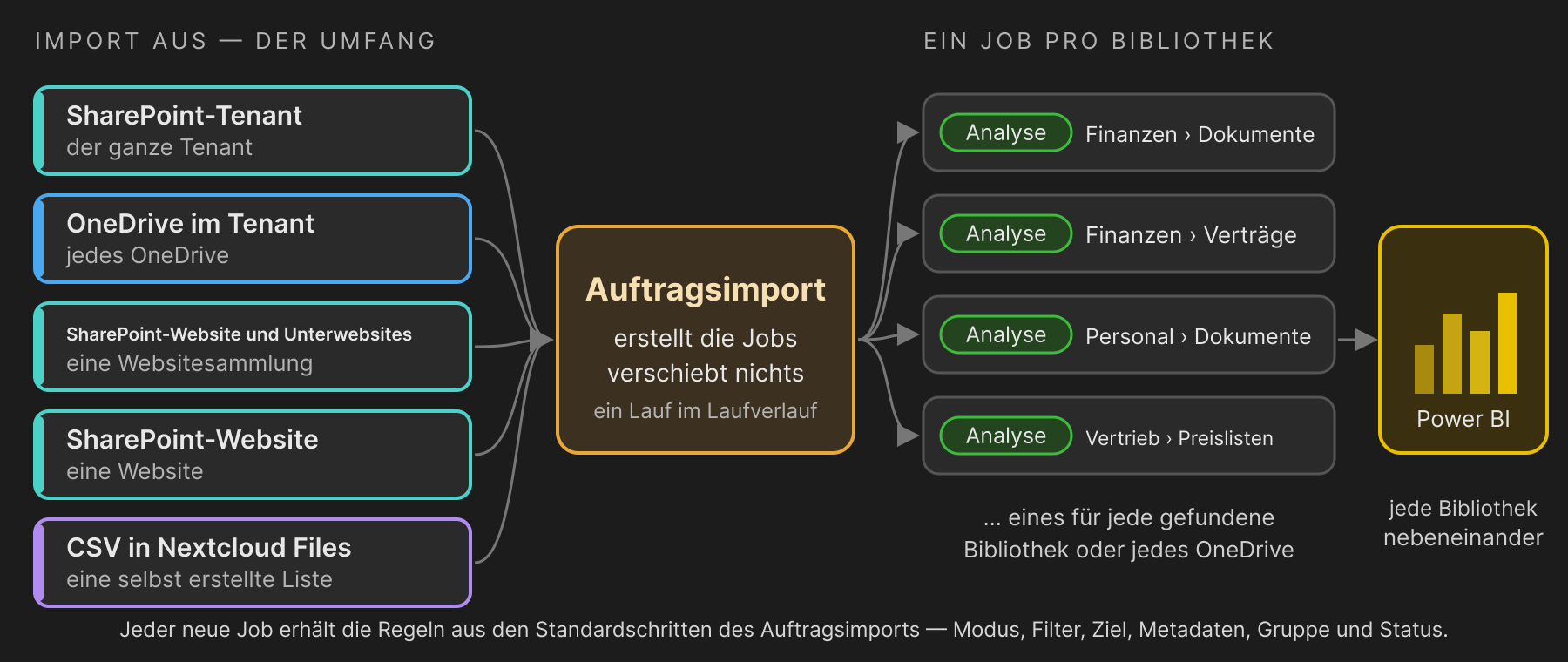
Diagramm: der Umfang des Auftragsimports und was er anlegt. Importieren aus – der Umfang: SharePoint-Tenant (der gesamte Tenant), OneDrive im Tenant (jedes OneDrive), SharePoint-Website und Unterwebsites (eine Websitesammlung), SharePoint-Website (eine Website), CSV in Nextcloud Files (eine von Ihnen erstellte Liste). Der Auftragsimport legt die Aufträge an und verschiebt nichts; er ist ein Lauf im Laufverlauf. Er legt einen Auftrag pro Bibliothek an – Analyse-Aufträge wie Finanzen › Dokumente, Finanzen › Verträge, HR › Dokumente und Vertrieb › Preislisten –, einen für jede gefundene Bibliothek bzw. jedes gefundene OneDrive, nebeneinander in Power BI. Jeder neue Auftrag erhält die Regeln aus den Schritten für die Standardwerte des Auftragsimports – Modus, Filter, Ziel, Metadaten, Gruppe und Status.
| Umfang | Importieren aus | Ein Auftrag pro |
|---|---|---|
| Der gesamte Tenant | SharePoint Tenant | Dokumentbibliothek in jeder Website des Tenants, die Elemente enthält |
| Jedes OneDrive | OneDrive in Tenant | OneDrive eines Benutzers im Tenant |
| Eine Websitesammlung | SharePoint Site and Sub Sites | Dokumentbibliothek der obersten Website und jeder darunterliegenden Unterwebsite, die Elemente enthält |
| Eine Website | SharePoint Site | Dokumentbibliothek dieser Website, die Elemente enthält |
| Eine von Ihnen erstellte Liste | CSV in Nextcloud Files | Zeile der CSV-Datei |
- Der Schritt „Importieren aus“ beschreibt, was er tun wird. Für den gewählten Umfang beschreibt er, was der Scan liest und welcher Wert in welches Feld jedes neuen Auftrags gelangt: Titel und Beschreibung aus den Benennungsvorlagen, die URL der Bibliothek als
Source URLoder die E-Mail-Adresse des Benutzers alsSource UPNsowie das Ziel. - Ein Scan wird vom SMART-Migration-Server ausgeführt, sobald der Auftragsimport auf Bereit gesetzt ist. Eine CSV-Datei liest der Auftragsdialog sofort ein, mit Speichern und CSV jetzt importieren.
- Jeder Lauf wird im Laufverlauf protokolliert, mit seinen Zählwerten, Meldungen und seinem Protokoll, wie der Lauf jedes anderen Auftrags.
- Die neuen Aufträge werden in einer eigenen Gruppe abgelegt, benannt nach der
Import Groupund dem Startzeitpunkt des Laufs. Importierte Jobs anzeigen im Zeilenmenü des Auftragsimports zeigt sie auf der Registerkarte „Aufträge“ an. - Ein Import ändert nie einen bestehenden Auftrag. Wenn Sie ihn erneut ausführen, werden die Aufträge erneut angelegt; der Filter Duplikate auf der Registerkarte „Aufträge“ findet sie. Leere Bibliotheken werden übersprungen.
| Legen Sie einen Auftrag an, wenn | Legen Sie einen Auftragsimport an, wenn |
|---|---|
| Sie SMART Migration an einer Quelle ausprobieren | Sie jede Bibliothek einer Website, einer Websitesammlung oder des Tenants bzw. jedes OneDrive erfassen möchten |
| Sie einen einzelnen Ordner oder eine einzelne Bibliothek für sich migrieren | Sie Hunderte Aufträge möchten, die denselben Regeln folgen |
Sie eine Liste einzelner Dateien mit File List CSV migrieren | Sie eine Tabelle mit Bibliotheken, OneDrives und Dateifreigaben haben |
Mehr erfahren: Aufträge importieren · Aufträge aus einer CSV-Datei importieren · Gescannte Aufträge benennen und platzieren
Analyse- und Migrationsaufträge nach eigenen Regeln vorbereiten
Abschnitt betitelt „Analyse- und Migrationsaufträge nach eigenen Regeln vorbereiten“Die Vorgabe-Schritte eines Auftragsimports enthalten die Regeln, die jeder von ihm angelegte Auftrag erhält – im Dialog türkis markiert, weil sie die neuen Aufträge beschreiben und nicht den Auftragsimport selbst. Legen Sie sie einmal fest, und jede Bibliothek oder jedes OneDrive, das der Scan findet, wird zu einem Auftrag, der bereits weiß, wohin er gehört.
| Schritt | Die Regeln, die jeder neue Auftrag erhält |
|---|---|
| Job – Vorgaben | Gruppe, Tags, Status, deaktiviert oder nicht, geplantes Datum, Priorität, Wiederholung, Aufbewahrungsplan und Benachrichtigungen |
| Aktion – Vorgaben | Der Modus, in dem die Aufträge starten |
| Quelle – Vorgaben | Unterordner einbeziehen, Versionsverlauf, die Filter für Datum, Größe und Dateityp sowie die Option für .url-Verknüpfungen |
| Ziel – Vorgaben | Zieltyp, Benutzer und Ordner, leere Ordner sowie die Regeln für das Hinzufügen und Überschreiben von Dateien |
| Metadaten – Vorgaben | Wie die SharePoint-Spalten in MetaVox übernommen werden |
| Importieren aus, mit aktivierten Erweiterten Einstellungen | Die Benennungsvorlagen: Titel und Beschreibung jedes Auftrags, sein Teamordner und der Ordner darin |
Unter Aktion – Vorgaben Migration wählen
Der Schritt Ziel – Vorgaben erscheint, und für eine SharePoint-Quelle mit einem Teamordner als Ziel auch der Schritt Metadaten – Vorgaben.
Ziel, Vorlagen und Metadaten festlegen
Wo die Aufträge landen, wie ihre Teamordner und Ordner benannt werden und wie die Spalten übernommen werden.
Wieder Analyse wählen und speichern
Die Schritte für Ziel und Metadaten werden wieder ausgeblendet, aber nichts wird gelöscht: Jeder neue Auftrag erhält sie alle.
Den Auftragsimport auf Bereit setzen
Die Aufträge werden im Modus Analyse angelegt und enthalten alles, was sie für die Migration benötigen.
Wenn die Analyse abgeschlossen und der Umfang festgelegt ist, markieren Sie die Aufträge einer Welle und stellen ihren Modus auf Migration um – sonst ist nichts auszufüllen; eine vorherige Testmigration zeigt, welche Dateien hinzugefügt und überschrieben würden – und geben die Welle frei: Ausgewählte Aufträge ändern … im Menü Aktionen setzt Mode und gibt die Welle mit Bereit unter Status im selben Schritt frei.
Mehr erfahren: Aufträge importieren · Ziele · Viele Aufträge auf einmal ändern
Eine Kopie mit einer wiederkehrenden Migration aktuell halten
Abschnitt betitelt „Eine Kopie mit einer wiederkehrenden Migration aktuell halten“Ein Auftrag muss nicht nur einmal laufen. Legen Sie für einen Migration-Auftrag eine Recurrence fest, zum Beispiel Daily in der Nacht. Dann läuft er von selbst erneut und kopiert nur, was sich seit dem letzten Lauf geändert hat. Denn die Standardregel für vorhandene Dateien, Add New Overwrite Existing By Newer, lässt unverändert, was bereits vorhanden ist. Nextcloud enthält dann eine unabhängige, aktuelle Kopie Ihrer kritischen Dokumente, die unter Ihrer eigenen Kontrolle steht.
| Lauf | Was er kopiert |
|---|---|
| Der erste Lauf | Alles, was die Quelle des Auftrags enthält |
| Jede Nacht danach | Nur die Dateien, die seit dem vorherigen Lauf hinzugefügt oder geändert wurden |
Heute benötigt, aber erst für morgen geplant?
Jetzt ausführen im Menü Status des Auftrags setzt ihn auf Bereit und an die erste Stelle der Warteschlange, unabhängig vom geplanten Datum. Dieser Lauf zählt als der nächste Lauf, und der Zeitplan wird danach fortgesetzt.
Mehr erfahren: Planung, Wiederholung und Priorität · Regeln für das Hinzufügen und Überschreiben von Dateien · Digitale operationale Resilienz (DORA)
Ein bewährter Weg
Abschnitt betitelt „Ein bewährter Weg“Die meisten Projekte beginnen auf dieselbe Weise. Jeder Schritt baut auf dem vorherigen auf, und jeder kann der letzte sein.
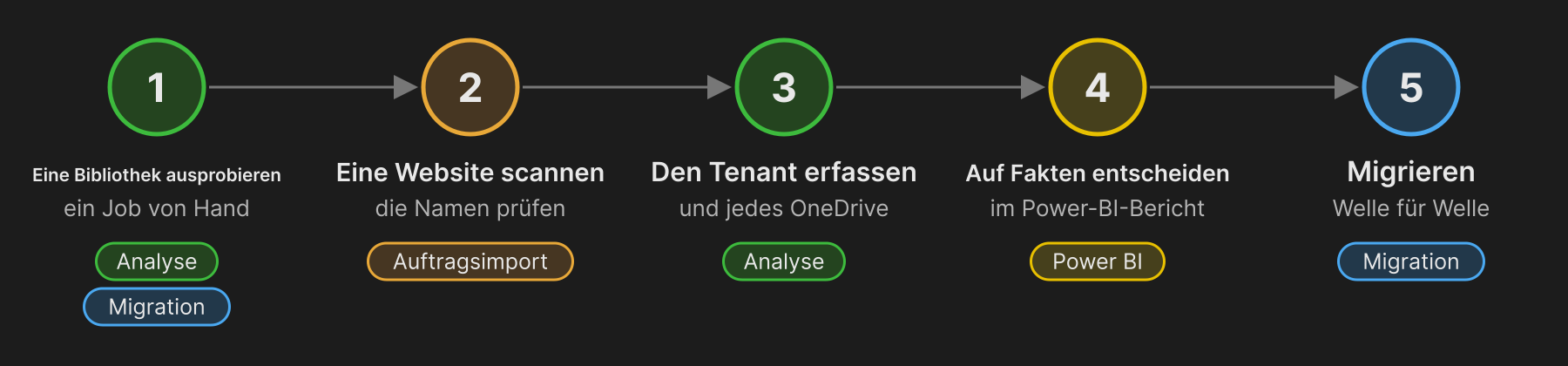
Diagramm: fünf Schritte. 1. Eine Bibliothek ausprobieren – ein Auftrag von Hand (Analyse, Migration). 2. Eine Website scannen – die Namen prüfen (Auftragsimport). 3. Den Tenant analysieren – und jedes OneDrive (Analyse). 4. Auf Basis von Fakten entscheiden – im Power-BI-Bericht. 5. Migrieren – Welle für Welle (Migration).
Eine Bibliothek ausprobieren
Ein Analyse-Auftrag, danach eine Migration derselben Bibliothek: Sehen Sie sich einen Lauf, seinen Bericht, seine Zeile im Laufverlauf und die Dateien in Nextcloud an.
Eine Website scannen
Ein Auftragsimport einer einzelnen
SharePoint Sitezeigt, was die Benennungsvorlagen aus Ihren Website- und Bibliotheksnamen machen, bevor Sie mehr scannen.Den Tenant und jedes OneDrive analysieren
Zwei Auftragsimporte im Modus Analyse, bei denen die Migrationsregeln bereits in den Schritten für die Standardwerte festgelegt sind.
Auf Basis von Fakten entscheiden
Aktualisieren Sie den Power-BI-Bericht: was migriert werden soll, was zuerst bereinigt werden muss und was zurückbleibt. Führen Sie die importierten Gruppen zu Wellen zusammen, und löschen Sie die Aufträge für das, was bleibt.
Welle für Welle migrieren
Zuerst eine Pilotwelle, als Migration-Aufträge, freigegeben mit Ausgewählte Aufträge ändern … und Bereit – davor eine Testmigration, wenn Sie sehen möchten, was hinzugefügt und überschrieben würde.
Der gesamte Weg in der kostenlosen Testversion
Die 7-tägige Testversion enthält alle Funktionen. Jeder Testauftrag verarbeitet die ersten 250 Dateien und Ordner seiner Quelle – genug, um Ihre eigenen Inhalte im Power-BI-Bericht zu sehen, bevor Sie sich auf irgendetwas festlegen.
Siehe auch