

Partner-Anforderungen – Überblick
Abschnitt betitelt „Partner-Anforderungen – Überblick“Als SMART-Migration-Partner vertreiben Sie die Lizenz weiter und führen Kundenprojekte selbst durch, unter Ihrer eigenen Marke. Wir bieten vorab eine Partnerschulung und unauffällige Unterstützung im Hintergrund bei Ihren ersten zwei Kundenprojekten. Danach arbeiten Sie eigenständig – benennen Sie einen internen Hauptansprechpartner, der Fragen vorsortiert, bevor sie bei uns ankommen.
Dies ist eine dauerhafte Grundausstattung, keine einmalige Einrichtung – erforderlich für jedes Projekt, nicht nur für Ihr erstes. Der Test-Nextcloud-Server ist optional – nur relevant, wenn er für Ihre Nutzung von SMART Migration infrage kommt.
Sie möchten zunächst nur prüfen, ob SMART Migration für Sie nützlich ist? Der Proof of Concept (POC) erfordert weniger: eine Sandbox, keine Einrichtung für die Schulung.
- Kosten
- Partner-Sandbox
- Microsoft 365-Testtenant und App-Registrierung
- Test-Dateifreigabe
- Test-Nextcloud-Server (optional)
- Microsoft Power BI Desktop
- Schulung
- Checkliste vor der Schulung
In Ihrer Partnerschaft enthalten – ohne Kosten:
- Ihre SMART-Migration-Partnerlizenz – installieren Sie sie auf beliebig vielen Rechnern; sie funktioniert mit Ihren eigenen Domänen, die bei der Ausstellung aufgeführt werden (Wo eine Lizenz laufen kann).
- VMware Workstation Pro – kostenlos für private und kommerzielle Nutzung (Broadcom, seit Nov. 2024), kein Lizenzschlüssel erforderlich.
- MetaVox – kostenlos, keine Lizenz erforderlich, falls Sie es für Nextcloud-Metadatenmigrationen installieren.
Ihre Kosten
Abschnitt betitelt „Ihre Kosten“- Ein physischer (oder gehosteter) Rechner, auf dem VMware Workstation läuft – so dimensioniert, dass er jeder darauf betriebenen Sandbox-VM problemlos 16 GB RAM zuweisen kann.
- Eine Windows 11 Pro- oder Windows Server 2022+-Lizenz für diesen Host-Rechner plus eine separate Windows-Lizenz für jede VM, die Sie in Workstation erstellen – dass VMware kostenlos ist, deckt das Gastbetriebssystem nicht ab.
- Die Lizenzierung Ihres Microsoft 365-Tenants.
Erfragen Sie die aktuellen Lizenzkosten für M365-Tenants bei Ihrem Account Manager.
Partner-Sandbox
Abschnitt betitelt „Partner-Sandbox“(Schritt-für-Schritt-Anleitung zur Einrichtung der Sandbox)
In Ihrer Sandbox proben Sie Installationen und Konfigurationen, bis sie Ihnen in Fleisch und Blut übergegangen sind. Betreiben Sie sie dauerhaft, nicht nur für das Onboarding. Auf diesem Rechner läuft der SMART-Migration-Server: Er liest die OneDrive-Konten, die SharePoint-Sites und -Bibliotheken, die Bibliotheken in Teams und die Dateifreigaben Ihrer Testumgebung und schreibt auf Ihren Nextcloud-Testserver (sofern Sie Nextcloud-Migrationen durchführen). Die Dateien laufen also über diesen Rechner.
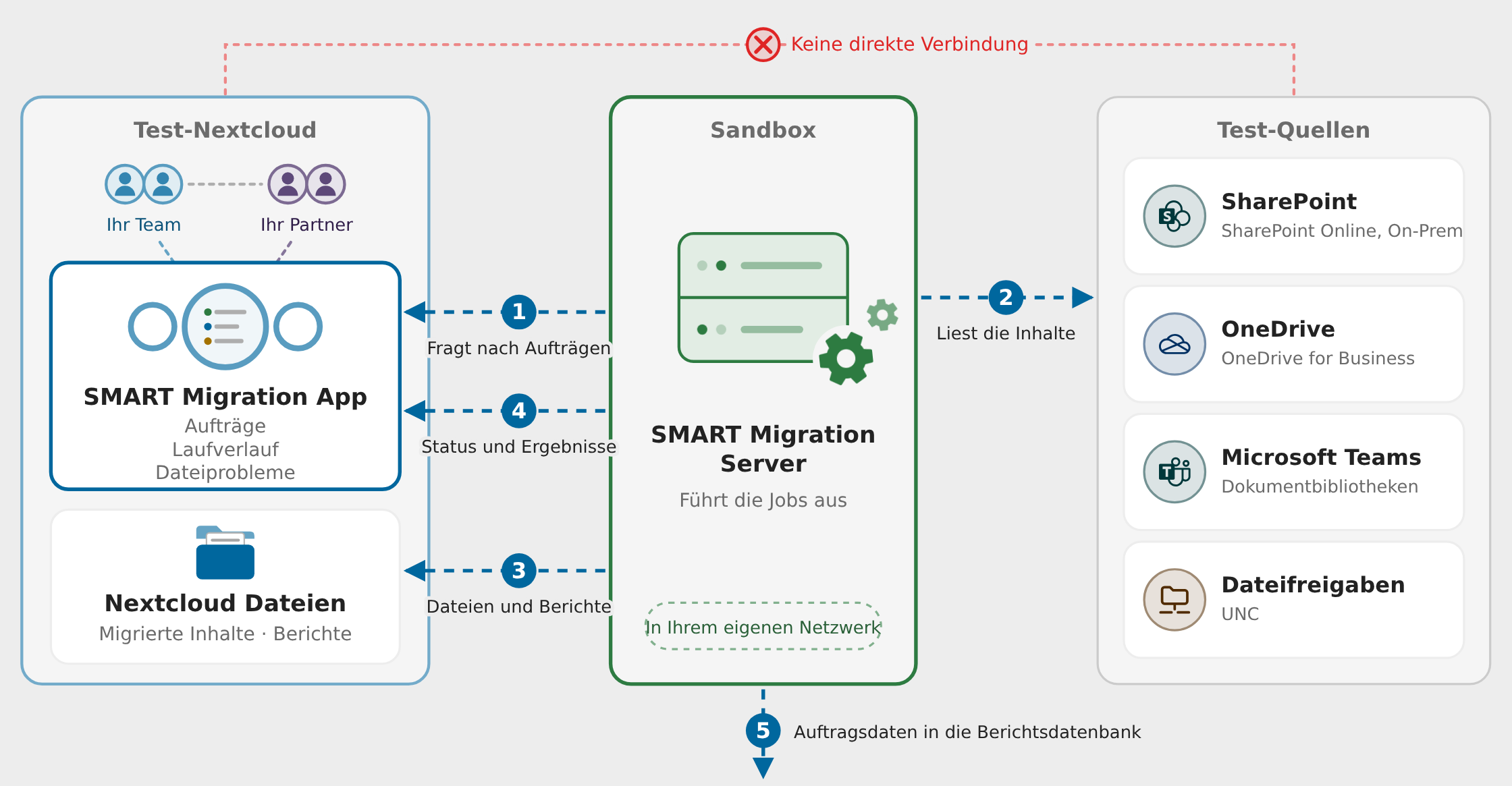
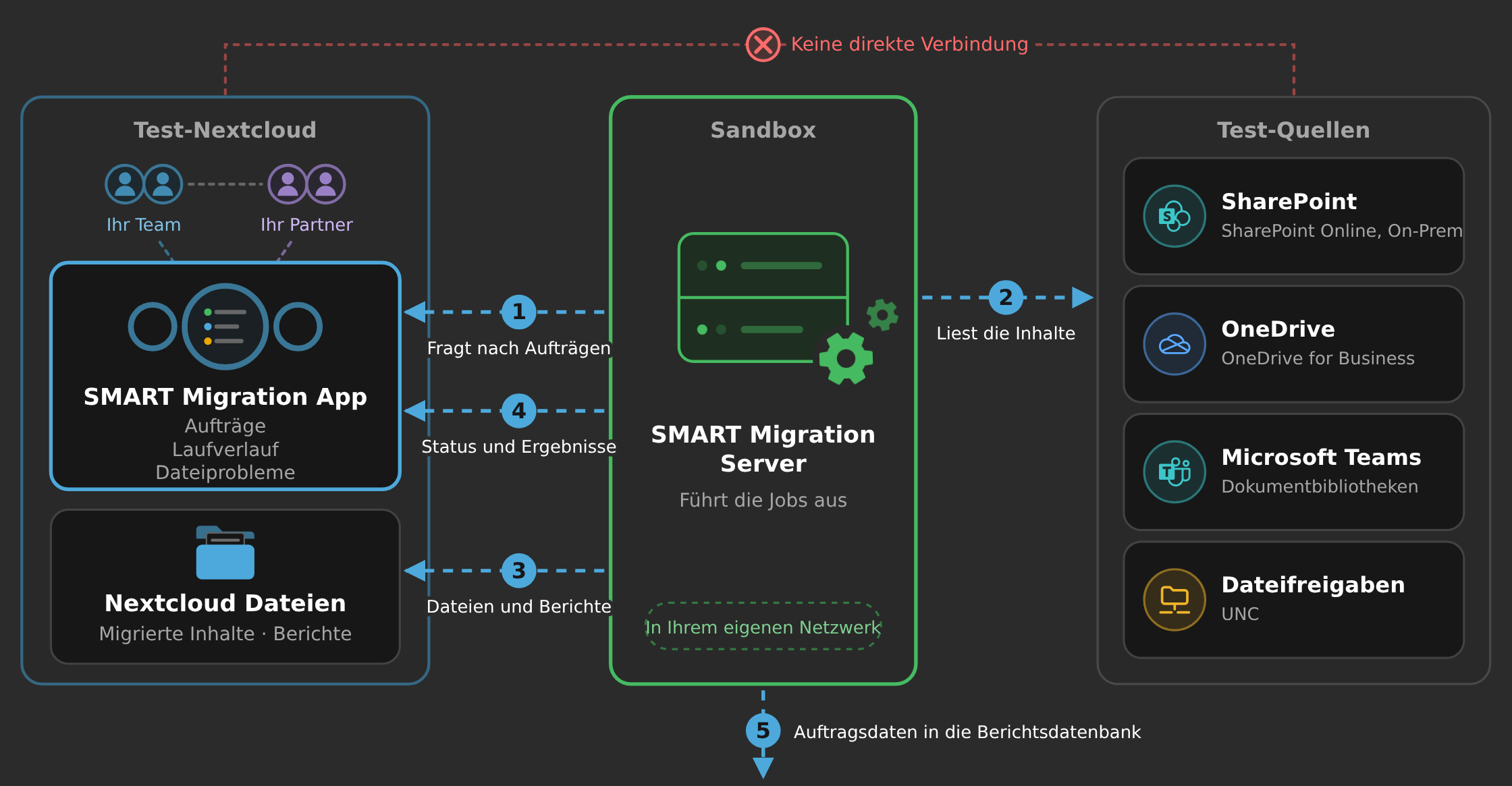
Diagramm: Im Partner-POC bilden die drei Kästen Ihre eigene Testumgebung. Auf der Sandbox, einer Windows-VM oder einem Windows-Rechner, läuft der SMART-Migration-Server. Er fragt beim Nextcloud-Testserver (mit der SMART Migration-App und den migrierten Dateien) Jobs ab, liest die Inhalte aus den Testquellen (dem Microsoft 365-Testtenant und einer Testdateifreigabe), schreibt die Dateien und Berichte auf den Nextcloud-Testserver und sendet die Jobdaten an die Reporting-Datenbank. Nextcloud und die Quellen sind nicht direkt miteinander verbunden.
Die drei Kästen der Architektur bilden Ihre eigene Testumgebung:
- Mittlerer Kasten – Sandbox: die Windows-VM oder der Windows-Rechner, auf dem der SMART-Migration-Server läuft.
- Linker Kasten – Nextcloud-Testserver (Nextcloud-Ziele): Ihr Nextcloud-Testserver mit der SMART Migration-App und den migrierten Dateien.
- Rechter Kasten – Testquellen: Ihr Microsoft 365-Testtenant (OneDrive-Konten, SharePoint-Sites und -Bibliotheken, Bibliotheken in Teams) und eine Testdateifreigabe.
Der Server fragt bei der Nextcloud-App Jobs ab, liest die Inhalte aus dem Testtenant und schreibt die Dateien auf den Nextcloud-Testserver. Nextcloud und die Quellen sind niemals direkt miteinander verbunden.
Der Einfachheit halber wird die BI-Datenbank (Reporting-Datenbank) bei der Einrichtung automatisch auf der Sandbox installiert. Sie müssen in Ihrer Sandbox also nichts separat installieren oder hosten. Der Server schreibt die Jobdaten in diese Datenbank (Schritt 5 in der Abbildung), und Power BI liest sie von dort.
In der Produktion sollte die PostgreSQL-Datenbank für BI besser an anderer Stelle installiert werden – als gehosteter Dienst oder auf einem anderen Rechner –, damit Benutzer sie aus Power BI erreichen können, ohne Zugriff auf die VM des SMART-Migration-Servers zu haben.
Mehr erfahren über die Architektur: Wie SMART Migration und die App zusammenarbeiten · Die Architektur der Nextcloud-App · Die Reporting-Datenbank · Wie SMART Migration installiert wird: das Repository und die BI-Datenbank
Die technischen Anforderungen an die Sandbox
- Zwei oder mehr Rechner, die sich jeweils unabhängig voneinander auf einen sauberen, gepatchten Stand zurücksetzen lassen. Mit zwei Rechnern bleibt einer für Live-Projekte frei, während der andere für Schulung und Tests genutzt wird.
- 64-Bit-Windows 11 Pro oder Windows Server 2022+ pro Rechner (kein macOS); für Nextcloud-Ziele ist Server 2022+ erforderlich.
- Dual-Core-CPU, 16 GB RAM, Bildschirm mit 1920×1080.
- 30 GB freier Speicher im öffentlichen Windows-Ordner (Public), 50 GB frei in Temp – mehr, wenn Sie mit den unten genannten großen Dateien testen.
- Leistungsindex (Registerkarte Account) ≥ 1,0.
VMs eignen sich hierfür hervorragend. VMware Workstation Pro (kostenlos, kein Lizenzschlüssel) läuft auf einem Host mit 64-Bit-Windows 11 oder Server 2022+ – physisch oder virtuell (bei einem VM-Host muss die verschachtelte Virtualisierung von dessen eigener Plattform aktiviert sein). Geben Sie jeder Sandbox-VM volle 16 GB RAM zusätzlich zum Overhead des Hosts und eine eigene Lizenz für Windows 11 Pro/Server 2022+. Snapshots übernehmen das Zurücksetzen; ein kostenpflichtiger VPS oder eine Azure-VM ist nicht nötig.
Für die Sandbox genügen die Mindestanforderungen – die empfohlene Ausstattung gilt für Live-Workloads beim Kunden. Der Leistungsindex ist der zuverlässigste Praxiswert, da CPU und Taktfrequenz virtualisiert sind – prüfen Sie einfach, dass er pro Rechner ≥ 1,0 beträgt. Dimensionieren Sie den Host so, dass jede VM 16 GB RAM und die oben genannten Festplattenwerte erreichen kann, auch wenn zwei gleichzeitig laufen. Siehe Systemanforderungen.
Partnerlizenz
Uneingeschränkt – installieren Sie sie auf beliebig vielen Rechnern, physisch oder virtuell, ohne eine Rechneranzahl im Blick behalten zu müssen. Sie ist auf Ihre eigenen Domänen beschränkt (Whitelist). Dadurch läuft sie in Ihrer gesamten Sandbox und bleibt dennoch an Sie gebunden – und sie kann keine Verbindung zum SharePoint Online eines Kunden herstellen; Kundenprojekte laufen mit einer kommerziellen Lizenz.
Microsoft 365-Testtenant und App-Registrierung
Abschnitt betitelt „Microsoft 365-Testtenant und App-Registrierung“Was der Tenant benötigt
Verwenden Sie einen eigenen M365-Tenant, getrennt von Produktions- und Kundentenants, gefüllt mit realistischen Inhalten:
- SharePoint und Teams: Websites und Teams mit Versionsverlauf und Metadaten (benutzerdefinierte Spalten, Inhaltstypen) – nicht nur einfache Dateien. Mindestens eine SharePoint-Bibliothek und eine Bibliothek in einem Team in Teams.
- OneDrive: mindestens zwei OneDrive-Konten. Die E-Mail-Adresse eines OneDrive-Benutzers muss mit einem der beiden Benutzer auf dem Test-Nextcloud-Server übereinstimmen, damit SMART Migration das OneDrive dem Nextcloud-Benutzer zuordnen kann (Test-Nextcloud-Server).
- Kleine und große Dateien: von unter 10 KB bis über 1 GB, in jedem OneDrive, jeder Bibliothek und jeder Dateifreigabe.
- Mit und ohne Versionsverlauf: Sowohl die kleinen als auch die großen Dateien gibt es mit und ohne Versionsverlauf.
- Versionsverlauf bei den großen Dateien: Legen Sie besonderes Gewicht auf Dateien über 1 GB mit vielen Versionen.
Einige Dateien mit über 100 Versionen kann SMART Migration selbst erzeugen.
App-Registrierung
SMART Migration authentifiziert sich über eine App-Registrierung in Entra ID (Zertifikat + API-Berechtigungen + Administratorzustimmung), nicht über eine interaktive Anmeldung. Sie benötigen eine pro Kundentenant – üben Sie daher zuerst in Ihrer Sandbox anhand der Anleitung zur App-Registrierung.
In Ihrem Sandbox-Tenant benötigt die App-Registrierung die vollständigen Berechtigungen aus der Anleitung, mit Administratorzustimmung. Verwenden Sie nicht Sites.Selected und schränken Sie die Berechtigungen auch nicht auf andere Weise ein, damit sie alle Inhalte des Testtenants erreichen kann. Eingeschränkte Berechtigungen sind etwas für eine Produktionsumgebung (Zugriff auf ausgewählte Websites beschränken).
Ihre Partnerlizenz funktioniert nur mit Ihren eigenen SharePoint Online- und OneDrive-Domänen und Servernamen, die bei der Ausstellung aufgeführt werden – sie kann keine Verbindung zum Tenant eines Kunden herstellen. Ein Kundenprojekt läuft mit einer kommerziellen Lizenz: installiert auf einem Server, der Ihr eigener sein kann, und nicht an einen Tenant oder Kunden gebunden, sodass sie innerhalb eines Tenants oder zwischen Tenants migrieren kann, mit einer App-Registrierung in jedem davon (Wo eine Lizenz laufen kann · Mehr als ein Tenant). Die Dateien des Kunden laufen dann über Ihren Server – stimmen Sie das daher mit der IT des Kunden ab.
Test-Dateifreigabe
Abschnitt betitelt „Test-Dateifreigabe“Was die Dateifreigabe benötigt
Eine Dateifreigabe zum Testen von Dateifreigabe-Quellen. Die Sandbox liest Dateifreigaben als das Windows-Konto, unter dem der SMART-Migration-Server läuft, mit den eigenen Berechtigungen dieses Kontos. Dieses Windows-Konto muss Zugriff auf eine Dateifreigabe mit einigen Dateien haben – kleinen und großen. Verwenden Sie den UNC-Pfad der Freigabe (\\server\share) als Quelle.
Test-Nextcloud-Server (optional)
Abschnitt betitelt „Test-Nextcloud-Server (optional)“Nur erforderlich, wenn Sie Nextcloud-Migrationen durchführen werden – überspringen Sie diesen Abschnitt ganz, wenn Sie ausschließlich mit SharePoint arbeiten.
Was der Test-Nextcloud-Server benötigt (Nextcloud-Ziele)
Erfordert vollen Administratorzugriff (für Team Folders, Benutzer/Gruppen und die Übertragung von Inhalten) und Nextcloud v34.x oder neuer. Er muss Folgendes haben:
- Zwei Benutzer. Einer hat dieselbe E-Mail-Adresse wie ein Benutzer im OneDrive des Microsoft 365-Testtenants, damit SMART Migration dieses OneDrive dem Nextcloud-Benutzer zuordnen kann. Der andere hat eine andere E-Mail-Adresse, sodass Sie auch sehen, was ohne Übereinstimmung geschieht.
- Zwei Administratoren. Das können dieselben beiden Benutzer sein. Mit ihnen arbeiten Sie in einer Mehrbenutzerumgebung, als zwei Personen gleichzeitig (Zusammenarbeiten).
- Eine Gruppe namens „Migration users“ mit den beiden Benutzern als Mitgliedern.
MetaVox 3.1 (optional)
Installieren Sie MetaVox Version 3.1 (MetaVox im Nextcloud App Store) auf dem Test-Nextcloud-Server. Es ist optional, aber unerlässlich für die Migration von Metadaten und SharePoint-Ansichten: Nextcloud hat keine eigenen strukturierten Metadaten, und ohne MetaVox werden die Dateien ohne ihre SharePoint-Spalten und -Ansichten migriert. MetaVox ist kostenlos, keine Lizenz erforderlich.
Mehr erfahren: Metadaten, MetaVox und SharePoint-Ansichten
Siehe Was der Server benötigt.
Microsoft Power BI Desktop
Abschnitt betitelt „Microsoft Power BI Desktop“Power BI Desktop
Wofür es da ist: Power BI Desktop öffnet SMART BI.pbix, den Bericht mit den Daten aus der Analyse der Dateien (zur Bewertung) und aus der Migration: Diagramme, Tabellen und Filter.
- Analyse und Bewertung, vor der Migration: die in der Quelle gefundenen Dateien – Datenmengen, Alter, Dateitypen, Versionsverlauf und Metadaten –, um die Migration zu bewerten und ihren Umfang festzulegen.
- Während der Migration: Fortschritt, Jobstatus, Durchsatz, Fehler und der Status jeder einzelnen Datei.
- Nach der Migration: was migriert wurde, von wo nach wo, mit Metadaten und Versionsinformationen, und was zurückgeblieben ist.
Nutzen Sie es in Ihrer Sandbox, um das Ergebnis zu prüfen – zum Beispiel, ob die großen Dateien ihren Versionsverlauf behalten haben.
Kosten: kostenlos
Microsoft Power BI Desktop ist kostenlos. Es ist ein Windows-Programm von Microsoft und benötigt weder eine Lizenz noch ein Abonnement. Laden Sie Power BI Desktop bei Microsoft herunter.
Woher es seine Daten bezieht: aus der PostgreSQL-Datenbank auf der Sandbox, über die ODBC-Datenquelle SMARTBI. Beide werden bei der Einrichtung installiert und konfiguriert, sodass Sie nur Power BI Desktop installieren, und zwar auf der Sandbox. Nichts, was Sie im Bericht anklicken, verändert die Daten oder die Migration. In der Produktion ist die Datenbank an anderer Stelle besser aufgehoben (siehe Partner-Sandbox).
Mehr erfahren: Business Intelligence mit Power BI · Power BI für Einsteiger · SMART BI.pbix aktualisieren, hochladen und teilen
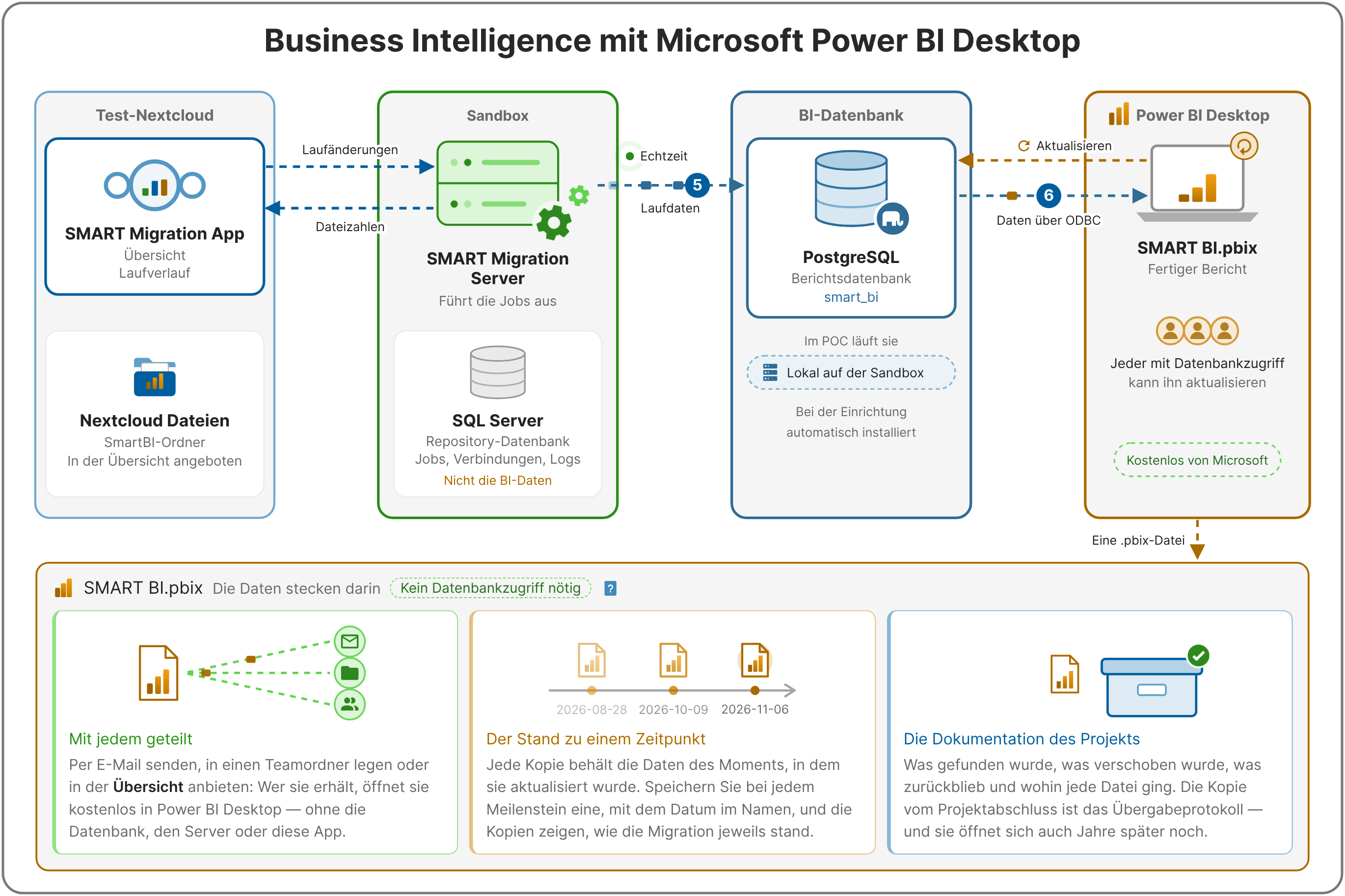
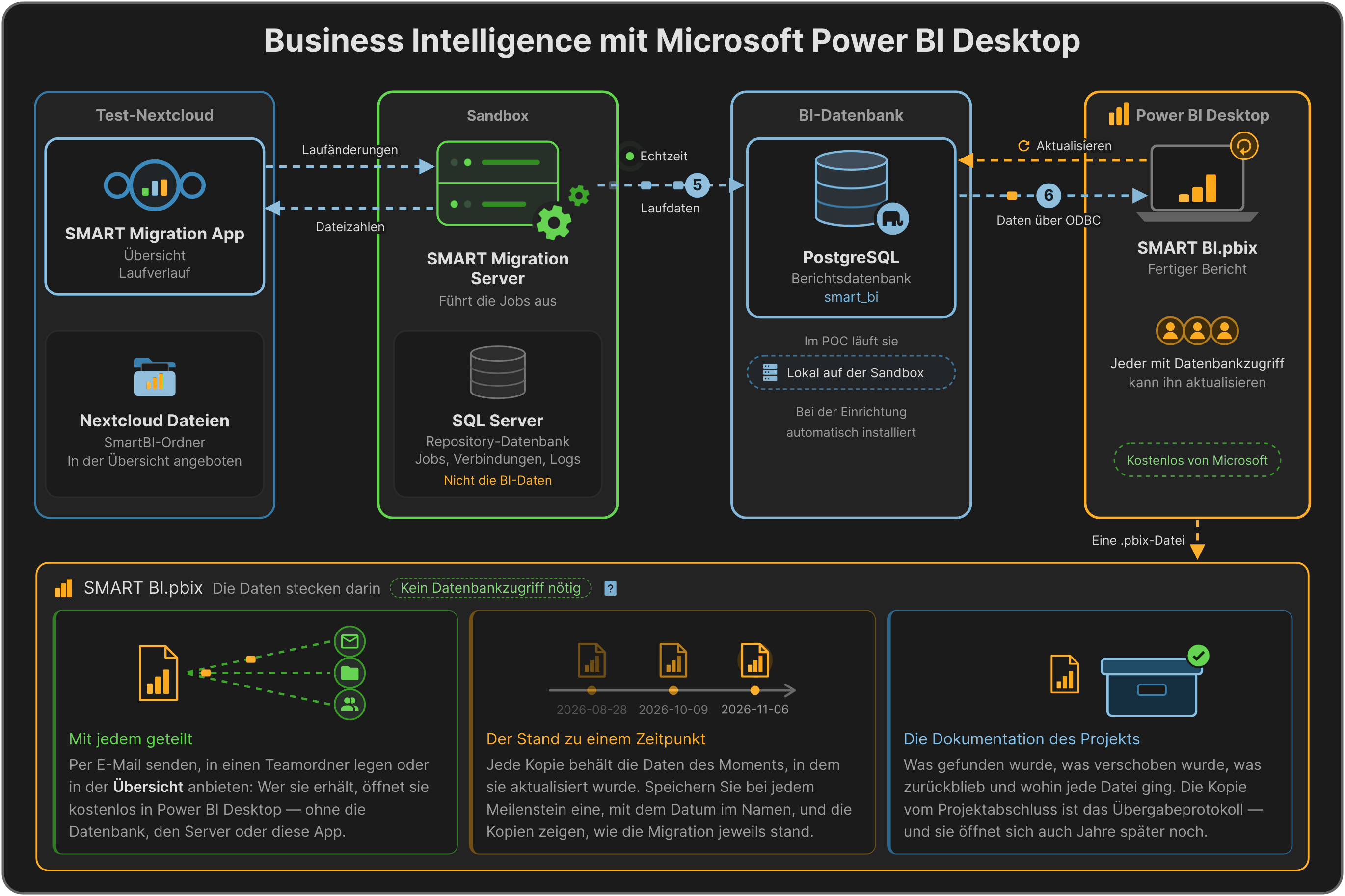
Diagramm: Business Intelligence mit Microsoft Power BI Desktop im Partner-POC. Der SMART-Migration-Server in der Sandbox überträgt die Daten jedes Laufs in Echtzeit in die BI-Datenbank: PostgreSQL, das im POC lokal auf der Sandbox läuft und bei der Einrichtung automatisch installiert wird. Power BI Desktop aktualisiert SMART BI.pbix aus dieser Datenbank über ODBC. Die gespeicherte Datei enthält ihre Daten: Sie lässt sich mit beliebigen Personen teilen, behält den Stand ihres Aktualisierungsdatums bei und dokumentiert das Projekt.
In Ihrer Sandbox läuft die PostgreSQL-BI-Datenbank lokal auf der Sandbox und wird bei der Einrichtung automatisch installiert. Der SMART-Migration-Server schreibt die Laufdaten in Echtzeit hinein (Schritt 5), und Power BI Desktop liest sie über ODBC (Schritt 6), um SMART BI.pbix zu aktualisieren.
Schulung
Abschnitt betitelt „Schulung“Drei Sitzungen von je ca. 2 Stunden über Microsoft Teams, wobei der Berater Ihren Rechner fernsteuern kann, um live vorzuführen und Probleme zu beheben – nehmen Sie direkt vom Sandbox-Rechner (oder Host) aus an Teams teil. Sie benötigen dafür keine bestehende Teams-Bereitstellung; die Teilnahme an einer Besprechung als Gast genügt.
Bringen Sie praktisches Verständnis von sowohl M365/SharePoint als auch Nextcloud mit, und haben Sie alle Zugänge (App-Registrierung, Tenant, Nextcloud-Administrator) bereits eingerichtet – damit sich die Sitzungen auf SMART Migration konzentrieren und nicht auf Berechtigungen.
Checkliste vor der Schulung
Abschnitt betitelt „Checkliste vor der Schulung“Vor der Schulung
- Mindestens zwei Rechner, die sich zurücksetzen lassen (Windows 11 Pro / Server 2022+).
- Jeder erfüllt die Mindestanforderungen, Leistungsindex ≥1,0.
- VMware Workstation Pro (kostenlos) oder eine gleichwertige Lösung, mit Snapshots.
- Windows 11 Pro- / Server 2022+-Lizenz für den Host und jede VM.
- Eigener M365-Tenant, getrennt von der Produktivumgebung.
- Für BI: Tenant mit versionierten Inhalten und Inhalten mit Metadaten sowie einer Dateifreigabe befüllt; Demodateien von unter 10 KB bis über 1 GB, einschließlich Dateien mit mehr als 100 Versionen.
- Mindestens zwei OneDrive-Benutzer, jeweils mit kleinen und großen (>1 GB) Dateien, mit und ohne Versionsverlauf; mindestens eine SharePoint-Bibliothek und eine Bibliothek in einem Teams-Team, mit kleinen und großen Dateien.
- Eine Dateifreigabe mit kleinen und großen Dateien, die für das Windows-Konto lesbar ist, unter dem der SMART-Migration-Server läuft.
- Optional – falls Sie nach Nextcloud migrieren werden: Testserver (v34.x+) mit vollem Administratorzugriff, zwei Benutzer (einer mit derselben E-Mail-Adresse wie ein OneDrive-Benutzer, einer mit einer anderen), zwei Administratoren (können dieselben zwei Benutzer sein) und eine Gruppe „Migration users“, die die beiden Benutzer enthält; optional MetaVox 3.1 für Metadaten und SharePoint-Ansichten.
- M365-App-Registrierung in Ihrem Sandbox-Tenant, mit vollen Berechtigungen.
- Microsoft Power BI Desktop (kostenloser Download) auf der Sandbox.
- Microsoft Teams für Schulungsanrufe verfügbar (Teilnahme als Gast genügt – keine Lizenz erforderlich), wobei Ihr Sandbox-Rechner für die Fernsteuerung erreichbar sein muss.
- SMART Migration (heruntergeladen) und installiert, Partner-Lizenzschlüssel eingespielt.
Registrieren Sie Ihre SharePoint-Domain (z. B. MyDomain.sharepoint.com) bei MigrateDMS, bevor Sie Ihre Partnerlizenz verwenden – wenden Sie sich dazu an Ihren Account Manager.
Siehe auch