

Partner-POC
Abschnitt betitelt „Partner-POC“Ziel des POC ist es, dass Sie als Partner prüfen können, ob SMART Migration für Sie und Ihre Kunden nützlich ist. Über 14 Tage migrieren Sie eine kleine, realistische Auswahl an Inhalten aus OneDrive, SharePoint, Teams und Dateifreigaben nach Nextcloud und überprüfen das Ergebnis: die Dateien, ihre Größen und ihren Versionsverlauf.
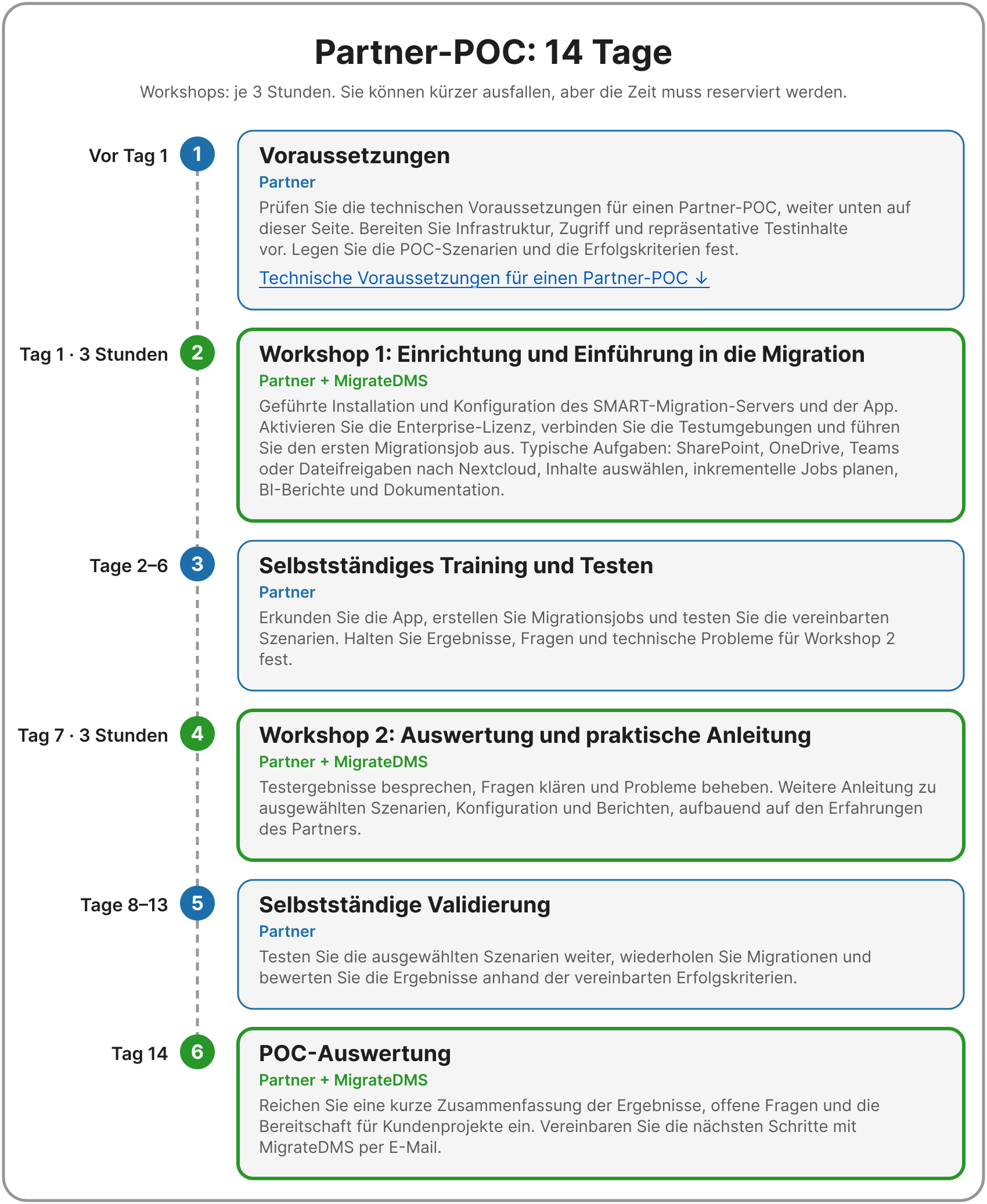
Die 14 Tage des Partner-POC. Workshops: jeweils 3 Stunden. Sie können auch kürzer ausfallen, die Zeit muss jedoch eingeplant werden.
- Voraussetzungen – vor Tag 1 (Partner): Prüfen Sie die technischen Voraussetzungen für einen Partner-POC, den Rest dieses Themas. Bereiten Sie Infrastruktur, Zugänge und repräsentative Testinhalte vor. Stimmen Sie die POC-Szenarien und die Erfolgskriterien ab.
- Workshop 1: Einrichtung & Einführung in die Migration – Tag 1, 3 Stunden (Partner + MigrateDMS): begleitete Installation und Konfiguration des SMART-Migration-Servers und der App. Aktivieren der Enterprise-Lizenz, Anbinden der Testumgebungen und Ausführen des ersten Migrationsjobs. Typische Migrationsaufgaben: SharePoint, OneDrive, Teams oder Dateifreigaben nach Nextcloud, Auswahl von Inhalten, Planung inkrementeller Jobs, BI-Berichte und Dokumentation. Priorisieren der für den Partner relevanten Szenarien.
- Selbstständiges Training & Testen – Tage 2–6 (Partner): Erkunden Sie die App, erstellen Sie Migrationsjobs und testen Sie die vereinbarten Szenarien. Halten Sie Ergebnisse, Fragen und technische Probleme für Workshop 2 fest.
- Workshop 2: Auswertung & praktische Anleitung – Tag 7, 3 Stunden (Partner + MigrateDMS): Auswertung der Testergebnisse, Klärung von Fragen und Fehlerbehebung. Weitere Anleitung zu ausgewählten Szenarien, zur Konfiguration und zum Reporting, basierend auf den Erfahrungen des Partners.
- Selbstständige Validierung – Tage 8–13 (Partner): Testen Sie die ausgewählten Szenarien weiter, wiederholen Sie Migrationen und bewerten Sie die Ergebnisse anhand der vereinbarten Erfolgskriterien.
- POC-Auswertung – Tag 14 (Partner + MigrateDMS): Reichen Sie eine kurze Zusammenfassung der Ergebnisse, offenen Fragen und der Bereitschaft für Kundenprojekte ein. Stimmen Sie die nächsten Schritte per E-Mail mit MigrateDMS ab.
- Im Programm enthalten
- Technische Voraussetzungen für einen Partner-POC – der Rest dieses Themas
Im Programm enthalten
Abschnitt betitelt „Im Programm enthalten“Kostenlos
Der POC ist kostenlos – es fallen keine Gebühren an MigrateDMS an.
Was das Programm umfasst
- Enterprise-Lizenz: eine 14-tägige SMART Migration Enterprise-Lizenz, beginnend mit dem vereinbarten POC-Startdatum.
- Begleitete Workshops: zwei Workshops von jeweils bis zu 3 Stunden – insgesamt 6 Stunden begleitete Unterstützung. Sie können auch kürzer ausfallen, die Zeit muss jedoch eingeplant werden.
- Support durch MigrateDMS: Unterstützung bei Installation, Konfiguration und technischen Fragen zu den vereinbarten POC-Szenarien.
- Verpflichtung des Partners: die Umgebung vorbereiten und zwischen den Workshops Zeit für selbstständiges Training und Testen einplanen.
- Erwartetes Ergebnis: eine funktionsfähige Testumgebung, dokumentierte Testergebnisse und ein Verständnis dafür, wie SMART Migration Kundenprojekte unterstützen kann.
- Technische Voraussetzungen: Technische Voraussetzungen für einen Partner-POC – der Rest dieses Themas.
Technische Voraussetzungen für einen Partner-POC
Abschnitt betitelt „Technische Voraussetzungen für einen Partner-POC“Der Rest dieses Themas: Technische Voraussetzungen für einen Partner-POC
Alles Folgende bereiten Sie in Schritt 1, vor Tag 1 vor: die Sandbox, den Microsoft 365-Test-Tenant mit seiner App-Registrierung, die Test-Dateifreigabe, den Nextcloud-Testserver, Power BI Desktop und die Checkliste. Halten Sie alles vor Workshop 1 bereit.
Das ist weniger umfangreich als die vollständigen Technischen Voraussetzungen für Partner: Eine Sandbox genügt, und Sie benötigen die Schulungsumgebung nicht.
Sandbox
Abschnitt betitelt „Sandbox“Die Sandbox ist der Rechner, auf dem der SMART-Migration-Server läuft: Er liest die OneDrive-Konten, die SharePoint-Bibliotheken und die Bibliotheken in Teams in Ihrem Test-Tenant sowie die Dateifreigaben, auf die Sie ihn verweisen, und schreibt auf Ihren Nextcloud-Testserver; die Dateien laufen also über ihn. Für einen POC genügt eine Sandbox – zwei sind nur ein Vorschlag, damit eine frei bleiben kann, während die andere genutzt wird. (Schritt-für-Schritt-Anleitung zum Einrichten einer Sandbox)
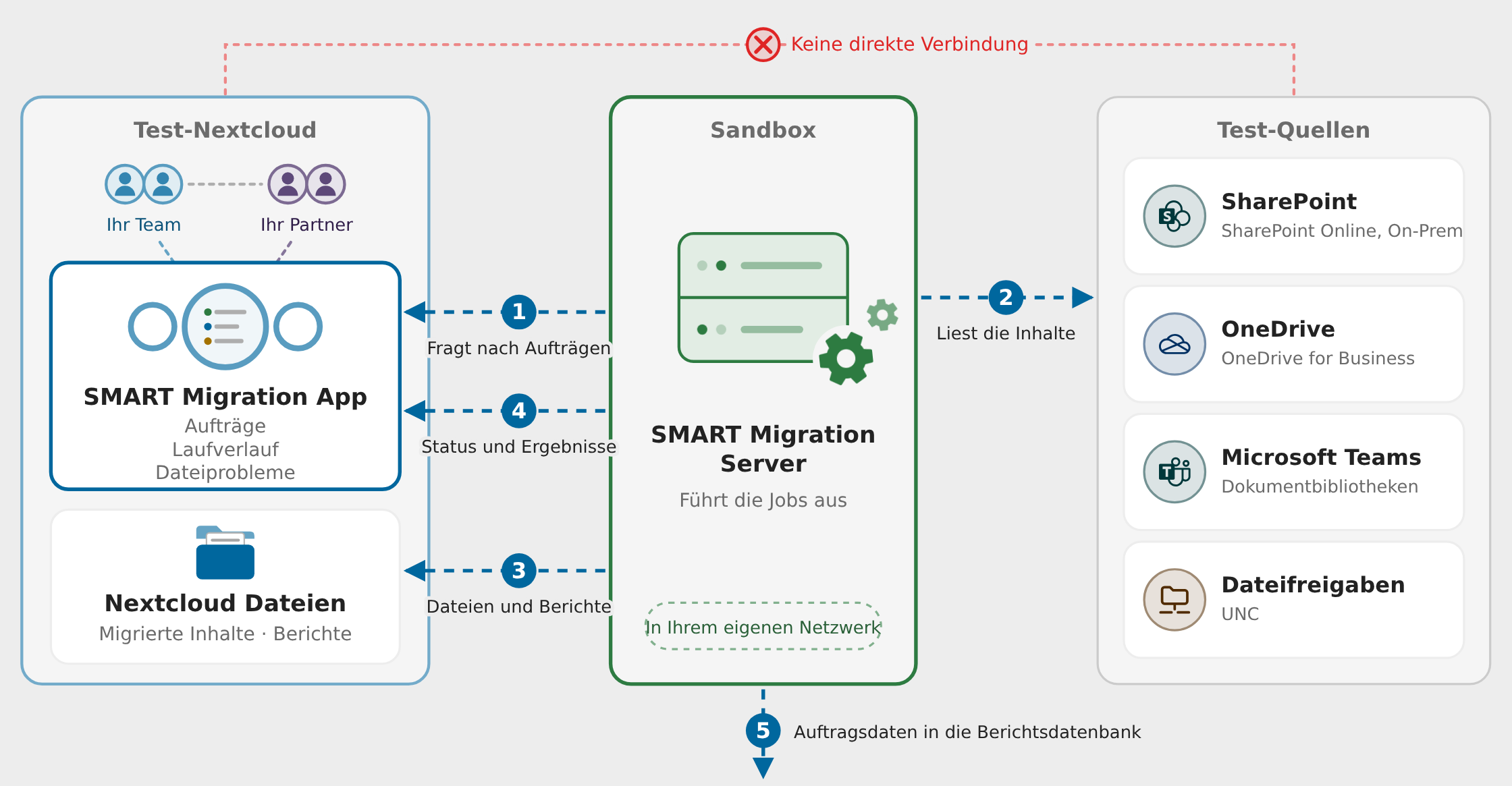
Diagramm: Im Partner-POC sind die drei Kästen Ihre eigene Testumgebung. Die Sandbox, eine Windows-VM oder -Rechner, führt den SMART-Migration-Server aus. Er fragt beim Nextcloud-Testserver (mit der SMART Migration-App und den migrierten Dateien) nach Jobs, liest die Inhalte aus den Testquellen (dem Microsoft 365-Test-Tenant und einer Test-Dateifreigabe), schreibt die Dateien und Berichte auf den Nextcloud-Testserver und sendet die Jobdaten an die Reporting-Datenbank. Nextcloud und die Quellen haben keine direkte Verbindung.
Im POC sind die drei Kästen der Architektur Ihre eigene Testumgebung:
- Mittlerer Kasten – Sandbox: die Windows-VM oder -Rechner, auf der der SMART-Migration-Server läuft.
- Linker Kasten – Test-Nextcloud: Ihr Nextcloud-Testserver mit der SMART Migration-App und den migrierten Dateien.
- Rechter Kasten – Testquellen: Ihr Microsoft 365-Test-Tenant (OneDrive-Konten, SharePoint-Bibliotheken, Bibliotheken in Teams) und eine Test-Dateifreigabe.
Der Server fragt bei der Nextcloud-App nach Jobs, liest die Inhalte aus dem Test-Tenant und schreibt die Dateien auf den Nextcloud-Testserver. Nextcloud und die Quellen verbinden sich nie direkt.
Der Einfachheit halber wird die BI-Datenbank (Reporting-Datenbank) bei der Einrichtung automatisch auf der Sandbox installiert, sodass für den POC nichts separat installiert oder gehostet werden muss. Der Server schreibt die Jobdaten hinein (Schritt 5 im Bild), und Power BI liest sie von dort.
In der Produktion wird die PostgreSQL-Datenbank für BI besser an anderer Stelle installiert – als gehosteter Dienst oder auf einem anderen Rechner –, damit Benutzer sie aus Power BI erreichen können, ohne Zugriff auf die VM des SMART-Migration-Servers zu haben.
Mehr zur Architektur: Wie SMART Migration und die App zusammenarbeiten · Die Architektur der Nextcloud-App · Die Reporting-Datenbank · Wie SMART Migration installiert wird: das Repository und die BI-Datenbank
Die technischen Anforderungen an die Sandbox
- 64-Bit-Windows 11 Pro oder Windows Server 2022+ (kein macOS), physisch oder als VM. Mit VMware Workstation Pro (kostenlos) und einem Snapshot können Sie zu einem sauberen Zustand zurückkehren.
- Dual-Core-CPU, 16 GB RAM, Bildschirm mit 1920×1080.
- 30 GB frei im öffentlichen Windows-Ordner (Public), 50 GB frei in Temp – mehr, wenn Sie mit den unten genannten großen Dateien testen.
- Leistungsindex (Registerkarte „Account“) ≥ 1,0.
Siehe Systemanforderungen.
Microsoft 365-Test-Tenant und App-Registrierung
Abschnitt betitelt „Microsoft 365-Test-Tenant und App-Registrierung“Was der Tenant benötigt
Verwenden Sie einen eigenen M365-Tenant, getrennt von Produktions- und Kunden-Tenants. Er benötigt mindestens zwei OneDrive-Konten:
- Übereinstimmender Benutzer: Die E-Mail-Adresse eines OneDrive-Benutzers muss mit einem der beiden Benutzer auf dem Nextcloud-Testserver übereinstimmen, damit SMART Migration das OneDrive dem Nextcloud-Benutzer zuordnen kann (Nextcloud-Testserver).
- Kleine und große Dateien: Jedes OneDrive enthält kleine Dateien und große Dateien (über 1 GB).
- Mit und ohne Versionsverlauf: Sowohl die kleinen als auch die großen Dateien gibt es mit und ohne Versionsverlauf.
- Versionsverlauf bei den großen Dateien: Legen Sie besonderes Gewicht auf Dateien über 1 GB mit vielen Versionen – hier ist eine Migration am schwierigsten, und hier liefert der POC die meisten Erkenntnisse.
Der Tenant benötigt außerdem mindestens eine SharePoint-Bibliothek und eine Bibliothek in einem Team in Teams, ebenfalls mit kleinen und großen Dateien, damit der POC jede Art von Quelle zeigt.
Einige Dateien mit mehr als 100 Versionen kann SMART Migration selbst erzeugen.
App-Registrierung
SMART Migration authentifiziert sich über eine App-Registrierung in Entra ID (Zertifikat + API-Berechtigungen + Administratorzustimmung), nicht über eine interaktive Anmeldung. Legen Sie eine in Ihrem Test-Tenant mit der Anleitung zur App-Registrierung an.
Für den POC benötigt die App-Registrierung die vollständigen Berechtigungen aus der Anleitung, mit Administratorzustimmung. Verwenden Sie nicht Sites.Selected, und schränken Sie die Berechtigungen auch auf keine andere Weise ein – der POC muss auf alle Inhalte des Test-Tenants zugreifen können. Eingeschränkte Berechtigungen sind etwas für eine Produktionsumgebung (Zugriff auf ausgewählte Websites beschränken).
Der POC läuft mit einer 14-tägigen SMART Migration Enterprise-Lizenz, die in Workshop 1 aktiviert wird.
Test-Dateifreigabe
Abschnitt betitelt „Test-Dateifreigabe“Was die Dateifreigabe benötigt
Die Sandbox liest Dateifreigaben als das Windows-Konto, unter dem der SMART-Migration-Server läuft, mit den eigenen Berechtigungen dieses Kontos. Dieses Windows-Konto muss Zugriff auf eine Dateifreigabe mit einigen Dateien haben – kleinen und großen –, damit der POC auch Dateifreigaben abdeckt. Verwenden Sie den UNC-Pfad der Freigabe (\\server\share) als Quelle.
Nextcloud-Testserver
Abschnitt betitelt „Nextcloud-Testserver“Was der Nextcloud-Testserver benötigt
Das Ziel des POC. Erforderlich sind vollständiger Administratorzugriff (für Benutzer und Inhaltsübertragung) und Nextcloud v34.x oder neuer. Er muss Folgendes haben:
- Zwei Benutzer. Einer hat dieselbe E-Mail-Adresse wie ein Benutzer im OneDrive des Microsoft 365-Test-Tenants, damit SMART Migration dieses OneDrive dem Nextcloud-Benutzer zuordnen kann. Der andere hat eine abweichende E-Mail-Adresse, damit der POC auch zeigt, was ohne Übereinstimmung geschieht.
- Zwei Administratoren. Das können dieselben zwei Benutzer sein. Mit ihnen arbeiten Sie in einer Mehrbenutzerumgebung, als zwei Personen gleichzeitig (Zusammenarbeiten).
- Eine Gruppe namens „Migration users“ mit den beiden Benutzern als Mitgliedern.
MetaVox 3.1 (optional)
Installieren Sie MetaVox Version 3.1 (MetaVox im Nextcloud App Store) auf dem Nextcloud-Testserver. Es ist optional, aber unerlässlich für die Migration von Metadaten und SharePoint-Ansichten: Nextcloud hat keine eigenen strukturierten Metadaten, und ohne MetaVox werden die Dateien ohne ihre SharePoint-Spalten und -Ansichten migriert. MetaVox ist kostenlos, eine Lizenz ist nicht erforderlich.
Mehr erfahren: Metadaten, MetaVox und SharePoint-Ansichten
Microsoft Power BI Desktop
Abschnitt betitelt „Microsoft Power BI Desktop“Power BI Desktop
Wofür sie da ist: Power BI Desktop öffnet SMART BI.pbix, den Bericht mit den Daten der Analyse der Dateien, zur Bewertung, und der Migration: Diagramme, Tabellen und Filter.
- Analyse und Bewertung, vor der Migration: die in der Quelle gefundenen Dateien – Volumen, Alter, Dateitypen, Versionsverlauf und Metadaten –, um die Migration zu bewerten und ihren Umfang festzulegen.
- Während der Migration: Fortschritt, Jobstatus, Durchsatz, Fehler und der Status jeder Datei.
- Nach der Migration: was migriert wurde, von wo nach wo, mit Metadaten- und Versionsinformationen, und was zurückgeblieben ist.
Nutzen Sie es im POC, um das Ergebnis zu prüfen – zum Beispiel, ob die großen Dateien ihren Versionsverlauf behalten haben.
Kosten: kostenlos
Microsoft Power BI Desktop ist kostenlos. Es ist ein Windows-Programm von Microsoft und benötigt weder Lizenz noch Abonnement. Laden Sie Power BI Desktop bei Microsoft herunter.
Woher es seine Daten bezieht: aus der PostgreSQL-Datenbank auf der Sandbox, über die ODBC-Datenquelle SMARTBI. Beide werden bei der Einrichtung installiert und konfiguriert, sodass Sie nur Power BI Desktop installieren, auf der Sandbox. Nichts, was Sie im Bericht anklicken, verändert die Daten oder die Migration. In der Produktion wird die Datenbank besser an anderer Stelle betrieben (siehe Sandbox).
Mehr erfahren: Business Intelligence mit Power BI · Power BI für Einsteiger · SMART BI.pbix aktualisieren, hochladen und teilen
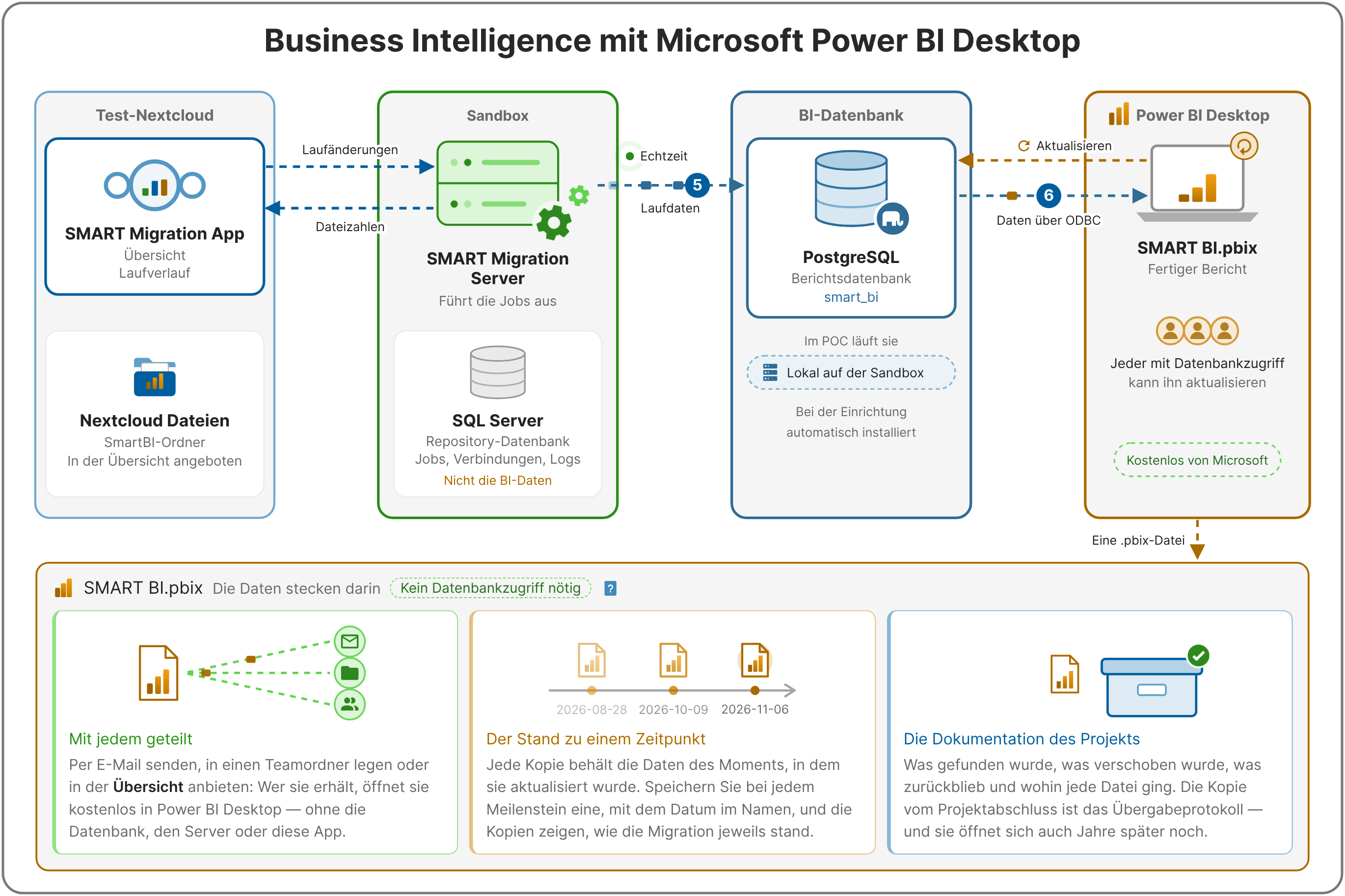
Diagramm: Business Intelligence mit Microsoft Power BI Desktop im Partner-POC. Der SMART-Migration-Server in der Sandbox überträgt die Daten jedes Laufs in Echtzeit in die BI-Datenbank: PostgreSQL, das im POC lokal auf der Sandbox läuft und bei der Einrichtung automatisch installiert wird. Power BI Desktop aktualisiert SMART BI.pbix über ODBC aus dieser Datenbank. Die gespeicherte Datei enthält ihre Daten: Sie lässt sich mit beliebigen Personen teilen, bewahrt den Stand ihres Aktualisierungsdatums und dokumentiert das Projekt.
Im POC läuft die PostgreSQL-BI-Datenbank lokal auf der Sandbox und wird bei der Einrichtung automatisch installiert. Der SMART-Migration-Server schreibt die Laufdaten in Echtzeit hinein (Schritt 5), und Power BI Desktop liest sie über ODBC (Schritt 6), um SMART BI.pbix zu aktualisieren.
Checkliste
Abschnitt betitelt „Checkliste“Bevor Sie beginnen
- Eine Sandbox (Windows 11 Pro / Server 2022+), Mindestausstattung, Leistungsindex ≥1,0.
- Ein eigener M365-Test-Tenant, getrennt von der Produktion.
- Mindestens zwei OneDrive-Benutzer, jeweils mit kleinen und großen (>1 GB) Dateien, mit und ohne Versionsverlauf.
- Mindestens eine SharePoint-Bibliothek und eine Bibliothek in einem Team in Teams, mit kleinen und großen Dateien.
- Eine Dateifreigabe mit kleinen und großen Dateien, lesbar für das Windows-Konto, unter dem der SMART-Migration-Server läuft.
- Ein Nextcloud-Testserver (v34.x+) mit vollständigem Administratorzugriff, zwei Benutzern (einer mit derselben E-Mail-Adresse wie ein OneDrive-Benutzer, einer mit einer abweichenden), zwei Administratoren (können dieselben zwei Benutzer sein) und einer Gruppe „Migration users“ mit den beiden Benutzern; optional MetaVox 3.1 für Metadaten und SharePoint-Ansichten.
- Eine M365-App-Registrierung im Test-Tenant.
- Microsoft Power BI Desktop (kostenloser Download), auf der Sandbox.
- Vorab nichts zu installieren: SMART Migration und die zugehörige App werden in Workshop 1 gemeinsam mit MigrateDMS installiert und konfiguriert, mit der Enterprise-Lizenz.
Siehe auch