

Verwalten Sie Dateimigrationen von SharePoint, OneDrive, Teams und Dateifreigaben nach Nextcloud mit umfassender Dateianalyse, interaktiver Business Intelligence, Fortschrittsverfolgung sowie vollständigem Laufverlauf und vollständiger Dokumentation. Dieselben Migrationsjobs können durch wiederkehrende Inhaltsmigration auch die digitale operationale Resilienz unterstützen.
Teamarbeit – Eine Mehrbenutzer-App: Die Administratoren des Kunden und die Berater arbeiten gleichzeitig an derselben Migration, jeweils mit eigenem Nextcloud-Konto, eigenen Pins und eigenen Filtern.
SMART Migration Server erledigt die Arbeit – Ein separates Windows-Programm auf einem Rechner in Ihrem eigenen Netzwerk, das nicht Teil dieser App ist. Er führt jeden Job aus – eine Analyse, die Ihre Inhalte erfasst, oder eine Migration, die sie verschiebt. Dabei liest er SharePoint, Microsoft 365 und Ihre Dateifreigaben über Microsofts eigene APIs, von denen die meisten nur unter Windows verfügbar sind, und schreibt die Dateien und Berichte in Nextcloud. Er wird getrennt von dieser App heruntergeladen und installiert; die App plant die Jobs und dokumentiert sie. Solange er nicht läuft, startet kein Job.
Nur Dateien: keine E-Mails oder Kalender – für Groupware siehe Mail & Kalender unten.
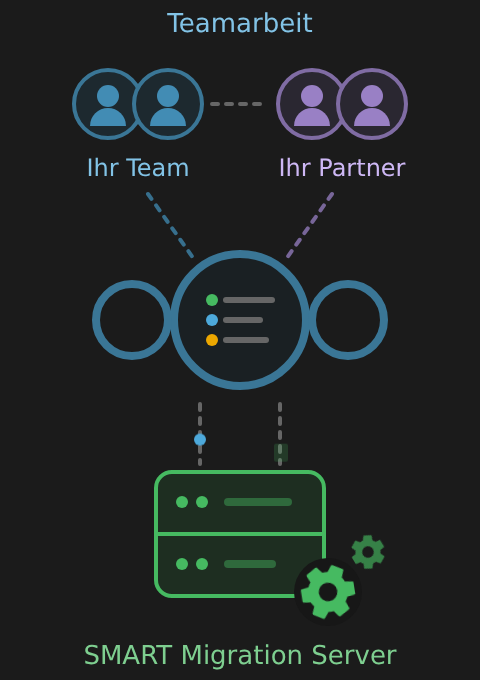
Abbildung: Teamarbeit. Ihr Team und Ihr Partner haben jeweils ein eigenes Konto und arbeiten in Nextcloud an denselben Jobs. Darunter erledigt der SMART Migration Server die Arbeit: Er übernimmt die Jobs und sendet die Dateien zurück, einmalig oder immer wieder als Synchronisierung.
Ihr Team und Ihr Partner planen die Jobs in Nextcloud, und der SMART Migration Server erledigt die Arbeit. Der Abschnitt zur Architektur weiter unten auf dieser Seite zeigt, wie alles zusammenspielt.
So starten Sie
Abschnitt betitelt „So starten Sie“ 1 | Partner aktivieren – er stellt den Testschlüssel und den Download-Link für den SMART Migration Server bereit |
|---|
Ihr Partner kennt sowohl SMART Migration als auch Nextcloud und begleitet Sie während des gesamten Projekts: bei der Festlegung des Migrationsumfangs, der Planung der Migrationswellen und der Beantwortung der Fragen, die unterwegs aufkommen. Er ist Ihr Ansprechpartner für den Support, und einige Partner übernehmen auch E-Mail und Kalender.
Alles, was Sie benötigen, erhalten Sie von ihm: den App-Aktivierungscode, mit dem Sie ihn hier aktivieren, den Download-Link für den Server, den kostenlosen 7-Tage-Testlizenzschlüssel, den Sie bei der Installation des Servers eingeben, und später die Produktionslizenz, wenn Sie bereit für den Live-Betrieb sind. Er richtet den Server gemeinsam mit Ihnen ein, falls Sie dies nicht selbst tun möchten.
2 | SMART-Migration-Server installieren |
|---|
Installieren Sie den Server auf einem Windows-Rechner oder einer VM in Ihrem Netzwerk mit dem Testlizenzschlüssel Ihres Partners und mit seiner Microsoft-365-App-Registrierung – oder NTLM für SharePoint on-premises – und melden Sie ihn mit einem Nextcloud-App-Passwort bei dieser Nextcloud an. Setzen Sie anschließend einen Job auf «Bereit»: Der Server übernimmt ihn bei seiner nächsten Abfrage und führt ihn aus.
Solange er nicht installiert ist und läuft, bleiben die von Ihnen erstellten Jobs einfach auf «Ready» stehen.
3 | Führen Sie Ihre ersten Jobs mit der kostenlosen 7-Tage-Testversion aus, mit den ersten 250 Dateien und Ordnern pro Quelle |
|---|
Der Testschlüssel ist kostenlos. Er umfasst alle Funktionen von SMART Migration – Analyse, Migration, Metadaten-Zuordnung, wiederkehrende Jobs, Laufverlauf und Berichte – ohne Deaktivierungen oder Einschränkungen.
Die einzige Begrenzung ist das Volumen: Jeder Testjob verarbeitet die ersten 250 Elemente pro Quelle, wobei Dateien und Ordner zusammen gezählt werden, also pro SharePoint-Dokumentbibliothek, pro OneDrive oder pro Dateifreigabe.
Das ist ein erster Einblick für den BI-Bericht – genug eigene Inhalte, um zu sehen, wie sie sich verhalten, aber zu wenig, um damit eine Produktivmigration durchzuführen.
Der Testschlüssel und der Server-Download sind kostenlos. Was Ihr Partner darüber hinaus leistet – Festlegung des Umfangs, Planung und gemeinsame Durchführung der Migration mit Ihnen – ist eine Dienstleistung und kann zusätzliche Kosten verursachen.
4 | Mit einer Produktionslizenz in den Live-Betrieb gehen |
|---|
Auch die Produktionslizenz erhalten Sie von Ihrem Partner – sie wird nicht über diese App verkauft oder ausgestellt. Sie hebt die Volumenbegrenzung der Testversion auf und ist ein Abonnement über 1, 3, 6, 12 oder 24 Monate.
Beide Editionen umfassen alle Funktionen von SMART Migration. Sie unterscheiden sich einzig in der Migrationsgeschwindigkeit:
Enterprise Standard-Migrationsgeschwindigkeit
Enterprise hebt die Volumenbegrenzung der Testversion auf und ermöglicht eine vollumfängliche Migration zwischen Microsoft 365 und Nextcloud. Migrieren Sie Inhalte aus SharePoint, Teams und OneDrive unter Beibehaltung von Versionsverlauf, Metadaten, Zeitstempeln und Benutzerzuordnung. Automatisierte Analyse und Zuordnung helfen Ihnen, Migrationen auch in großem Umfang zuverlässig vorzubereiten und durchzuführen.
Enterprise+ Bis zu dreifache Migrationsgeschwindigkeit von Enterprise
Enterprise+ ist dasselbe Produkt mit höherem Migrationsdurchsatz: bis zur dreifachen Geschwindigkeit von Enterprise. Funktionen, Quellen und Ziele sind identisch; nur die Geschwindigkeit, mit der Dateien migriert werden, unterscheidet sich.
Was vor der Installation des SMART Migration-Servers bereitliegen sollte
Abschnitt betitelt „Was vor der Installation des SMART Migration-Servers bereitliegen sollte“Die Installation selbst geht schnell. Alles Folgende sollten Sie vorab organisieren, denn der SMART-Migration-Server benötigt es.
- Ein eigener Windows-Rechner oder eine eigene VMInnerhalb Ihres Netzwerks und mit Zugriff sowohl auf diese Nextcloud als auch auf die Quellsysteme. Er führt jeden Job aus und muss daher eingeschaltet bleiben, solange Jobs laufen. Besondere Anforderungen gibt es nicht: 16 GB RAM sind eine sinnvolle Grundlage, mehr hilft, wenn mehrere Jobs gleichzeitig laufen. Systemanforderungen
- Zugriff auf Ihren Microsoft-365-TenantEine App-Registrierung in Entra ID (Azure AD) mit den Berechtigungen, die SMART Migration benötigt, sowie ein Zertifikat für die Anmeldung. Klären Sie dies mit der Person, die den Tenant administriert – es ist der einzige Schritt, den Sie nicht allein erledigen können. SharePoint on-premises verwendet stattdessen NTLM-Anmeldedaten. So erstellen und konfigurieren Sie die App-Registrierung
- Die Adresse dieser Nextcloud und ein App-PasswortDer Server meldet sich mit einem eigenen Nextcloud-Konto an, und dieses muss ein Administratorkonto sein. Legen Sie ein eigenes Konto für den Server an und erzeugen Sie dafür unter Einstellungen, Sicherheit ein App-Passwort.
- Das Installationsprogramm und der TestlizenzschlüsselBeides erhalten Sie von Ihrem SMART-Migration-Partner – der Download-Link und der kostenlose 7-Tage-Testschlüssel kommen zusammen.
Wenn der Rechner keinen Internetzugang hat
Abschnitt betitelt „Wenn der Rechner keinen Internetzugang hat“Sie müssen das Installationsprogramm nicht selbst herunterladen. Wenn der Rechner oder das Netzwerk dies nicht zulässt, kann Ihr Partner es bereitstellen.
Der Rechner kann in einer geschützten Umgebung ohne eigenen Internetzugang betrieben werden, sofern er diese Nextcloud und die zu migrierenden Quellen erreichen kann. SharePoint on-premises und Dateifreigaben befinden sich bereits in Ihrem Netzwerk; Microsoft-365-Quellen werden über das Internet erreicht, daher benötigen diese weiterhin einen Weg nach außen.
Der Preis dafür ist Komfort: Ein Rechner, der während der Einrichtung offline ist, kann nicht abrufen, was er benötigt, daher müssen die Voraussetzungen – darunter .NET 8 – zuvor manuell installiert werden. Systemanforderungen
Nutzen Sie die App für eine reibungslose, kontrollierte Migration – von der BI-Analyse bis zum Abschluss
Abschnitt betitelt „Nutzen Sie die App für eine reibungslose, kontrollierte Migration – von der BI-Analyse bis zum Abschluss“Analysieren, bevor Sie migrieren Erstellen Sie einen Job für jede SharePoint-, OneDrive- oder Teams-Bibliothek oder Dateifreigabe. Die tiefgehende Analyse liest die Quelle, bevor irgendetwas verschoben wird: Volumen, Altersprofil, Ordnertiefe, Berechtigungen, Versionsverlauf und Dateitypen, die Aufmerksamkeit erfordern. Sie sehen, was tatsächlich vorhanden ist – und welche Inhalte migriert, bereinigt oder in einer wiederkehrenden Kopie vorgehalten werden sollten. Volumen. Alter. Struktur. Auffälligkeiten. | Mit Sicherheit migrieren Interaktive Business Intelligence macht aus der Analyse einen Migrationsplan, den Sie begründen können: was zuerst migriert wird, was bereinigt werden muss, was zurückbleiben kann und wie lange jede Migrationswelle dauert. Fügen Sie eine Wiederholung hinzu, und dieselbe Auswahl lässt sich nach Zeitplan aktualisieren, sodass eine regelmäßig aktualisierte Kopie entsteht. Ein klarer Blick von der Erkundung bis zur endgültigen Übergabe. | Den Nachweis bewahren Analyseergebnisse, Migrationsergebnisse und der vollständige Laufverlauf bleiben in Nextcloud sichtbar. Jeder Lauf protokolliert, was er verarbeitet hat, wann er lief und was Aufmerksamkeit erforderte. Berichte werden in Nextcloud Files als Dokumentation der Migration gespeichert – und bei wiederkehrenden Jobs als Nachweis, wann jeder geschützte Inhaltsbestand zuletzt aktualisiert wurde. Eine lebendige Aufzeichnung Ihrer Migration. | E-Mail & Kalender SMART Migration übernimmt Dateien. E-Mail- und Kalendermigrationen werden von Ihrem ausgewählten Migrationspartner durchgeführt, einschließlich Postfächern, freigegebenen Kalendern, Raumressourcen und Stellvertreterberechtigungen. Fragen Sie die KI-Hilfe, welche Leistungen die einzelnen Partner anbieten, und wählen Sie einen, der Dateien, E-Mail und Kalender in einem einzigen Migrationsprojekt abdecken kann. Ein Projekt. Dateien, E-Mail und Kalender. |
|---|
Digitale operationale Resilienz und DORA
Abschnitt betitelt „Digitale operationale Resilienz und DORA“Digitale operationale Resilienz
Halten Sie die Dokumente, ohne die Ihr Unternehmen nicht auskommt, in Nextcloud verfügbar: aktuell, unter Ihrer eigenen Kontrolle und Datei für Datei dokumentiert.
Kernpunkt Eine Resilienzkopie ist nur so gut wie das, was Sie über sie nachweisen können. Wenn Sie nicht sehen, was wann kopiert wurde, reicht ein Skript für ein DORA-Setup nicht aus. | Geschäftskritisch Dies ist kein kleines System, das unbemerkt im Keller läuft. Wenn Microsoft 365 nicht verfügbar ist, läuft das Geschäft auf dieser Kopie. Ein Ausfall in diesem Moment ist teuer, und die Kopie muss als das kritische System behandelt werden, das sie ist. |
|---|
Unabhängige Kopie Kritische Dokumente werden in Nextcloud aufbewahrt, außerhalb von Microsoft 365, auf einer Infrastruktur, die Sie kontrollieren. | Volle Transparenz Power-BI-Berichte zu jeder Datei und jedem Lauf. | In Nextcloud verwaltet Jobs, Zeitpläne, Status und Verlauf an einem Ort. |
|---|
Business Intelligence Power BI: Sie wissen genau, was Sie haben: jede geschützte Datei, was kopiert wurde, wann und wo sie in Nextcloud liegt.Abschnitt betitelt „Business Intelligence Power BI: Sie wissen genau, was Sie haben: jede geschützte Datei, was kopiert wurde, wann und wo sie in Nextcloud liegt.“ |
|---|
Warum SMART Migration statt eines Skripts
Abschnitt betitelt „Warum SMART Migration statt eines Skripts“- Probleme werden gemeldet, sobald sie auftreten: abgelaufene Anmeldedaten, voller Speicher, eine unterbrochene Netzwerkverbindung.
- Jede Datei wird erfasst, sodass Sie bis auf Dateiebene wissen, was im Notfall verfügbar ist.
- Eine gespeicherte Power-BI-Datei ist ein Nachweis zu einem bestimmten Zeitpunkt: Sie lässt sich während eines Ausfalls öffnen oder Jahre später für den Prüfer.
- Beginnen Sie mit einer Dateifreigabe und wachsen Sie in SharePoint hinein: ein Wechsel der Auftragsquelle, kein neues Projekt.
Microsoft 365 drosselt umfangreiche Lesezugriffe: Halten Sie den wiederkehrenden Umfang unter 20 Bibliotheken mit jeweils weniger als 50.000 Dateien.
DORA ist die EU-Verordnung 2022/2554, die seit Januar 2025 gilt. SMART Migration zertifiziert nichts, sondern unterstützt eine Kontrolle unter vielen.
Den vollständigen Artikel zu digitaler operationaler Resilienz und DORA lesen
Die Architektur
Abschnitt betitelt „Die Architektur“Die Architektur: Diese App definiert die Arbeit, ein Windows-Rechner erledigt sie, und Business Intelligence ist von beiden getrennt
Abschnitt betitelt „Die Architektur: Diese App definiert die Arbeit, ein Windows-Rechner erledigt sie, und Business Intelligence ist von beiden getrennt“Diese App speichert Auftragsdefinitionen und Ergebnisse. Sie nimmt nie Kontakt zu Microsoft 365 oder einer lokalen SharePoint-Farm auf und startet nie von sich aus einen Auftrag. Der SMART-Migration-Server – installiert auf einer Windows-VM oder einem physischen Rechner in Ihrem eigenen Netzwerk – erledigt die gesamte Arbeit: Er fragt diese App nach Aufträgen, die bereit sind, führt sie gegen die Quelle aus und schreibt das Ergebnis hierher zurück.
Warum der Server in Ihrem eigenen Netzwerk steht
Abschnitt betitelt „Warum der Server in Ihrem eigenen Netzwerk steht“Abgeschottet Der Server baut jede Verbindung selbst auf, daher wird kein Port zu ihm hin geöffnet, und nichts dringt von außen ein. Für Dateifreigaben und lokales SharePoint benötigt er überhaupt keinen Internetzugang – nur eine Route zu den Quellen und zu dieser Nextcloud. | Zugangsdaten bleiben bei Ihnen Das Zertifikat der App-Registrierung, die NTLM-Zugangsdaten und das Windows-Konto existieren nur auf dem Server. Weder Nextcloud noch diese App noch der Partner verfügen über eines davon. | Ein Windows-Konto erreicht jede Quelle Der Server läuft unter einem Windows-Konto in Ihrer Domäne und liest Dateifreigaben, Laufwerke und lokales SharePoint mit den Berechtigungen genau dieses Kontos – denselben, die Ihre Administratoren bereits verwalten. Er erreicht alles, worauf ihm Zugriff gewährt wurde, und nichts darüber hinaus. |
|---|
Microsofts eigene APIs SharePoint, OneDrive und Teams werden über Microsofts eigene APIs und Clientbibliotheken gelesen, von denen die meisten nur unter Windows verfügbar sind. Genau das sorgt dafür, dass Versionen, Metadaten und Datumsangaben übernommen werden und die Drosselung von Microsoft 365 eingehalten wird. | Direkt in Ihre Nextcloud Dateien gelangen von der Quelle über den Server in Ihre Nextcloud und nirgendwo sonst hin. Kein Cloud-Dienst eines Drittanbieters speichert oder vermittelt sie unterwegs. |
|---|
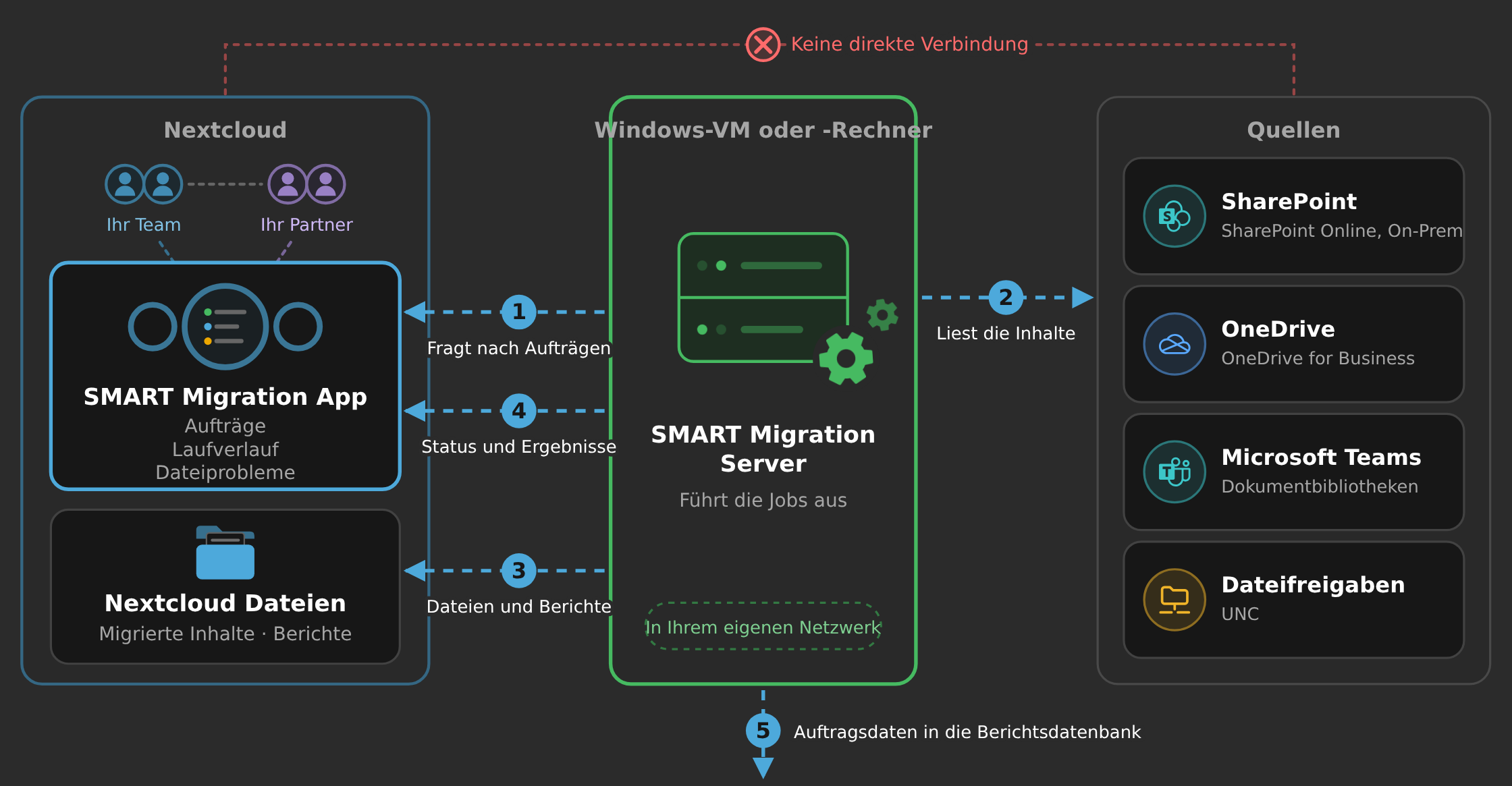
Diagramm: Der SMART-Migration-Server auf einem Windows-Rechner fragt diese Nextcloud-App nach Aufträgen ab (1, fragt nach Aufträgen), liest die Quellsysteme aus (2: SharePoint Online und lokal, OneDrive for Business, Dokumentbibliotheken von Microsoft Teams, Dateifreigaben per UNC-Pfad) und schreibt Dateien und Berichte (3) sowie Status und Ergebnisse (4) zurück in Nextcloud. Außerdem schreibt er die Daten, die jeder Auftrag erzeugt, in eine PostgreSQL-Berichtsdatenbank (5), aus der die mitgelieferten Power-BI-Berichtsvorlagen lesen. Nextcloud und die Quellen sind nicht direkt miteinander verbunden. Der Server läuft in Ihrem eigenen Netzwerk.
Der SMART-Migration-Server fragt diese App nach Aufträgen ab, liest die Quellsysteme aus und schreibt Dateien, Berichte und Status zurück in Nextcloud. Außerdem schreibt er die Daten, die jeder Auftrag erzeugt, in eine Berichtsdatenbank, aus der die mitgelieferten Power-BI-Berichtsvorlagen lesen.
Business Intelligence
Abschnitt betitelt „Business Intelligence“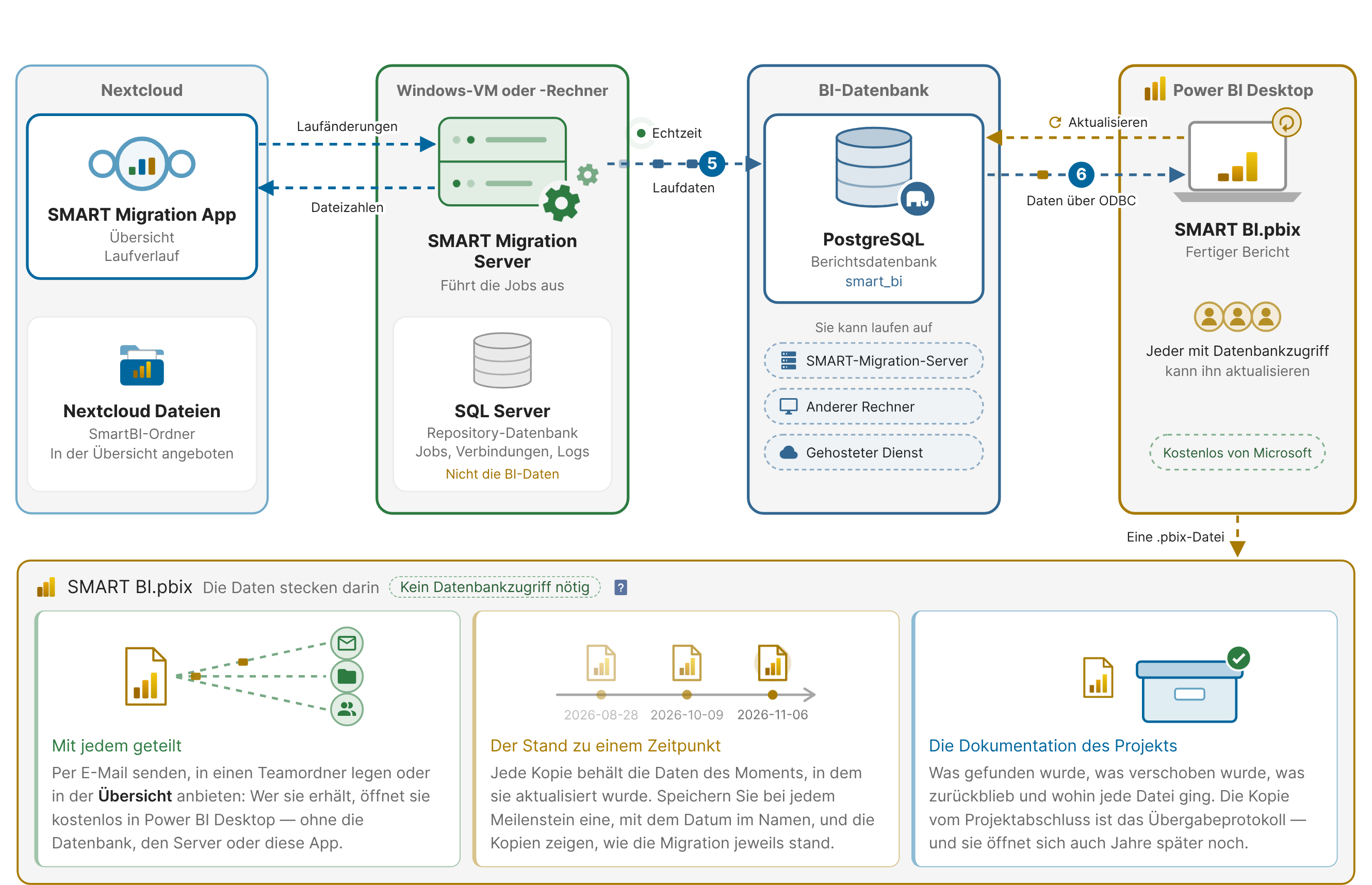
Diagramm: Der SMART-Migration-Server schreibt die Daten jedes Laufs in Echtzeit in die BI-Datenbank – PostgreSQL, getrennt von seiner eigenen SQL-Server-Repository-Datenbank, auf demselben Server, einem anderen Rechner oder bei einem gehosteten Dienst. Power BI Desktop aktualisiert SMART BI.pbix aus dieser Datenbank auf dem PC, auf dem der Bericht liegt: Jeder mit einer Verbindung zur Datenbank kann ihn aktualisieren. Die gespeicherte Datei enthält ihre Daten: Sie wird mit jedem geteilt, bewahrt den Stand ihres Aktualisierungsdatums und dokumentiert das Projekt. Gelöschte und geänderte Läufe erreichen die BI-Daten über den Server, der seine Dateizahlen an die App zurückmeldet.
Der SMART-Migration-Server schreibt die BI-Daten in Echtzeit in die Berichtsdatenbank, während jeder Analyse- und Migrationslauf noch läuft. Diese Datenbank ist PostgreSQL, getrennt von der eigenen SQL-Server-Repository-Datenbank des Servers, und sie kann auf dem SMART-Migration-Server, auf einem anderen Rechner oder als gehosteter Dienst betrieben werden.
Power BI Desktop aktualisiert SMART BI.pbix daraus auf dem PC, auf dem der Bericht liegt: Jeder, dessen PC eine Verbindung zur Datenbank hat – die ODBC-Datenquelle SMARTBI –, kann ihn aktualisieren. Im Laufverlauf gelöschte oder geänderte Läufe erreichen die BI-Daten über den SMART-Migration-Server, der seine Dateizahlen an die Übersicht meldet.
So funktioniert die Power-BI-Berichtsdatei
Abschnitt betitelt „So funktioniert die Power-BI-Berichtsdatei“Eine Aktualisierung kopiert die Daten in die Datei, und von da an enthält die Datei sie: Zum Weitergeben und Öffnen ist kein Datenbankzugriff nötig.
Mit jedem geteilt Senden Sie sie per E-Mail, legen Sie sie in einem Team-Ordner ab oder stellen Sie sie in der Übersicht bereit. Wer sie erhält, öffnet sie kostenlos in Power BI Desktop, ohne die Datenbank, den Server oder diese App. | Der Stand zu einem Zeitpunkt Jede Kopie bewahrt die Daten des Moments, in dem sie aktualisiert wurde. Speichern Sie bei jedem Meilenstein eine Kopie mit dem Datum im Namen –SMART BI 2026-10-11.pbix –, dann zeigen die Kopien, wie die Migration zum jeweiligen Zeitpunkt stand. | Die Dokumentation des Projekts Was gefunden wurde, was verschoben wurde, was zurückblieb und wohin jede Datei ging. Die beim Projektabschluss gespeicherte Kopie ist das Übergabeprotokoll und lässt sich auch Jahre später noch öffnen. |
|---|
Der geschäftliche Nutzen der Berichte
Analyse und Migration erzeugen eine große Menge an Daten. Erst die Berichte machen aus diesen Daten Entscheidungen, auf die Sie handeln können, einen Umfang, den Sie budgetieren können, und Nachweise, die Sie einem Prüfer vorlegen können. Das ist der Unterschied zwischen dem bloßen Verschieben von Dateien und einer Migration, über die Sie im Nachhinein Rechenschaft ablegen können.
| Vor der MigrationPlanen und budgetieren Sie die Arbeit auf Grundlage dessen, was tatsächlich vorhanden ist: wie viel, wie alt, wie tief verschachtelt und wie viel davon seit fünf Jahren niemand mehr geöffnet hat. Die Berichte beziffern den Auftrag, bevor Sie sich darauf festlegen – einschließlich der Inhalte, die gar nicht migriert werden müssen. | Während der MigrationEin Fortschritt, den Ihr Lenkungsausschuss lesen kann, statt einer Konsole, die nur die Person versteht, die die Migration durchführt. Welche Wellen abgeschlossen sind, welches Volumen verschoben wurde und was eine Entscheidung erfordert, bevor die nächste beginnt. | Beim ProjektabschlussDas Übergabedokument: was migriert wurde, woher, wann und was bewusst zurückgelassen wurde. Es ist auch Jahre später noch die Antwort auf die Frage, woher eine Datei stammt. | Für eine dauerhafte KopieDer Nachweis, wann jeder geschützte Bestand zuletzt aktualisiert wurde – genau das, wonach ein Prüfer fragt und wofür ein wiederkehrender Auftrag existiert. |
|---|
Was es istEine einzelne Datei mit der Endung .pbix. SMART Migration wird mit einer Reihe von Berichtsvorlagen ausgeliefert – eine Datei pro Bericht –, die für Power BI Desktop erstellt wurden, das Microsoft kostenlos zur Verfügung stellt. Auf der Nextcloud-Seite muss nichts installiert und in dieser App nichts konfiguriert werden. Power BI Desktop herunterladen — kostenlos, ohne Lizenzgebühr | Wofür sie da istDieselbe Datei erfüllt zwei Aufgaben. Während eine Migration läuft, ist sie das aktuelle Lagebild: Aktualisieren Sie sie, um zu sehen, wo die Wellen stehen, was verschoben wurde und was Aufmerksamkeit erfordert. Nach dem Projekt ist sie die Dokumentation, und die letzte Aktualisierung bleibt nutzbar, lange nachdem der Server abgeschaltet wurde. | AktualisierenEine Aktualisierung holt die aktuellen Daten aus der Berichtsdatenbank und speichert sie in der Datei. Sie muss an einem Ort ausgeführt werden, der diese Datenbank erreichen kann – der SMART-Migration-Rechner ist der naheliegende Ort, aber jeder Rechner im Netzwerk eignet sich. Nur in diesem Moment ist überhaupt Datenbankzugriff erforderlich. | Wo die Datenbank liegen kannWo immer es Ihnen passt: auf dem SMART-Migration-Rechner selbst, auf einem anderen Rechner, den er erreichen kann, oder gehostet. Ein verwaltetes PostgreSQL, das von außerhalb des Netzwerks erreichbar ist, eignet sich gut, wenn die Berichte an anderer Stelle aktualisiert werden. |
|---|---|---|---|
LesenAlle anderen öffnen einfach die Datei. Keine Datenbank, keine Zugangsdaten, kein Netzwerkpfad, kein SMART Migration. Eine aktualisierte .pbix-Datei ist in sich geschlossen: Die Daten befinden sich in ihr, und der Bericht greift auf diese Kopie zu. | WeitergebenWeil sie in sich geschlossen ist, verhält sie sich wie jedes andere Dokument. Senden Sie sie per E-Mail an eine Führungskraft, legen Sie sie in einem Team-Ordner ab, bewahren Sie bei jedem Meilenstein eine Kopie auf. Jede Kopie enthält die Daten vom Zeitpunkt ihrer Aktualisierung – genau das macht sie als Nachweis verwendbar. | Wo sie liegt – und warum es eine Datei istNicht in dieser App. Nextcloud hat keinen Power-BI-Viewer, daher stellt hier nichts den Bericht dar; laden Sie die Datei in Nextcloud Files hoch, und sie verhält sich wie jede andere Datei – herunterladbar, teilbar, versioniert –, wird aber auf einem Desktop geöffnet, nicht im Browser. Das ist eine bewusste Entscheidung und keine Lücke: Eine Datei kann von einer Person aktualisiert und von zwanzig gelesen werden, bei jedem Meilenstein als Kopie aufbewahrt, beim Projektabschluss übergeben und Jahre später geöffnet werden, ohne dass diese App, der Server oder die Datenbank noch existieren. | AnpassenDie Vorlagen sind sofort einsatzbereit und nicht gesperrt. Ändern Sie ein Visual, fügen Sie eine Seite hinzu, entfernen Sie eine, die Sie nicht benötigen, verwenden Sie Ihre eigenen Farben. Es ist eine gewöhnliche Power-BI-Datei, also können Sie damit alles tun, was Power BI Desktop mit einem Bericht tun kann. |
Power BI für die Vorlagen, alles andere ist Ihre Wahl
Die Berichtsvorlagen sind speziell für Power BI Desktop erstellt. Es sind .pbix-Dateien, daher lassen sie sich dort öffnen und nirgendwo sonst. Power BI Desktop selbst kostet nichts – Microsoft stellt es kostenlos zur Verfügung, und Sie müssen weder eine Lizenz kaufen noch ein Abonnement abschließen, um diese Berichte zu öffnen und zu aktualisieren. Power BI Desktop herunterladen — kostenlos, ohne Lizenzgebühr
Bei der Berichtsdatenbank sieht es anders aus. Ihre Tabellen sind für das Reporting modelliert und gewöhnliche PostgreSQL-Tabellen, sodass jedes BI-System, das Sie bereits einsetzen, sie direkt lesen kann – darunter Tableau, Qlik, Looker oder Excel. Die Vorlagen sind ein Vorsprung, keine Voraussetzung.
Auch die Datenbank selbst ist kostenlos und Open Source: Für PostgreSQL fallen keine Lizenzkosten an, unabhängig von der Anzahl der Kerne, und es bewältigt diese Reporting-Last gut. Betreiben Sie es, wo es Ihnen passt – auf dem SMART-Migration-Rechner, auf einem anderen Server oder als verwalteten PostgreSQL-Dienst. Das BI-Werkzeug darauf ist Ihre Wahl.
Der Arbeitsablauf, Schritt für Schritt
Abschnitt betitelt „Der Arbeitsablauf, Schritt für Schritt“- Der Server fragt diese App abEr meldet sich mit einem App-Passwort seines eigenen Nextcloud-Administratorkontos an und fragt nach Aufträgen mit dem Status Bereit; die App antwortet sofort, entweder mit einem Auftrag oder mit der Angabe, wie lange er warten soll, bevor er erneut fragt.
- Der Server liest die Quelle ausJeder Zugriff auf Microsoft 365, lokales SharePoint und Dateifreigaben erfolgt vom Windows-Rechner aus, niemals von Nextcloud.
- Inhalte und Berichte landen in Nextcloud DateienMigrierte Dateien und der Analyse- oder Migrationsbericht werden als gewöhnliche Inhalte in Dateien geschrieben.
- Status und Ergebnisse kommen hierher zurückDie Auftragszeile wird im Verlauf des Laufs aktualisiert, und der Laufverlauf erfasst Ergebnis und Details jeder Ausführung.
- Auftragsdaten werden in die Berichtsdatenbank geschriebenJeder Analyse- und Migrationsauftrag erzeugt Daten, und alle davon fließen in die PostgreSQL-Berichtsdatenbank.
- BI-Berichte greifen auf diese Datenbank zuPower-BI-Berichtsvorlagen werden mit SMART Migration mitgeliefert. Verwenden Sie sie unverändert oder passen Sie sie an Ihre Bedürfnisse an.
Was ein Job-Status bedeutet
Abschnitt betitelt „Was ein Job-Status bedeutet“
Ein Auftrag wechselt von Warten zu Bereit, was Sie festlegen, und dann zu Läuft und Abgeschlossen, was der SMART-Migration-Server festlegt.
Ein Auftrag startet erst, wenn Sie ihn auf Bereit setzen und der SMART-Migration-Server läuft und verbunden ist. Ob das der Fall ist, zeigt Ihnen der Tab Übersicht: Er meldet den Server als laufend, wenn die API innerhalb der letzten zwei Minuten kontaktiert wurde, und als gestoppt, wenn nicht. Bleiben Aufträge auf Bereit stehen, sehen Sie zuerst dort nach – diese App hat keine Möglichkeit, einen Auftrag zu starten.
Der Server führt außerdem höchstens vier Aufträge gleichzeitig aus. Alles Weitere, das Sie auf Bereit setzen, wartet, bis es an der Reihe ist, und startet, sobald ein Platz frei wird. Eine Warteschlange auf Bereit ist also normal, solange bereits vier Aufträge laufen.