

.url-Links ihre Dateien zurückgeben
Nachdem eine erweiterte Migration die SharePoint-Dateien durch .url-Links zu Nextcloud ersetzt hat, kann jede Bibliothek ihre Dateien zurückerhalten: Jeder Link wird wieder mit seiner Datei gefüllt, mit ihrem ursprünglichen Versionsverlauf, den in Nextcloud hinzugekommenen Versionen sowie ihren eigenen Metadaten und Berechtigungen.
Eine Migration umkehren
Nach Nextcloud migrierte Dateien gehen zurück nach SharePoint Online oder auf die Dateifreigabe, von der sie stammen, mit allem, was seitdem in Nextcloud hinzugekommen ist. Ein .url-Link, der anstelle einer Datei zurückgeblieben ist, wird wieder zur Datei.
Zurück nach einem DORA-Notfall
Solange Microsoft 365 oder der Dateiserver nicht verfügbar war, haben die Mitarbeitenden mit der Resilienzkopie in Nextcloud gearbeitet. Sobald die Quelle wieder verfügbar ist, bringt ein einziger Lauf jede geänderte und neue Datei dorthin zurück.
Nichts, was in Nextcloud geschah, bleibt zurück
Neue Versionen werden dem Versionsverlauf der ursprünglichen Datei hinzugefügt, und in Nextcloud erstellte Dateien werden in die Quelle kopiert, sodass die Quelle wieder vollständig ist.
Drei Gründe für eine Wiederherstellung
Abschnitt betitelt „Drei Gründe für eine Wiederherstellung“Wiederherstellen ist ein einziger Schalter mit drei Einsatzzwecken. Sie unterscheiden sich darin, warum die Dateien zurückgehen, nicht darin, was ein Wiederherstellungslauf tut.
.url-Links ihre Dateien zurückgeben
Abschnitt betitelt „.url-Links ihre Dateien zurückgeben“Eine erweiterte Migration ersetzt jede migrierte SharePoint-Datei durch einen .url-Link zu ihrem neuen Speicherort in Nextcloud. Das gibt den SharePoint-Speicher frei, für den die Organisation bezahlt, und führt alle Benutzer von den Orten, die sie bereits kennen, zu Nextcloud. Diese Entscheidung ist keine Einbahnstraße. Wann immer eine Bibliothek, ein Team oder ein Projekt seine Dateien wieder in SharePoint Online benötigt – etwa ein Team, das in Microsoft 365 mit Partnern teilen muss, ein zurückgegebenes Projekt oder eine anders getroffene Entscheidung –, füllt ein Wiederherstellungslauf jeden Link erneut mit seiner Datei:
- mit dem ursprünglichen Inhalt und dem ursprünglichen Versionsverlauf, so wie sie waren, bevor der Link sie ersetzte;
- darauf aufbauend mit jeder seitdem in Nextcloud hinzugekommenen Version;
- mit den eigenen Metadaten und Berechtigungen des Elements, die der Link die ganze Zeit über bewahrt hat.
Die Benutzer finden die echte Datei an der Stelle, an der der Link war, unter demselben Namen und mit demselben Verlauf. Der Link war ein Platzhalter, niemals ein Verlust.
Ohne Bedenken durch Links ersetzen
Da jeder Link wieder gefüllt werden kann, ist mit den Speichereinsparungen einer erweiterten Migration keine Bindung verbunden: Eine Bibliothek kann heute als Links nach Nextcloud gehen und später als Dateien zurückkommen. Siehe Warum SharePoint-Dateien durch .url-Links ersetzen
Eine Migration umkehren
Abschnitt betitelt „Eine Migration umkehren“Eine Migration nach Nextcloud lässt sich Auftrag für Auftrag rückgängig machen, mit allem, was seit der Migration in Nextcloud geschehen ist. Siehe Eine Migration umkehren.
Die Arbeit nach einem DORA-Notfall zurückbringen
Abschnitt betitelt „Die Arbeit nach einem DORA-Notfall zurückbringen“Solange Microsoft 365 oder der Dateiserver nicht erreichbar ist, arbeiten die Mitarbeitenden mit der Resilienzkopie in Nextcloud; sobald die Quelle wieder verfügbar ist, bringt ein einziger Wiederherstellungslauf ihre Arbeit dorthin. Siehe Nach einem DORA-Notfall: die Arbeit zurückbringen.
Was „Wiederherstellen“ bewirkt
Abschnitt betitelt „Was „Wiederherstellen“ bewirkt“Wiederherstellen ist ein Schalter bei einem Migration-Auftrag. Er befindet sich im Schritt Aktion des Auftragsdialogs unter Mode und wird angezeigt, wenn Erweiterte Einstellungen eingeschaltet ist. Ist er eingeschaltet, lesen die Läufe des Auftrags dessen Nextcloud-Ordner – seinen Nextcloud Team Folder oder die Dateien seines Destination User – und schreiben in seine Quelle zurück: in die SharePoint Online-Bibliothek in Source URL oder in die Dateifreigabe in Source UNC. Alle anderen Einstellungen des Auftrags bleiben unverändert. So kann der Auftrag, der eine Bibliothek migriert hat, sie auch wiederherstellen.
| Was in Nextcloud liegt | Was ein Wiederherstellungslauf in der Quelle tut |
|---|---|
| Eine mit SharePoint Online-Quellbibliothekselement durch einen .url-Link zu Nextcloud ersetzen migrierte Datei | Der .url-Link wird wieder mit der Datei gefüllt: mit ihrem ursprünglichen Inhalt und Versionsverlauf, zusätzlich mit den in Nextcloud hinzugekommenen Versionen sowie mit ihren Metadaten und Berechtigungen im ursprünglichen Zustand. |
| Eine ohne .url-Link migrierte und in Nextcloud geänderte Datei | Die Originaldatei in SharePoint behält ihren Versionsverlauf, ihre Metadaten und Berechtigungen. Die in Nextcloud hinzugekommenen Versionen werden ihr hinzugefügt. |
| Eine im Nextcloud-Ordner erstellte Datei | Die Datei wird in die Quelle kopiert, und zwar in den Ordner, in dem sie liegt. |
| Eine in Nextcloud geänderte Datei einer Dateifreigabe | Die Datei auf der Dateifreigabe wird mit der neuesten Version aus Nextcloud überschrieben. |
.url-Links werden wieder gefüllt
Abschnitt betitelt „.url-Links werden wieder gefüllt“Eine erweiterte Migration ersetzt jede migrierte SharePoint-Datei durch eine leere .url-Datei – MyDocument.docx.url anstelle von MyDocument.docx –, die die Datei in Nextcloud öffnet. Das Element behält dabei seinen Versionsverlauf und seine Metadaten in SharePoint. Ein Wiederherstellungslauf kopiert die Datei aus Nextcloud zurück und füllt das Element wieder damit: mit dem binären Inhalt der ursprünglichen Versionen, mit jeder seither in Nextcloud hinzugekommenen Version sowie mit den ursprünglichen Metadaten und Berechtigungen des Elements. Die Benutzer finden die echte Datei dort, wo der Link war.
In Nextcloud geänderte Dateien erhalten ihre neuen Versionen
Abschnitt betitelt „In Nextcloud geänderte Dateien erhalten ihre neuen Versionen“Eine ohne .url-Link migrierte Datei ist in SharePoint noch vollständig vorhanden. Wurde sie seitdem in Nextcloud geändert, fügt der Wiederherstellungslauf die in Nextcloud erstellten Versionen dem eigenen Versionsverlauf der Datei in SharePoint hinzu und behält ihre ursprünglichen Metadaten und Berechtigungen bei. Vom Verlauf auf beiden Seiten geht nichts verloren.
Neue Dateien werden kopiert
Abschnitt betitelt „Neue Dateien werden kopiert“Eine Datei, die nach der Migration im Nextcloud-Ordner des Auftrags erstellt wurde, hat keine Entsprechung in der Quelle. Der Wiederherstellungslauf kopiert sie dorthin, und zwar in den Ordner, der ihrem Ordner in Nextcloud entspricht.
Mehr erfahren: Umstellung: traditionelle und erweiterte Migration · Versionsverlauf
Wo „Wiederherstellen“ angeboten wird
Abschnitt betitelt „Wo „Wiederherstellen“ angeboten wird“Der Schalter erscheint nur dort, wo eine Wiederherstellung möglich ist. Dafür müssen alle folgenden Bedingungen erfüllt sein:
Modeist Migration oder Testmigration, um zunächst zu sehen, was eine Wiederherstellung ändern würde – nicht Analyse.Source TypeistSharePoint Librarymit einer SharePoint Online-Adresse (https://<tenant>.sharepoint.com/…) oderFileShare.Destination TypeistTeam FolderoderUser: Die Dateien kommen aus Nextcloud zurück.- Der Auftrag ist ein eigenständiger Auftrag, kein Import-Auftrag.
In Quellen vom Typ SharePoint on-premises (SharePoint Server), OneDrive, File List CSV und Dynamic BI data query kann nicht wiederhergestellt werden.
Wenn Sie Erweiterte Einstellungen ausschalten, werden Wiederherstellen und die zugehörige Erläuterung ausgeblendet. Ein aktiviertes Wiederherstellen wirkt jedoch weiterhin: Die Liste unter dem Schalter führt es unter den ausgeblendeten Einstellungen auf.
Ein ausgeblendeter Schalter bleibt gesetzt, wirkt aber nie
Wenn Sie den Modus oder die Quelle wechseln, wird Wiederherstellen ausgeblendet, aber nicht zurückgesetzt – wie jede ausgeblendete Einstellung im Auftragsdialog. SMART Migration erhält die Anweisung zur Wiederherstellung nur, solange der Auftrag ein Migration- oder Testmigration-Auftrag einer wiederherstellbaren Art ist: Ein Auftrag, der auf Analyse oder auf eine nicht wiederherstellbare Quelle umgestellt wurde, stellt nie wieder her.
Zuerst als Testmigration ausprobieren
Abschnitt betitelt „Zuerst als Testmigration ausprobieren“Eine Testmigration mit aktiviertem Wiederherstellen schreibt nichts in die Quelle. Sie liest den Nextcloud-Ordner des Jobs, vergleicht ihn mit der Quelle und meldet Datei für Datei, was ein Wiederherstellungslauf tun würde: welche Dateien neue Versionen erhalten würden, welche .url-Verknüpfungen wieder gefüllt würden, welche neuen Dateien kopiert würden und bei einer Dateifreigabe, welche Dateien überschrieben würden. Die geprüften Dateien erscheinen in den BI-Daten als Test Restore, und die Karte Testmigriert in der Übersicht weist sie gesondert unter Test-wiederhergestellt aus. Prüfen Sie den Lauf im Laufverlauf und seine Dateien auf der Registerkarte Dateiprobleme. Stellen Sie dann den Mode des Jobs auf Migration und setzen Sie ihn auf Bereit, um die Wiederherstellung tatsächlich auszuführen.
Wissen, was sich ändert, bevor es sich ändert
Eine Wiederherstellung schreibt in die Quelle, in der möglicherweise bereits wieder gearbeitet wird. Der Test zeigt, wie viele Dateien sich ändern werden und welche – bevor auch nur eine einzige Datei in SharePoint Online oder auf der Dateifreigabe angetastet wird.
Einschalten
Abschnitt betitelt „Einschalten“Es ist kein neuer Auftrag nötig: Der Auftrag, der die Dateien migriert hat, stellt sie auch wieder her. Er kennt bereits die Quelle und den Nextcloud-Ordner, und seine Wiederherstellungsläufe erscheinen in seinem eigenen Laufverlauf.
Öffnen Sie den Auftrag, der die Dateien migriert hat
Öffnen Sie auf der Registerkarte Aufträge den Auftrag – über Bearbeiten im Menü seiner Zeile oder per Doppelklick auf seine Zeile.
Aktivieren Sie Wiederherstellen im Schritt Aktion
Schalten Sie Erweiterte Einstellungen ein, wechseln Sie zum Schritt Aktion, prüfen Sie, ob
Modeauf Migration steht – oder auf Testmigration, um zuerst zu sehen, was sich ändern würde –, und aktivieren Sie Wiederherstellen. Daneben erscheint das Symbol des Modus mit rot zurückgedrehtem Pfeil, so wie es auch die Zeile des Auftrags anzeigen wird. Der Dialog zeigt, was ein Wiederherstellungslauf bei dieser Quelle bewirkt und, bei einer Dateifreigabe, was er kostet.Prüfen Sie die Voraussetzungen
Bei SharePoint Online muss die vom SMART Migration Server verwendete App-Registrierung Schreibberechtigungen für die Quellbibliothek haben. Bei einer Dateifreigabe muss das Konto, unter dem der SMART Migration Server läuft, in die Freigabe schreiben können.
Speichern Sie und setzen Sie den Auftrag auf Bereit
Speichern Sie den Auftrag und setzen Sie ihn auf Bereit. SMART Migration übernimmt ihn wie jeden anderen Auftrag, und der Lauf erscheint im Laufverlauf.
Deaktivieren Sie Wiederherstellen, wenn der Auftrag wieder nach Nextcloud kopieren soll
Solange Wiederherstellen aktiviert ist, stellt jeder Lauf des Auftrags wieder her. Deaktivieren Sie die Option bei einem wiederkehrenden Auftrag, sobald der Wiederherstellungslauf abgeschlossen ist; der nächste Lauf des Auftrags kopiert dann wieder nach Nextcloud.
Solange Wiederherstellen aktiviert ist, dreht das Modussymbol des Auftrags – neben seinem Titel auf der Registerkarte Aufträge, in seiner Spalte Mode, auf seiner Karte und in der Übersicht – seinen Pfeil um, sodass er rot zurück zur Quelle zeigt. Seine Karte und der Titel des Auftragsdialogs tragen außerdem neben dem Modus eine rote Markierung Wiederherstellen, und die Karte beginnt mit einem roten Band, das darauf hinweist, dass ihre Läufe die Dateien zurückkopieren. Ein wiederherstellender Auftrag sieht nie aus wie ein migrierender.
Um diese Aufträge aufzulisten, setzen Sie den Filter Modus auf der Registerkarte Aufträge auf Migration + Restore (oder Test Migration + Restore): Dann werden nur die Aufträge angezeigt, deren Läufe Dateien zurückkopieren. Migration listet nur die Migrationsaufträge auf, die migrieren, sodass sich beide nie vermischen; wählen Sie beide, um alle Migrationsaufträge zu sehen. Eine Auswahl wird nur angeboten, solange es einen Auftrag mit dieser Einstellung gibt.
Wiederherstellen ändert den Status wie ein Moduswechsel
Abschnitt betitelt „Wiederherstellen ändert den Status wie ein Moduswechsel“Abgeschlossen und das Ergebnis gehören zu den Läufen eines Modus, mit oder ohne Wiederherstellen: Eine abgeschlossene Migration ist keine abgeschlossene Wiederherstellung. Schalten Sie Wiederherstellen bei einem Auftrag mit Status Abgeschlossen ein oder aus und lassen Sie seinen Status unverändert, wird der Auftrag mit Warten gespeichert. Wird die Option zurückgeschaltet, ist ein Auftrag, der noch auf Warten steht, wieder Abgeschlossen, wenn sein letzter Lauf dieser Art abgeschlossen wurde. Ein Status, den Sie beim selben Speichern auswählen, bleibt wie gewählt erhalten. Siehe Auftragsstatus
Solange Wiederherstellen aktiviert ist, wird SharePoint Online-Quelldokumentbibliothekselement durch einen .url-Link zu Nextcloud ersetzen im Schritt Quelle nicht verwendet: Ein Wiederherstellungslauf füllt die .url-Links wieder, statt neue zu erstellen.
Bearbeitung vor dem letzten Lauf beenden
Ein Wiederherstellungslauf kopiert das, was zum Zeitpunkt des Lesens der Datei in Nextcloud vorhanden ist. Wenn die Quelle wieder zur Arbeitskopie werden soll, bitten Sie die Benutzer, die Bearbeitung in Nextcloud vor dem letzten Wiederherstellungslauf zu beenden – wie bei jeder Umstellung –, damit keine Änderung zurückbleibt.
Dateifreigaben: überschrieben, und ihre eigenen Berechtigungen gehen verloren
Abschnitt betitelt „Dateifreigaben: überschrieben, und ihre eigenen Berechtigungen gehen verloren“Eine Dateifreigabe führt keinen Versionsverlauf; daher überschreibt ein Wiederherstellungslauf jede in Nextcloud geänderte Datei mit ihrer dortigen neuesten Version und kopiert die neuen Dateien.
Die eigenen Berechtigungen einer Datei gehen verloren
Eine überschriebene Datei übernimmt die Berechtigungen ihres Ordners auf der Dateifreigabe: Auf der Datei selbst gesetzte Berechtigungen gehen verloren. Ermitteln Sie vor dem Lauf die Dateien mit eigenen Berechtigungen und setzen Sie diese anschließend erneut. Auf den Ordnern gesetzte Berechtigungen bleiben unverändert.
Mehr erfahren: Dateifreigaben nach Nextcloud
Nach einem DORA-Notfall: die Arbeit zurückholen
Abschnitt betitelt „Nach einem DORA-Notfall: die Arbeit zurückholen“Ein DORA-Setup hält eine unabhängige Kopie kritischer Bibliotheken in Nextcloud vor, die durch wiederkehrende, inkrementelle Jobs aktualisiert wird. Während eines Notfalls, wenn Microsoft 365 oder der Dateiserver nicht verfügbar ist, öffnen die Mitarbeitenden diese Kopie in Nextcloud und arbeiten weiter: Sie ändern Dokumente und erstellen neue. Ohne einen Rückweg bliebe diese Arbeit in Nextcloud, wenn die Quelle wieder verfügbar ist, und beide Bestände würden auseinanderlaufen. Wiederherstellen ist dieser Rückweg.
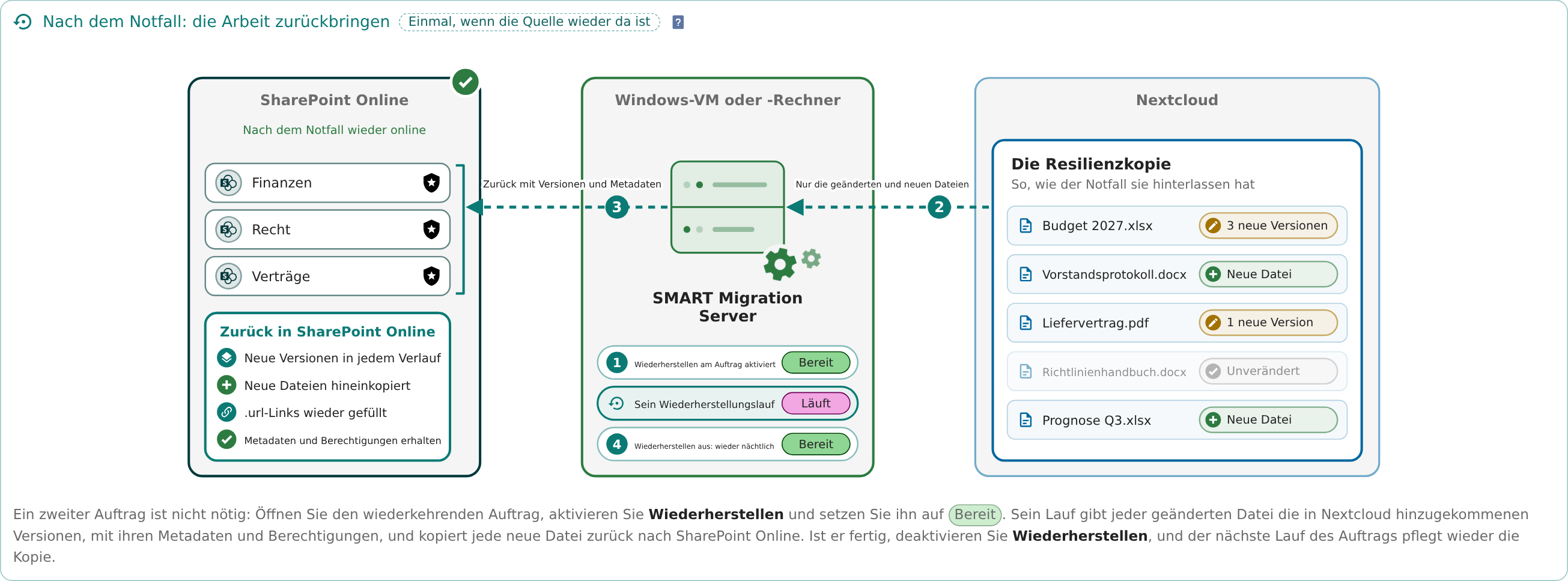
Diagramm: Nach dem Notfall, wenn SharePoint Online wieder verfügbar ist, wird beim wiederkehrenden Job die Option Wiederherstellen aktiviert. Dessen Lauf liest nur die Dateien, die während des Notfalls in Nextcloud geändert und erstellt wurden, und schreibt sie zurück nach SharePoint Online: Neue Versionen werden dem Versionsverlauf der jeweiligen Datei hinzugefügt, neue Dateien werden hineinkopiert, .url-Links werden wieder befüllt, und Metadaten und Berechtigungen bleiben erhalten. Anschließend wird Wiederherstellen wieder deaktiviert, und der Job hält die Kopie wieder aktuell.
Das Ende des Notfalls vereinbaren
Legen Sie den Zeitpunkt fest, zu dem die Mitarbeitenden zur Quelle zurückkehren, und bitten Sie sie, ab dann die Kopie in Nextcloud nicht mehr zu bearbeiten.
Wiederherstellen beim DORA-Job aktivieren
Öffnen Sie den wiederkehrenden Job, der die Kopie aktuell hält, schalten Sie Erweiterte Einstellungen ein, aktivieren Sie Wiederherstellen im Schritt Aktion, speichern Sie den Job und setzen Sie ihn auf Bereit. Sein nächster Lauf stellt wieder her, statt zu kopieren: Jede geänderte Datei erhält ihre neuen Versionen in SharePoint Online oder wird auf der Dateifreigabe überschrieben, und jede während des Notfalls erstellte Datei wird in die Quelle kopiert.
Den Lauf prüfen
Sehen Sie sich den Lauf im Laufverlauf an und prüfen Sie auf der Registerkarte Dateiprobleme alle Dateien, die nicht wiederhergestellt werden konnten.
Wiederherstellen deaktivieren
Öffnen Sie den Job erneut und deaktivieren Sie Wiederherstellen. Die Quelle ist wieder die Arbeitskopie, und der nächste nächtliche Lauf des Jobs gleicht die Kopie in Nextcloud an sie an.
Testen Sie es, bevor Sie es brauchen
Ein Resilienzplan sollte belegen, dass auch der Rückweg funktioniert. Stellen Sie von Zeit zu Zeit eine Testbibliothek wieder her, mit einigen in Nextcloud geänderten und erstellten Dateien, und bewahren Sie den Lauf im Laufverlauf als Nachweis des Tests auf.
Mehr erfahren: Digitale operationale Resilienz (DORA) · Inkrementelle Läufe: nur die seit dem letzten Lauf geänderten Dateien
Eine Migration umkehren
Abschnitt betitelt „Eine Migration umkehren“Eine Migration nach Nextcloud wird Auftrag für Auftrag rückgängig gemacht: Ein Wiederherstellungslauf pro Auftrag kopiert die Dateien seines Nextcloud-Ordners zurück in seine Bibliothek oder auf seine Dateifreigabe.
| In Nextcloud | In SharePoint Online nach dem Lauf | Auf der Dateifreigabe nach dem Lauf |
|---|---|---|
| Eine seit der Migration geänderte Datei | Die in Nextcloud hinzugekommenen Versionen werden dem Versionsverlauf der ursprünglichen Datei hinzugefügt; Metadaten und Berechtigungen bleiben erhalten | Die Datei wird mit ihrem neuesten Inhalt aus Nextcloud überschrieben |
| Eine Datei, deren Quellelement ein .url-Link ist | Der Link wird wieder mit der Datei, ihren ursprünglichen Versionen und den in Nextcloud hinzugekommenen Versionen gefüllt | — |
| Eine in Nextcloud erstellte Datei | In den entsprechenden Ordner der Bibliothek kopiert | In den entsprechenden Ordner der Freigabe kopiert |
| Eine seit der Migration unveränderte Datei | Bleibt unverändert | Bleibt unverändert |
Wiederherstellungsläufe im Laufverlauf
Abschnitt betitelt „Wiederherstellungsläufe im Laufverlauf“Ein Wiederherstellungslauf wird im Laufverlauf als Migration-Lauf seines Auftrags aufgeführt, wobei der Pfeil seines Modussymbols rot zurückgedreht ist, wie in der Zeile des Auftrags. Seine Karte beginnt mit einem roten Band, das darauf hinweist, dass er die Dateien zurückkopiert hat, und seine Karte sowie der Titel seiner Details tragen die rote Markierung Wiederherstellen. Setzen Sie den Filter Modus auf der Registerkarte Laufverlauf auf Migration + Restore (oder Test Migration + Restore), um nur die Läufe aufzulisten, die wiederhergestellt haben; Migration listet nur die Läufe auf, die migriert haben. Das Feld Läufe im Laufverlauf in der Übersicht zählt beide unter seinem Schalter Migration und setzt beide Auswahlen, wenn es die Registerkarte öffnet. Seine Konfigurationsdetails – der Auftrag genau so, wie er war, als der Lauf ihn übernommen hat – enthalten "restore": "True".
Die zurückkopierten Dateien erscheinen in den BI-Daten als Restore. Die Kennzahl Migriert in der Übersicht zählt sie zusammen mit den migrierten Dateien, jede einmal, so wie SMART Migration sie meldet; ihre Karte weist sie gesondert unter Wiederhergestellt aus und öffnet die wiederherstellenden Aufträge und die Läufe, die wiederhergestellt haben.
Siehe auch