

SMART Storage Saver – Voraussetzungen
Abschnitt betitelt „SMART Storage Saver – Voraussetzungen“Um SMART Storage Saver auszuführen, benötigen Sie ein Azure Blob Storage-Konto und eine Microsoft Entra ID App-Registrierung, die für den Zugriff auf SharePoint konfiguriert ist.
1. Azure-Speicherkonto erstellen
Abschnitt betitelt „1. Azure-Speicherkonto erstellen“Erstellen Sie ein Azure-Speicherkonto, das ausschließlich für SMART Storage Saver verwendet wird.
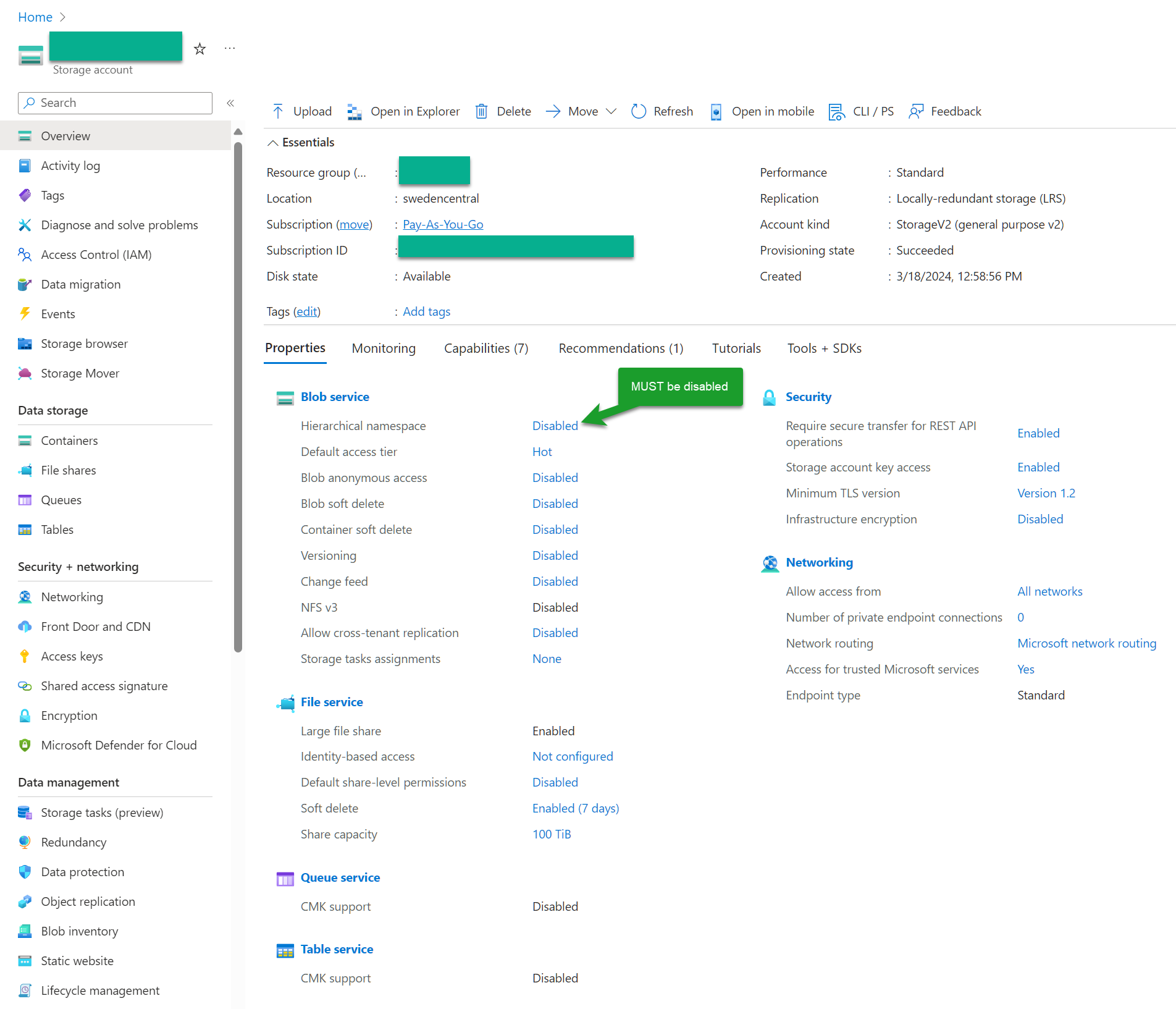
Lassen Sie den hierarchischen Namespace deaktiviert. Aktivieren Sie diese Option beim Erstellen des Kontos nicht.
2. Speichercontainer erstellen
Abschnitt betitelt „2. Speichercontainer erstellen“Erstellen Sie im Speicherkonto einen Container mit folgendem Namen:
smartmigration
Geben Sie den Namen genau wie angegeben in Kleinbuchstaben ein.

3. Shared Access Signature generieren
Abschnitt betitelt „3. Shared Access Signature generieren“Erstellen Sie für das Speicherkonto eine Shared Access Signature, auch SAS-Token genannt.
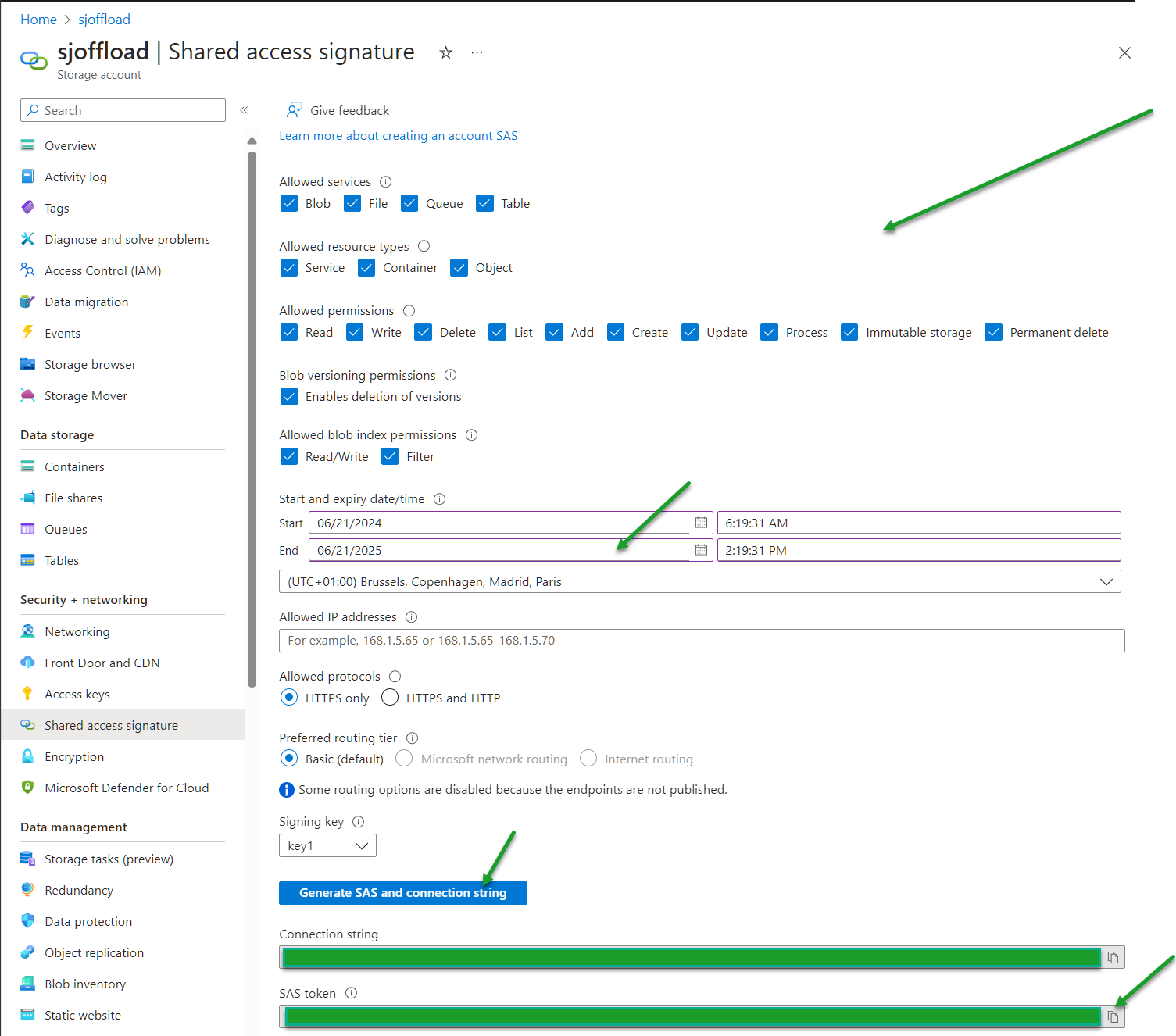
- Konfigurieren Sie die Einstellungen und Berechtigungen wie im folgenden Screenshot dargestellt.
- Legen Sie ein Ablaufdatum fest, das den Zeitraum Ihrer geplanten Vorgänge abdeckt.
- Beschränken Sie den Zugriff optional auf die öffentliche IP-Adresse des Rechners, der sich mit dem Konto verbindet.
- Klicken Sie auf „SAS und Verbindungszeichenfolge generieren“.
- Kopieren Sie den Wert aus dem Feld „SAS-Token“ und bewahren Sie ihn sicher auf, um ihn in SMART Storage Saver zu verwenden.
4. SharePoint-Zugriff konfigurieren
Abschnitt betitelt „4. SharePoint-Zugriff konfigurieren“Erstellen und konfigurieren Sie eine Microsoft Entra ID-App-Registrierung, um SMART Storage Saver den erforderlichen Zugriff auf SharePoint zu gewähren.
Folgen Sie der unten verlinkten Schritt-für-Schritt-Anleitung, um die Registrierung und die Einrichtung der Berechtigungen abzuschließen.
Microsoft Entra ID-App-Registrierung erstellen und konfigurieren
Siehe auch