

Migrez vers Nextcloud en toute maîtrise et en toute confiance
Section intitulée « Migrez vers Nextcloud en toute maîtrise et en toute confiance »SMART Migration vous aide à analyser, sélectionner, migrer et documenter la migration de vos fichiers depuis Microsoft 365, SharePoint Server et des partages de fichiers vers Nextcloud Files.
Associez l’analyse des contenus, la gestion de la migration depuis l’application et des rapports au niveau des fichiers pour prendre des décisions éclairées et mener une transition documentée vers votre environnement Nextcloud.
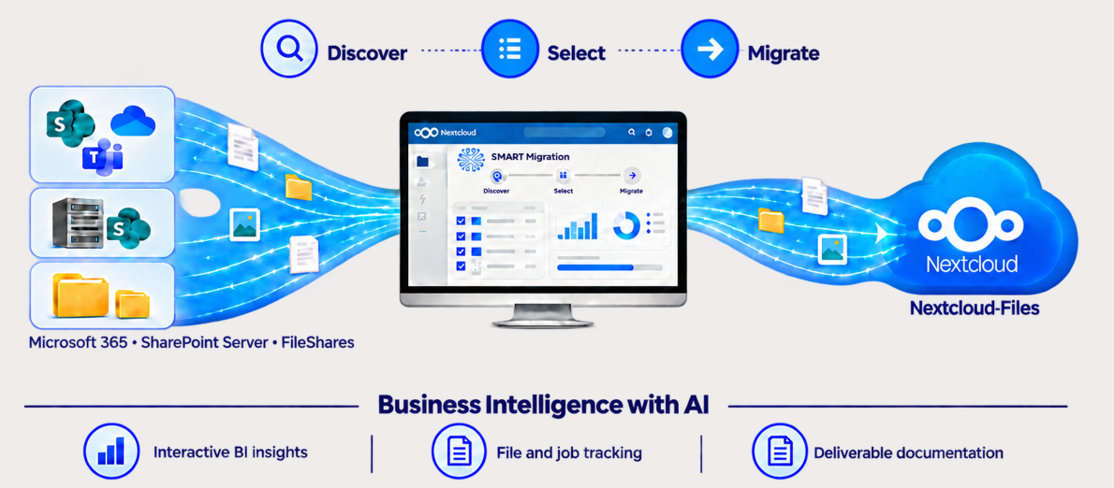
Figure 1. Analysez le contenu source, définissez le périmètre, migrez les fichiers et documentez les résultats.
Ce que votre organisation y gagne
Section intitulée « Ce que votre organisation y gagne »Un périmètre de migration éclairé
Comprenez votre contenu avant de le déplacer. Sélectionnez les fichiers dont votre organisation a besoin et planifiez leur organisation dans Nextcloud.
Une transition maîtrisée
Gérez les tâches de migration, suivez leur avancement et transférez les fichiers nouveaux ou modifiés au moyen de tâches récurrentes pendant la préparation de la transition.
Des preuves pour la clôture du projet
Vérifiez ce qui a été migré, vers quel emplacement et si l’opération a réussi. Conservez la traçabilité au niveau des fichiers et la documentation d’audit une fois le projet terminé.
Fonctionnement de la plateforme
Section intitulée « Fonctionnement de la plateforme »SMART Migration nécessite à la fois l’Application Nextcloud et le SMART Migration Server.
Application Nextcloud — gérer le projet
Définissez les tâches de migration, suivez leur avancement et consultez les résultats depuis l’interface de gestion intégrée à Nextcloud.
SMART Migration Server — exécuter le travail
Une application Windows distincte lit le contenu source, exécute les migrations et génère les rapports. Elle doit être installée et connectée à l’application.
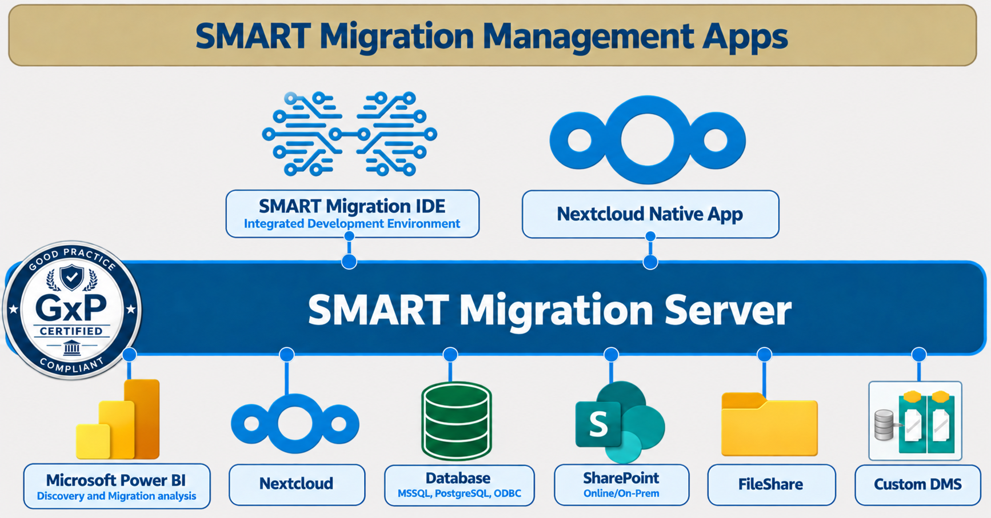
Figure 2. Migration vers Nextcloud Files depuis l’application, appuyée par des analyses BI, le suivi des fichiers et des tâches, et la documentation du projet.
De la préparation à la clôture
Section intitulée « De la préparation à la clôture »Une démarche pratique pour votre migration
- Préparer : installez l’application et le serveur, configurez les connexions et vérifiez les dossiers de destination et les comptes utilisateurs.
- Analyser : analysez le contenu source pour connaître les fichiers, le volume de stockage, l’ancienneté, les métadonnées et l’historique des versions.
- Sélectionner : choisissez le contenu à migrer et associez les bibliothèques, dossiers et utilisateurs à leurs destinations dans Nextcloud.
- Migrer : exécutez les tâches de migration et utilisez des tâches récurrentes pour transférer les fichiers nouveaux et modifiés après la migration initiale.
- Vérifier : examinez les échecs et contrôlez le contenu de destination avant de clôturer le projet.
- Documenter : conservez le rapport Power BI comme trace de l’inventaire des fichiers et des résultats de la migration.
Fonctionnalités de migration et valeur métier
Section intitulée « Fonctionnalités de migration et valeur métier »| Fonctionnalité | Ce qu’elle prend en charge | Valeur pour votre projet |
|---|---|---|
| Systèmes sources | SharePoint Online, OneDrive, fichiers Teams stockés dans SharePoint, SharePoint Server et partages de fichiers | Regrouper dans Nextcloud Files le contenu de plusieurs sources |
| Formats de fichiers | Documents Office, PDF, images, vidéos, fichiers texte et archives ZIP ; OneNote nécessite une évaluation distincte | Migrer le contenu que vos utilisateurs utilisent au quotidien |
| Mappage des dossiers | Associer les bibliothèques et dossiers aux dossiers d’équipe ou dossiers utilisateur Nextcloud, regrouper des sources et créer des dossiers d’équipe de façon dynamique | Organiser le contenu selon votre structure de destination |
| Historique des versions | Conserver les versions des fichiers, les horodatages, les utilisateurs et les commentaires d’archivage SharePoint | Préserver l’historique et le contexte des documents |
| Métadonnées | Transférer les colonnes et métadonnées SharePoint au moyen des étiquettes Nextcloud ou de MetaVox, selon la configuration de destination | Conserver les informations qui aident les utilisateurs à classer et retrouver le contenu |
| Transformation des métadonnées | Mappage direct, recherches, concaténation, logique conditionnelle et conversion de types de données | Adapter les données sources à vos exigences Nextcloud |
| Mappage des utilisateurs OneDrive | Détecter automatiquement les OneDrive et les associer aux dossiers utilisateur Nextcloud, les mappages étant vérifiés avant l’exécution | Réduire le travail de mappage manuel pour l’ensemble des utilisateurs |
| Migration incrémentielle | Transférer les fichiers nouveaux et modifiés au moyen de tâches récurrentes | Accompagner une transition progressive et maintenir un environnement de fichiers parallèle |
| Migration inverse | Les chemins de migration pris en charge incluent également Nextcloud vers SharePoint | Offrir de la souplesse lorsque les exigences de destination évoluent |
Analyse BI et documentation du projet
Section intitulée « Analyse BI et documentation du projet »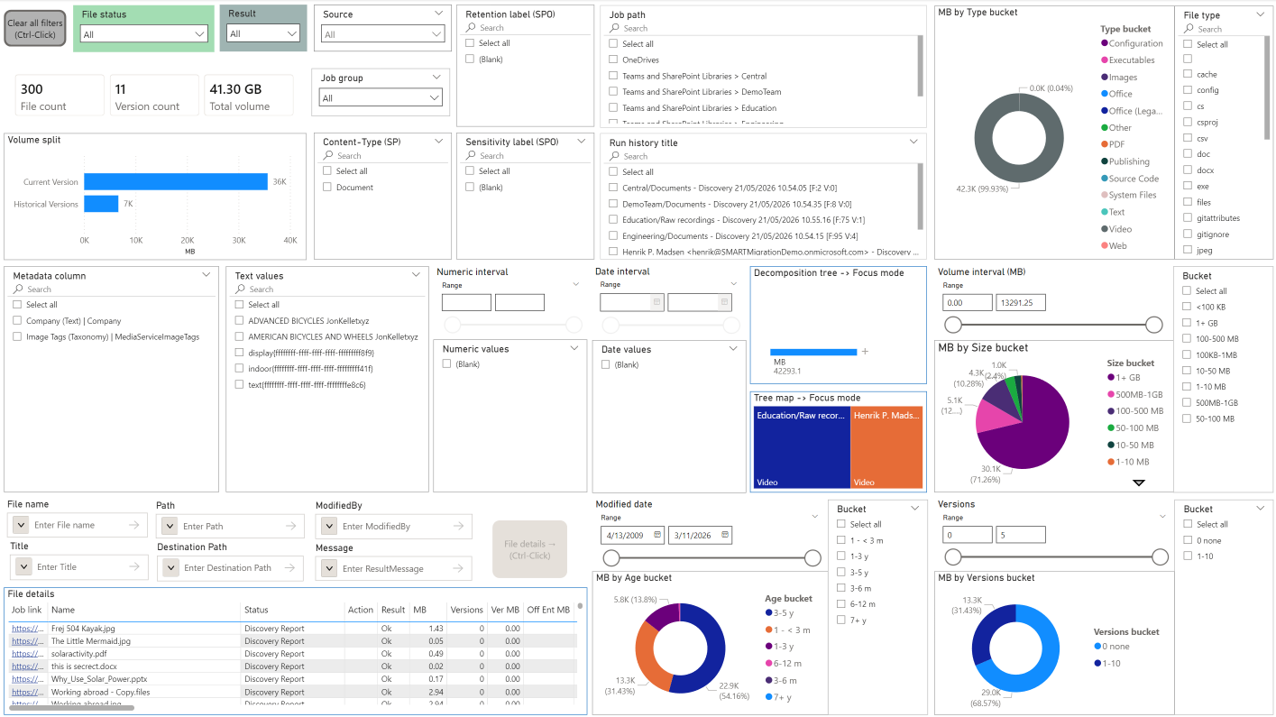
Figure 3. Filtrez le rapport Power BI par source, type de fichier, volume, ancienneté, versions et résultats de migration.
Un seul rapport, de l’analyse à la vérification finale
Utilisez le rapport Power BI interactif pour identifier le contenu à migrer, conserver, réorganiser ou archiver. Pendant l’exécution, explorez les résultats des tâches et des fichiers pour concentrer les actions correctives là où elles sont nécessaires.
À la clôture, conservez le rapport .pbix comme trace durable du projet. Il fonctionne indépendamment de SMART Migration une fois le projet terminé, ce qui permet de le consulter ultérieurement sans maintenir le serveur de migration en service.
Maintenir un environnement Nextcloud parallèle
Section intitulée « Maintenir un environnement Nextcloud parallèle »Soutenir la résilience opérationnelle et la planification de la continuité
La migration récurrente permet de maintenir à jour un environnement de fichiers Nextcloud parallèle avec les fichiers sources nouveaux et modifiés. Cela peut soutenir la résilience opérationnelle et la planification de la continuité liée à DORA, en complément des contrôles d’accès et des procédures opérationnelles de votre organisation.
Liens URL SharePoint facultatifs
Section intitulée « Liens URL SharePoint facultatifs »Aidez les utilisateurs à retrouver les fichiers à leur nouvel emplacement
Après la migration, les fichiers SharePoint d’origine peuvent être remplacés par de petits liens URL pointant vers leurs copies migrées dans Nextcloud. Les utilisateurs peuvent continuer à retrouver le contenu via la bibliothèque SharePoint existante, tandis que le fichier lui-même se trouve dans Nextcloud.
Avantage en matière de stockage : remplacer le fichier d’origine par un lien URL réduit l’espace qu’il occupe dans SharePoint.
Avant la conversion : vérifiez le contenu migré et l’accès à la destination. Suivre un lien n’accorde pas d’accès ; les utilisateurs doivent disposer des droits d’accès Nextcloud appropriés.
Préparer une migration réussie
Section intitulée « Préparer une migration réussie »Validez la destination avant de passer à plus grande échelle
Droits d'accès : les autorisations de la source ne sont pas migrées. Configurez les droits d'accès séparément dans Nextcloud afin de protéger le contenu migré.
Comptes et correspondances : vérifiez les comptes Nextcloud et les correspondances des utilisateurs OneDrive avant l'exécution.
Configuration des métadonnées : confirmez si les étiquettes Nextcloud ou MetaVox seront utilisées et validez les correspondances des métadonnées.
Migration pilote : testez des fichiers, versions et métadonnées représentatifs avant de lancer la migration complète.
Périmètre : cette solution couvre la migration de fichiers. Les e-mails, les calendriers et les workflows applicatifs n'entrent pas dans son périmètre.
Voir aussi