

- Ce que fait une nouvelle tâche si vous ne modifiez rien
- Incrémentiel par défaut, et quand choisir autre chose
- Les options avancées d'une migration
- Migration de test : voir le résultat avant qu'il ne se produise
- Les options avancées d'une analyse
- Examiner dans Power BI tout ce que trouve l'Analyse
Ce que fait une nouvelle tâche si vous ne la modifiez pas
Section intitulée « Ce que fait une nouvelle tâche si vous ne la modifiez pas »Chaque option possède une valeur par défaut qui convient à la plupart des tâches. Activez Paramètres avancés en haut d'une étape pour afficher les options qu'il masque ; tant qu'il est désactivé, la ligne sous l'interrupteur les énumère, et elle disparaît dès qu'elles sont affichées. Une option masquée s'applique toujours : la masquer ne change jamais ce que fait la tâche.
| Option | Étape | Valeur par défaut | À modifier lorsque |
|---|---|---|---|
Rules for adding and overwriting files | Destination, Paramètres avancés | Add New Overwrite Existing By Newer : incrémentiel | Les fichiers ne doivent jamais être remplacés, ou seulement actualisés, ou tout doit être recopié |
Include Subfolders | Source | Activé | Seuls les fichiers situés à la racine de la source sont souhaités |
Include empty folders | Source, Paramètres avancés | Activé | Les dossiers vides de la source ne valent pas la peine d'être recréés |
Include Version History | Source | Activé, avec Version History Scope *:*:* : toutes les versions | La destination doit contenir moins de versions, par exemple 5:0:0 |
From Date, To Date, Size From, Size To, Source File Type | Source, Paramètres avancés | Vide : tous les fichiers | Seule une partie de la source est souhaitée |
Migrate Files With Metadata Warnings | Source, Paramètres avancés | Désactivé | Un fichier doit être migré même lorsqu'une partie de ses métadonnées ne peut pas l'être |
Replace SharePoint Online source Document Library item with a .url link to Nextcloud | Source, Paramètres avancés | Désactivé | Migration améliorée (Enhanced Migration) : chaque fichier SharePoint Online migré est remplacé par un lien vers Nextcloud |
Pour un Import de tâches, les mêmes options figurent dans ses étapes de valeurs par défaut, et chaque tâche qu'il crée les reçoit. Consultez Importer des tâches
Incrémentiel par défaut, et quand choisir autrement
Section intitulée « Incrémentiel par défaut, et quand choisir autrement »Une migration est incrémentielle, sauf si vous en décidez autrement. Avec la règle par défaut, Ajouter les nouveaux, écraser les existants si plus récents, une exécution ajoute les fichiers qui ne sont pas encore à la destination, remplace ceux qui sont plus récents dans la source et ne touche pas au reste. Si vous exécutez de nouveau la même tâche, elle ne copie que ce qui a changé depuis la dernière exécution. C'est ainsi que vous maintenez Nextcloud au plus près de la source pendant le projet et que vous raccourcissez la synchronisation finale avant la mise en production.
Il s'agit d'une copie incrémentielle : chaque exécution lit néanmoins toute la source et compare chaque fichier à la destination pour trouver ce qui est nouveau ou plus récent. Pour que chaque exécution ne lise et ne vérifie que ce qui a changé depuis la dernière exécution réussie, Analyse comprise, activez Incrémentiel (uniquement les fichiers modifiés depuis la dernière exécution réussie) sous From Date. Il y a alors beaucoup moins de fichiers à comparer, et les exécutions sont bien plus rapides. Voir Exécutions incrémentielles : uniquement les fichiers modifiés depuis la dernière exécution
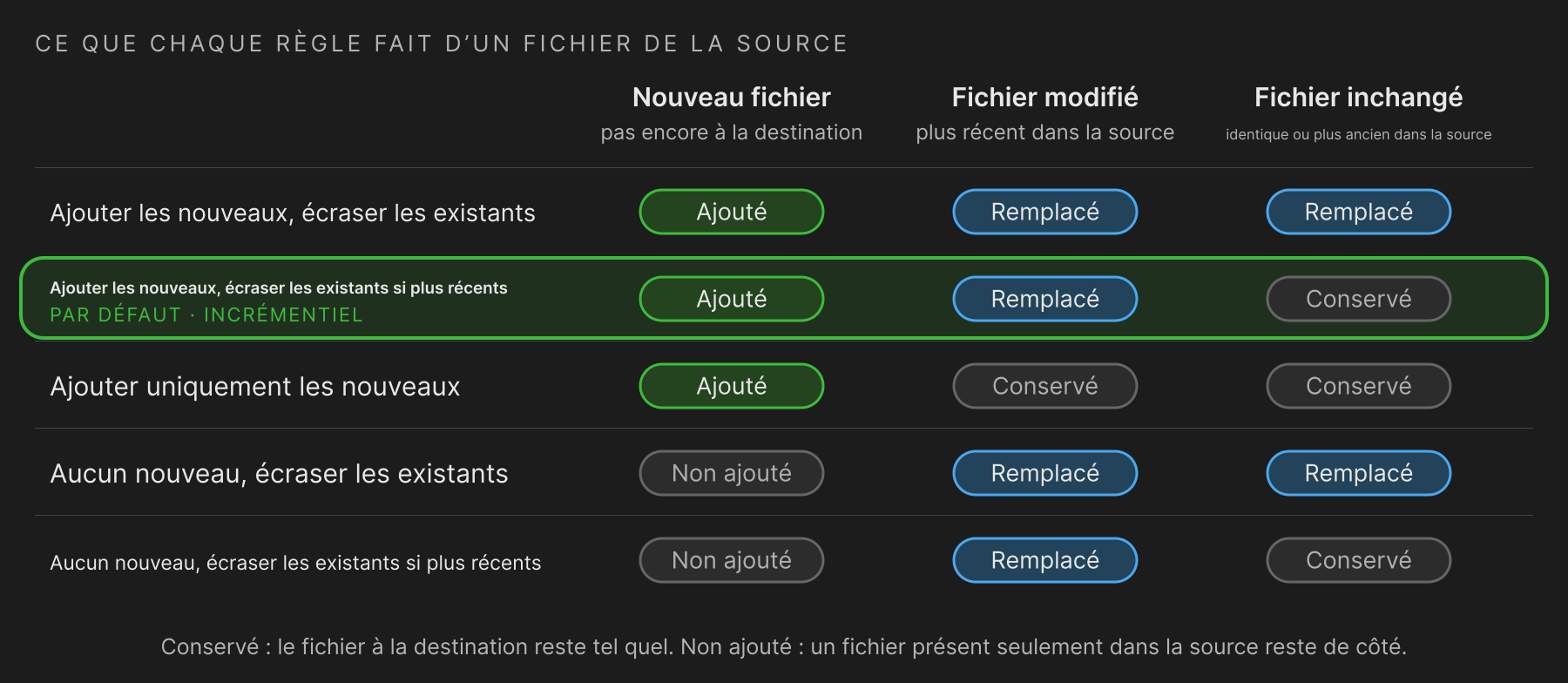
Schéma : ce que fait chaque règle d'un fichier de la source. Colonnes : nouveau fichier (pas encore à la destination), fichier modifié (plus récent dans la source), fichier inchangé (identique ou plus ancien dans la source). Ajouter les nouveaux, écraser les existants : Ajouté, Remplacé, Remplacé. Ajouter les nouveaux, écraser les existants si plus récents (règle par défaut, incrémentielle) : Ajouté, Remplacé, Conservé. Ajouter uniquement les nouveaux : Ajouté, Conservé, Conservé. Aucun nouveau, écraser les existants : Non ajouté, Remplacé, Remplacé. Aucun nouveau, écraser les existants si plus récents : Non ajouté, Remplacé, Conservé. Conservé : le fichier à la destination est laissé tel quel. Non ajouté : un fichier présent uniquement dans la source n'est pas copié.
Rester synchronisé : la règle par défaut
Ajouter les nouveaux, écraser les existants si plus récents. Les nouveaux fichiers sont ajoutés, les fichiers modifiés sont mis à jour, le reste n'est pas touché.
Créer uniquement les nouveaux fichiers
Ajouter uniquement les nouveaux. Les nouveaux fichiers sont ajoutés. Un fichier déjà présent dans Nextcloud n'est jamais modifié, même si la copie source a changé. Le travail effectué dans Nextcloud est donc préservé.
Mettre à jour uniquement l'existant
Aucun nouveau, écraser les existants si plus récents, ou Aucun nouveau, écraser les existants pour les remplacer quelle que soit leur date. Aucun nouveau fichier n'est ajouté.
Tout recopier
Ajouter les nouveaux, écraser les existants. Chaque fichier est réécrit. Les modifications faites dans Nextcloud sont écrasées : choisissez cette règle en connaissance de cause.
La règle se définit par tâche. Une vague peut ainsi conserver la règle par défaut, tandis qu'une bibliothèque dont les fichiers sont déjà modifiés par les utilisateurs dans Nextcloud est réglée sur Ajouter uniquement les nouveaux.
En savoir plus : Règles d'ajout et d'écrasement des fichiers · Bascule : migration traditionnelle et migration améliorée
Les options avancées d'une migration
Section intitulée « Les options avancées d'une migration »Une tâche Migration ou Migration de test dispose de toutes les options ci-dessus. Celles que l'on modifie le plus souvent :
- Une partie de la source.
From DateetTo Date,Size FrometSize Toen kilo-octets, etSource File Typesous forme d'extensions —pdf;docx;xlsx. Un fichier est pris lorsqu'il satisfait tous les filtres définis ; deux tâches aux plages de dates complémentaires divisent donc une bibliothèque en deux. - Sous-dossiers et dossiers vides. Avec
Include Subfoldersdésactivé, seul le dossier de premier niveau est pris ; avecInclude empty foldersdésactivé, les dossiers qui ne contiennent aucun fichier sont laissés de côté. - Moins de versions. Une valeur de
Version History Scopetelle que5:0:0conserve cinq versions majeures et aucune version mineure — une copie plus petite et une exécution plus rapide. Un partage de fichiers ne conserve aucune version. - Avertissements de métadonnées. Option désactivée : un fichier dont les métadonnées ne peuvent pas être reprises dans MetaVox est signalé et n'est pas écrit ; option activée : il est migré sans ces métadonnées.
- Liens .url. Remplace chaque fichier SharePoint Online migré par un lien vers sa copie Nextcloud, ce qui libère l'espace de stockage SharePoint. Cette option écrit dans la source et demande d'abord une confirmation.
- Restaurer. À l'étape Action : inverse le sens de la tâche, de sorte que ses exécutions recopient les fichiers modifiés et créés dans Nextcloud vers la bibliothèque SharePoint Online ou le partage de fichiers — en remplissant à nouveau les liens .url. Dans une Migration de test, elle indique seulement ce qui changerait. Voir Restaurer : les fichiers de Nextcloud vers SharePoint Online ou un partage de fichiers
Pour voir l'effet de ces options avant que quoi que ce soit ne soit écrit, exécutez d'abord la tâche en tant que Migration de test — voir la section suivante.
En savoir plus : Choisir les fichiers qu'une tâche prend · Historique des versions · Métadonnées, MetaVox et vues SharePoint
Migration de test : voir le résultat avant qu'il ne se produise
Section intitulée « Migration de test : voir le résultat avant qu'il ne se produise »Une Migration de test exécute une tâche de migration sans écrire aucun fichier. Son but est de tester le résultat : quels fichiers la migration ajouterait comme nouveaux et lesquels elle écraserait selon la règle Rules for adding and overwriting files de la tâche (par défaut Ajouter les nouveaux, écraser les existants si plus récents, la règle incrémentielle), et de vérifier que la source, la destination, les filtres et les métadonnées fonctionnent comme configurés.
Ce qu'une migration de test laisse dans le rapport Power BI
Chaque fichier qu'elle traite reçoit le Statut du fichier Test Migration, avec la destination sur laquelle il a été testé ; un fichier qu'aucune Analyse n'a trouvé obtient alors sa ligne. Rien n'est déplacé : pour voir les fichiers arriver dans Nextcloud, exécutez une Migration, qui les fait passer à Migration. Voir Suivre chaque fichier de la découverte à la migration.
Utilisez-la lorsque le résultat compte avant qu'il ne se produise : une deuxième exécution vers une destination qui contient déjà des fichiers, un changement de règle, ou une destination dans laquelle des utilisateurs travaillent déjà. Passez ensuite la tâche en Migration : rien d'autre à modifier.
En savoir plus : Règles d'ajout et d'écrasement des fichiers · Les tâches et leurs modes
Les options avancées d'une analyse
Section intitulée « Les options avancées d'une analyse »Une tâche Analyse n'écrit nulle part ; elle n'a donc ni destination, ni règles d'ajout et d'écrasement des fichiers, ni dossiers vides. Les filtres de source fonctionnent exactement comme pour une migration et déterminent ce que l'analyse lit :
| Vous voulez voir | À définir sur la tâche d'Analyse |
|---|---|
| L'intégralité de la source | Rien : par défaut, chaque fichier, version et sous-dossier est lu |
| Uniquement ce qui a changé au cours des deux dernières années | From Date : il y a deux ans |
| Ce qui resterait de côté avec une limite de 2 Go | Size From : 2097152 |
| Uniquement les documents Office et les PDF | Source File Type : docx;xlsx;pptx;pdf |
| Un seul dossier, sans ce qui se trouve en dessous | Ce dossier dans l'adresse de la source, et Include Subfolders désactivé |
Il vaut généralement mieux laisser une première analyse sans filtre : le rapport Power BI montre alors l'intégralité de la source, et chacune de ses parties peut ensuite y être filtrée. Filtrez une tâche d'Analyse lorsque vous voulez une exécution dédiée à une partie, ou exécutez à nouveau la même tâche plus tard avec les mêmes paramètres pour voir comment la source évolue. Chaque exécution conserve sa propre ligne dans l'Historique d'exécution et son propre rapport.
En savoir plus : Analyse · Choisir les fichiers qu'une tâche prend
Analyser dans Power BI tout ce que trouve l'Analyse
Section intitulée « Analyser dans Power BI tout ce que trouve l'Analyse »L'analyse la plus poussée ne se fait pas dans la boîte de dialogue de la tâche, mais dans le rapport Power BI. L'Analyse enregistre chaque fichier qu'elle lit dans la base de données de reporting, avec toutes les métadonnées SharePoint qui l'accompagnent. Le rapport réunit le tout sur un seul écran, pour filtrer et comparer toutes les bibliothèques du tenant.
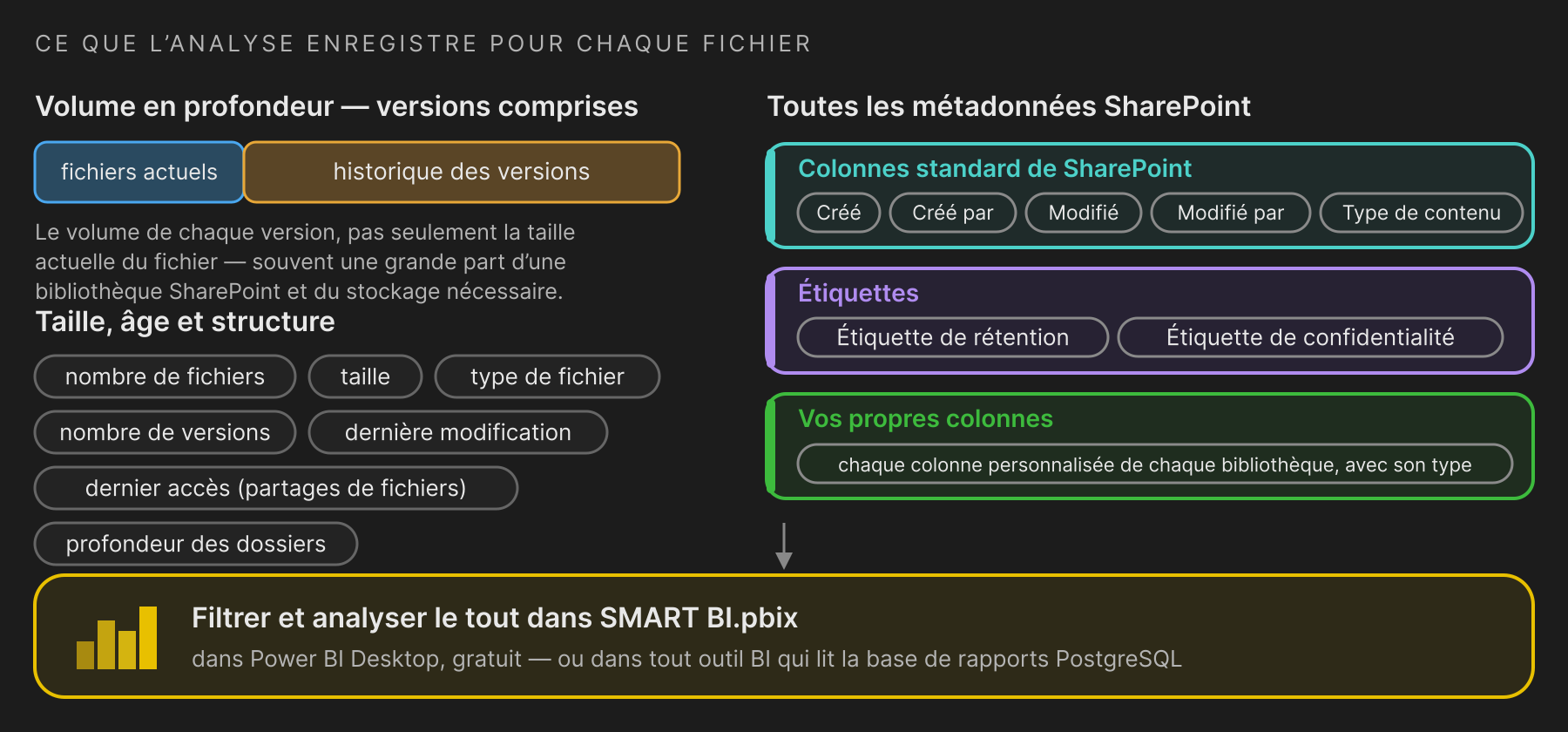
Schéma : ce que l'Analyse enregistre pour chaque fichier. Volume détaillé, versions comprises : fichiers actuels et historique des versions. Le volume de chaque version est enregistré, et non seulement la taille du fichier actuel. Il représente souvent une grande partie d'une bibliothèque SharePoint et du stockage nécessaire. Taille, ancienneté et structure : nombre de fichiers, taille, type de fichier, nombre de versions, dernière modification, dernier accès (partages de fichiers), profondeur des dossiers. Toutes les métadonnées SharePoint : colonnes standard de SharePoint (Créé, Créé par, Modifié, Modifié par, Type de contenu), étiquettes (étiquette de rétention, étiquette de confidentialité), vos propres colonnes (chaque colonne personnalisée de chaque bibliothèque, avec son type). Vous pouvez filtrer et analyser toutes ces données dans SMART BI.pbix, avec Power BI Desktop, qui est gratuit, ou avec tout outil de BI capable de lire la base de données de reporting PostgreSQL.
Toutes les métadonnées, chaque version, gratuitement
- Toutes les métadonnées SharePoint : les colonnes standard (Créé, Créé par, Modifié, Modifié par et Type de contenu), les étiquettes de rétention et de confidentialité, ainsi que chaque colonne personnalisée de chaque bibliothèque, avec son type.
- Volume détaillé : la taille de chaque version, et non seulement celle du fichier actuel. L'historique des versions représente souvent une grande partie d'une bibliothèque SharePoint, et du stockage dont Nextcloud aura besoin.
- Gratuit :
SMART BI.pbixs'ouvre dans Power BI Desktop, qui ne coûte rien. Tout autre outil de BI peut aussi lire la base de données de reporting PostgreSQL.
Interrogez le rapport sur ce que le plan de migration doit savoir : quelles bibliothèques portent une étiquette de confidentialité, quels types de contenu sont utilisés, quelles colonnes personnalisées contiennent des valeurs à reprendre dans MetaVox, quelle part du volume correspond à l'historique des versions, et quelle part personne n'a ouverte depuis des années. Définissez ensuite les filtres, l'étendue des versions et les options de métadonnées des tâches de migration en fonction de ces données.
En savoir plus : Informatique décisionnelle avec Power BI · Visite guidée du rapport SMART BI · Estimer le volume et la durée
Voir aussi