

POC partenaire
Section intitulée « POC partenaire »L'objectif du POC est de vous permettre, en tant que partenaire, de vérifier que SMART Migration vous est utile, à vous et à vos clients. Pendant 14 jours, vous migrez vers Nextcloud un ensemble restreint et réaliste de contenus OneDrive, SharePoint, Teams et de partages de fichiers, puis vous contrôlez le résultat : les fichiers, leur taille et leur historique des versions.
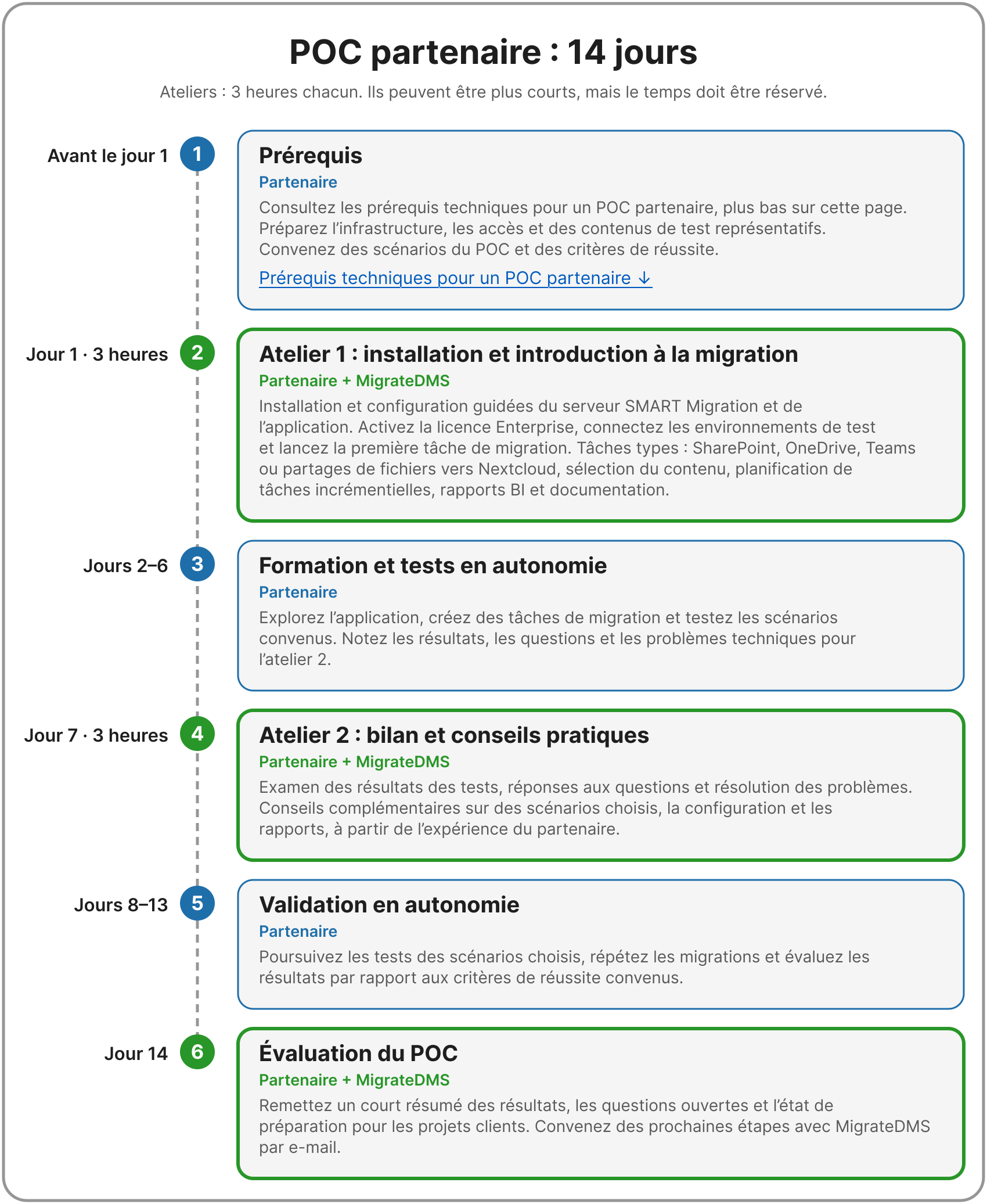
Les 14 jours du POC partenaire. Ateliers : 3 heures chacun. Ils peuvent être plus courts, mais ce temps doit être réservé.
- Prérequis — avant le Jour 1 (Partenaire) : consultez les prérequis techniques pour un POC partenaire, soit le reste de cette rubrique. Préparez l'infrastructure, les accès et un contenu de test représentatif. Convenez des scénarios du POC et des critères de réussite.
- Atelier 1 : Installation et introduction à la migration — Jour 1, 3 heures (Partenaire + MigrateDMS) : installation et configuration guidées du Serveur SMART Migration et de l'application. Activez la licence Enterprise, connectez les environnements de test et exécutez le premier job de migration. Tâches de migration types : SharePoint, OneDrive, Teams ou partages de fichiers vers Nextcloud, sélection du contenu, planification de jobs incrémentiels, rapports BI et documentation. Donnez la priorité aux scénarios pertinents pour le partenaire.
- Formation et tests en autonomie — Jours 2 à 6 (Partenaire) : explorez l'application, créez des jobs de migration et testez les scénarios convenus. Consignez les résultats, les questions et les problèmes techniques pour l'Atelier 2.
- Atelier 2 : Bilan et accompagnement pratique — Jour 7, 3 heures (Partenaire + MigrateDMS) : examen des résultats des tests, réponses aux questions et résolution des problèmes. Accompagnement complémentaire sur certains scénarios, la configuration et le reporting, en fonction de l'expérience du partenaire.
- Validation en autonomie — Jours 8 à 13 (Partenaire) : poursuivez les tests des scénarios retenus, répétez les migrations et évaluez les résultats au regard des critères de réussite convenus.
- Évaluation du POC — Jour 14 (Partenaire + MigrateDMS) : remettez un bref résumé des résultats, des questions en suspens et de votre niveau de préparation pour des projets clients. Convenez des prochaines étapes avec MigrateDMS par e-mail.
Sommaire
Section intitulée « Sommaire »- Inclus dans le programme
- Prérequis techniques pour un POC partenaire — le reste de cette rubrique
Inclus dans le programme
Section intitulée « Inclus dans le programme »Gratuit
Le POC est gratuit — aucun frais n'est dû à MigrateDMS.
Ce que comprend le programme
- Licence Enterprise : une licence SMART Migration Enterprise de 14 jours, à compter de la date de début du POC convenue.
- Ateliers guidés : deux ateliers de 3 heures maximum chacun — 6 heures d'accompagnement guidé au total. Ils peuvent être plus courts, mais ce temps doit être réservé.
- Support MigrateDMS : assistance pour l'installation, la configuration et les questions techniques liées aux scénarios du POC convenus.
- Engagement du partenaire : préparer l'environnement et consacrer du temps à la formation et aux tests en autonomie entre les ateliers.
- Résultat attendu : un environnement de test opérationnel, des résultats de tests documentés et une compréhension de la manière dont SMART Migration peut accompagner les projets clients.
- Prérequis techniques : Prérequis techniques pour un POC partenaire — le reste de cette rubrique.
Prérequis techniques pour un POC partenaire
Section intitulée « Prérequis techniques pour un POC partenaire »La suite de ce sujet : prérequis techniques pour un POC partenaire
Tout ce qui suit correspond à ce que vous préparez à l'étape 1, avant le Jour 1 : la sandbox, le tenant de test Microsoft 365 avec son inscription d'application, le partage de fichiers de test, le serveur Nextcloud de test, Power BI Desktop et la liste de contrôle. Ayez tout cela prêt avant l'Atelier 1.
Cette configuration est plus légère que les Prérequis techniques pour les partenaires complets : une seule sandbox suffit, et vous n'avez pas besoin de la configuration de formation.
La sandbox est la machine qui exécute le serveur SMART Migration : elle lit les comptes OneDrive, les bibliothèques SharePoint et les bibliothèques dans Teams de votre tenant de test, ainsi que les partages de fichiers que vous lui indiquez, et écrit sur votre serveur Nextcloud de test ; les fichiers transitent donc par elle. Une seule sandbox suffit pour un POC ; deux ne sont qu'une suggestion, afin que l'une reste libre pendant que l'autre est utilisée. (Guide pas à pas de configuration d'une sandbox)
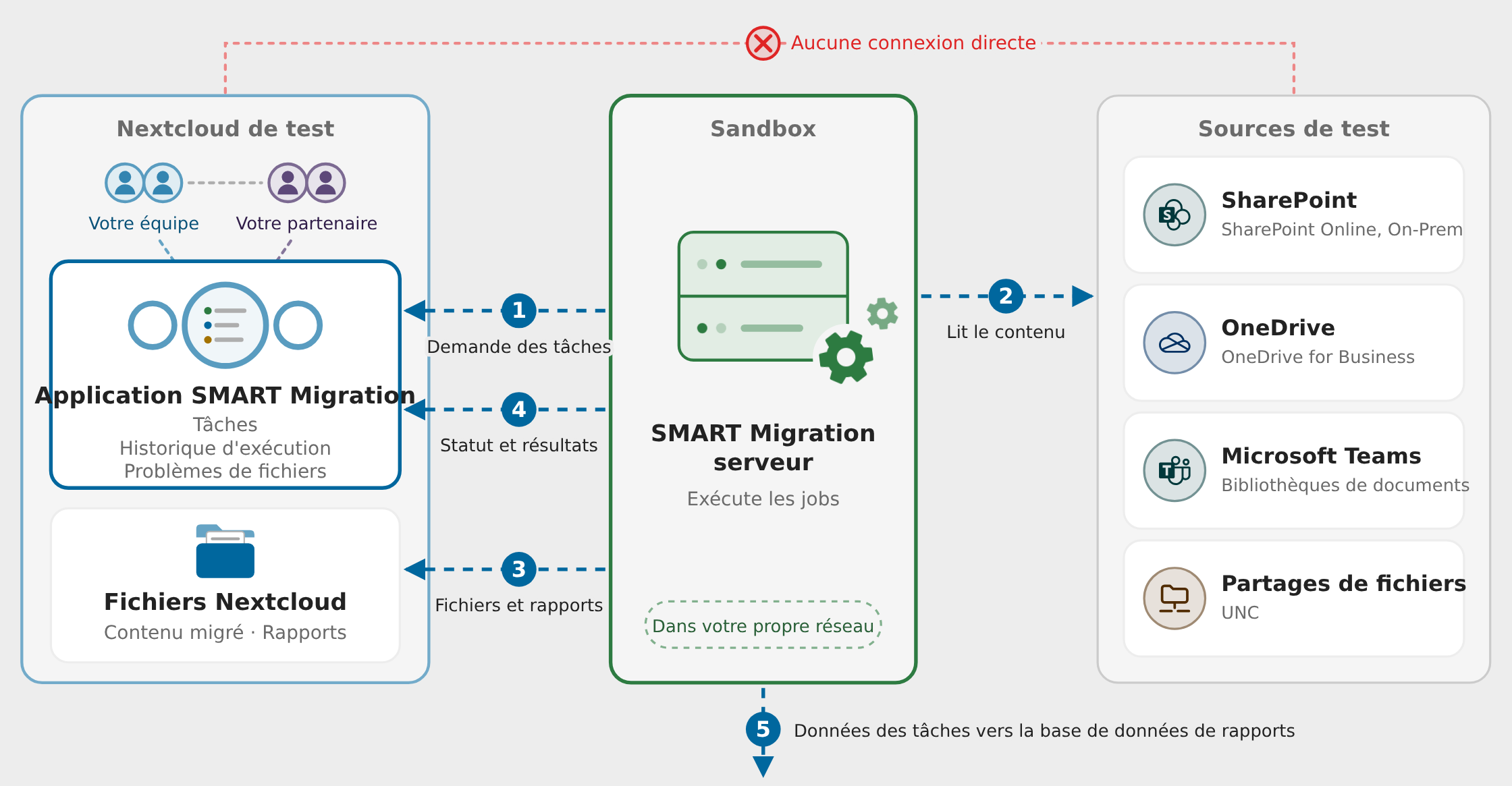
Schéma : dans le POC partenaire, les trois blocs constituent votre propre configuration de test. La sandbox, une VM ou machine Windows, exécute le serveur SMART Migration. Elle demande des tâches au serveur Nextcloud de test (avec l'application SMART Migration et les fichiers migrés), lit le contenu depuis les sources de test (le tenant de test Microsoft 365 et un partage de fichiers de test), écrit les fichiers et les rapports sur le serveur Nextcloud de test, et envoie les données des tâches à la base de données de reporting. Nextcloud et les sources n'ont aucune connexion directe.
Dans le POC, les trois blocs de l'architecture constituent votre propre configuration de test :
- Bloc central — Sandbox : la VM ou machine Windows qui exécute le serveur SMART Migration.
- Bloc de gauche — Nextcloud de test : votre serveur Nextcloud de test, avec l'application SMART Migration et les fichiers migrés.
- Bloc de droite — Sources de test : votre tenant de test Microsoft 365 (comptes OneDrive, bibliothèques SharePoint, bibliothèques dans Teams) et un partage de fichiers de test.
Le serveur demande des tâches à l'application Nextcloud, lit le contenu depuis le tenant de test et écrit les fichiers sur le serveur Nextcloud de test. Nextcloud et les sources ne se connectent jamais directement.
Pour plus de simplicité, la base de données BI (de reporting) est installée automatiquement sur la sandbox lors de l'installation ; il n'y a donc rien à installer ni à héberger séparément pour le POC. Le serveur y écrit les données des tâches (étape 5 sur l'illustration), et Power BI les y lit.
En production, il est préférable d'installer la base de données PostgreSQL pour la BI ailleurs — sous forme de service hébergé ou sur une autre machine — afin que les utilisateurs puissent y accéder depuis Power BI sans avoir accès à la VM du serveur SMART Migration.
En savoir plus sur l'architecture : Comment SMART Migration et l'application fonctionnent ensemble · L'architecture de l'application Nextcloud · La base de données de reporting · Comment SMART Migration s'installe : le référentiel et la base de données BI
Les exigences techniques de la sandbox
- Windows 11 Pro 64 bits ou Windows Server 2022+ (pas de macOS), physique ou en VM. VMware Workstation Pro (gratuit) avec un instantané vous permet de revenir à un état propre.
- Processeur double cœur, 16 Go de RAM, écran 1920×1080.
- 30 Go libres dans le dossier Public de Windows, 50 Go libres dans Temp — davantage si vous testez avec les fichiers volumineux ci-dessous.
- Indice de performance (onglet Compte) ≥ 1,0.
Voir Configuration requise.
Tenant de test Microsoft 365 et inscription d'application
Section intitulée « Tenant de test Microsoft 365 et inscription d'application »Ce dont le tenant a besoin
Utilisez un tenant M365 dédié, distinct des tenants de production et des tenants clients. Il doit comporter au moins deux comptes OneDrive :
- Utilisateur correspondant : l'adresse e-mail d'un utilisateur OneDrive doit correspondre à celle de l'un des deux utilisateurs du serveur Nextcloud de test, afin que SMART Migration puisse associer le OneDrive à l'utilisateur Nextcloud (Serveur Nextcloud de test).
- Petits et gros fichiers : chaque OneDrive contient de petits fichiers et des fichiers volumineux (plus de 1 Go).
- Avec et sans historique des versions : les petits comme les gros fichiers existent avec et sans historique des versions.
- Historique des versions sur les gros fichiers : accordez une attention particulière aux fichiers de plus de 1 Go comportant de nombreuses versions — c'est là qu'une migration est la plus difficile et que le POC vous en apprend le plus.
Le tenant doit aussi comporter au moins une bibliothèque SharePoint et une bibliothèque dans une équipe Teams, contenant elles aussi de petits et de gros fichiers, afin que le POC montre chaque type de source.
Quelques fichiers comportant plus de 100 versions peuvent être générés par SMART Migration lui-même.
Inscription d'application
SMART Migration s'authentifie via une inscription d'application Entra ID (certificat + autorisations d'API + consentement administrateur), et non par une connexion interactive. Créez-en une dans votre tenant de test à l'aide du guide d'inscription d'application.
Pour le POC, l'inscription d'application a besoin de l'ensemble des autorisations du guide, avec le consentement administrateur. N'utilisez pas Sites.Selected et ne réduisez pas les autorisations d'aucune autre manière — le POC doit pouvoir accéder à tout le contenu du tenant de test. Les autorisations réduites relèvent d'une configuration de production (Limiter l'accès à des sites sélectionnés).
Le POC s'exécute avec une licence SMART Migration Enterprise de 14 jours, activée lors de l'Atelier 1.
Partage de fichiers de test
Section intitulée « Partage de fichiers de test »Ce dont le partage de fichiers a besoin
La sandbox lit les partages de fichiers sous le compte Windows avec lequel s'exécute le serveur SMART Migration, avec les autorisations propres à ce compte. Ce compte Windows doit avoir accès à un partage de fichiers contenant quelques fichiers — petits et volumineux — afin que le POC couvre également les partages de fichiers. Utilisez le chemin UNC du partage (\\server\share) comme source.
Serveur Nextcloud de test
Section intitulée « Serveur Nextcloud de test »Ce dont le serveur Nextcloud de test a besoin
La destination du POC. Nécessite un accès administrateur complet (pour les utilisateurs et le transfert de contenu) et Nextcloud v34.x ou plus récent. Il doit disposer de :
- Deux utilisateurs. L'un a la même adresse e-mail qu'un utilisateur du OneDrive du tenant de test Microsoft 365, afin que SMART Migration puisse associer ce OneDrive à l'utilisateur Nextcloud. L'autre a une adresse e-mail différente, afin que le POC montre aussi ce qui se passe en l'absence de correspondance.
- Deux administrateurs. Il peut s'agir des deux mêmes utilisateurs. Vous les utilisez tous les deux pour travailler dans une configuration multi-utilisateur, comme deux personnes simultanément (Travailler ensemble).
- Un groupe nommé « Migration users » dont les deux utilisateurs sont membres.
MetaVox 3.1 (facultatif)
Installez MetaVox version 3.1 (MetaVox dans le Nextcloud App Store) sur le serveur Nextcloud de test. C'est facultatif, mais indispensable pour migrer les métadonnées et les vues SharePoint : Nextcloud ne dispose pas de métadonnées structurées propres, et sans MetaVox les fichiers sont migrés sans leurs colonnes ni leurs vues SharePoint. MetaVox est gratuit, aucune licence n'est nécessaire.
En savoir plus : Métadonnées, MetaVox et vues SharePoint
Microsoft Power BI Desktop
Section intitulée « Microsoft Power BI Desktop »Power BI Desktop
À quoi il sert : Power BI Desktop ouvre SMART BI.pbix, le rapport contenant les données de l'analyse des fichiers, pour l'évaluation, et de la migration : graphiques, tableaux et filtres.
- Analyse et évaluation, avant la migration : les fichiers trouvés dans la source — volumes, ancienneté, types de fichiers, historique des versions et métadonnées — pour évaluer et cadrer la migration.
- Pendant la migration : progression, statut des tâches, débit, erreurs et statut de chaque fichier.
- Après la migration : ce qui a été migré, d'où vers où, avec les informations de métadonnées et de versions, et ce qui a été laissé de côté.
Dans le POC, utilisez-le pour vérifier le résultat — par exemple, que les gros fichiers ont conservé leur historique des versions.
Coût : gratuit
Microsoft Power BI Desktop est gratuit. C'est un programme Windows de Microsoft qui ne nécessite ni licence ni abonnement. Téléchargez Power BI Desktop depuis le site de Microsoft.
D'où proviennent ses données : de la base de données PostgreSQL sur la sandbox, via la source de données ODBC SMARTBI. Les deux sont installées et configurées lors de l'installation ; vous n'installez donc que Power BI Desktop, sur la sandbox. Rien de ce sur quoi vous cliquez dans le rapport ne modifie les données ni la migration. En production, il est préférable de placer la base de données ailleurs (voir Sandbox).
En savoir plus : Informatique décisionnelle avec Power BI · Power BI pour les débutants · Actualiser, téléverser et partager SMART BI.pbix
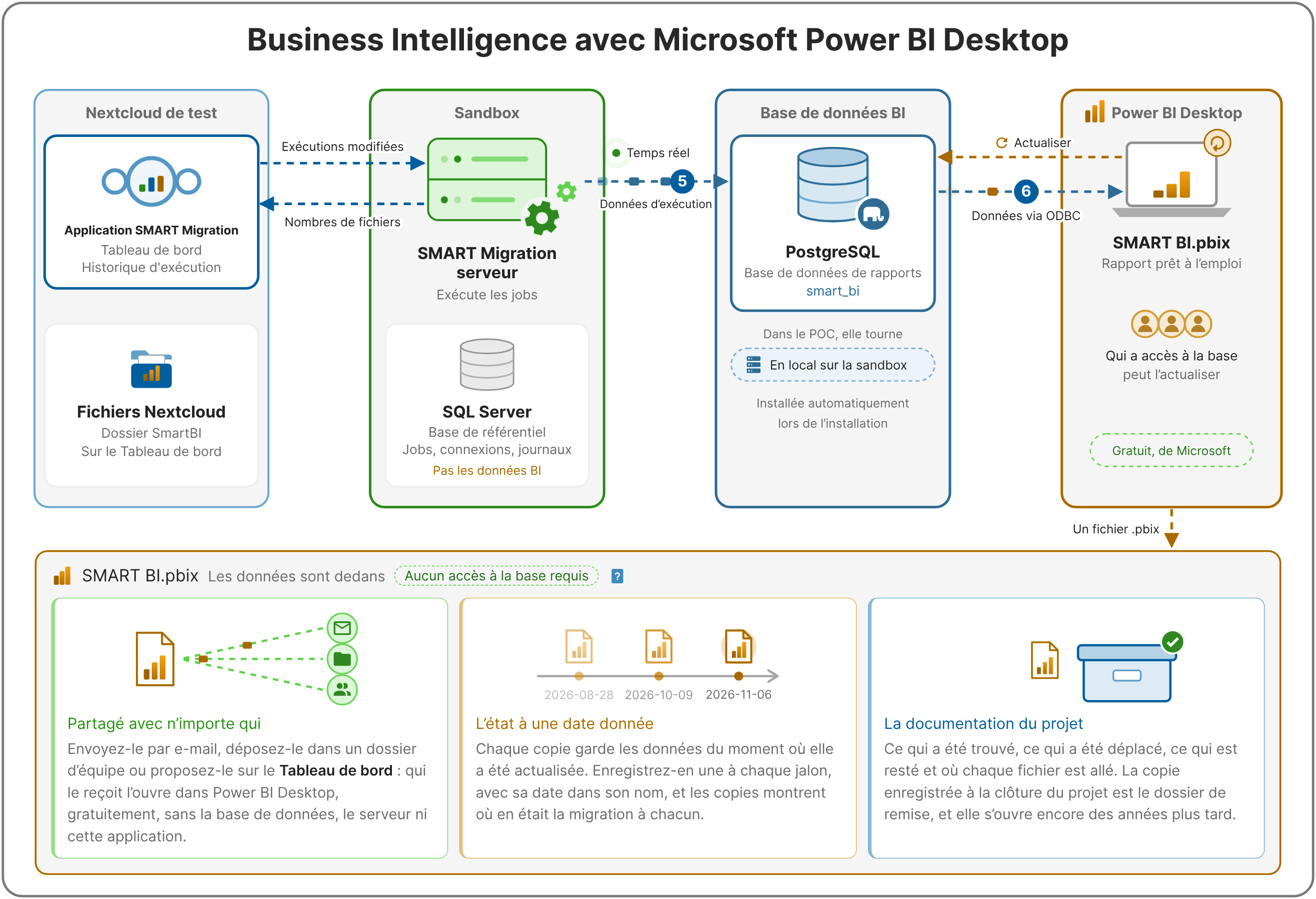
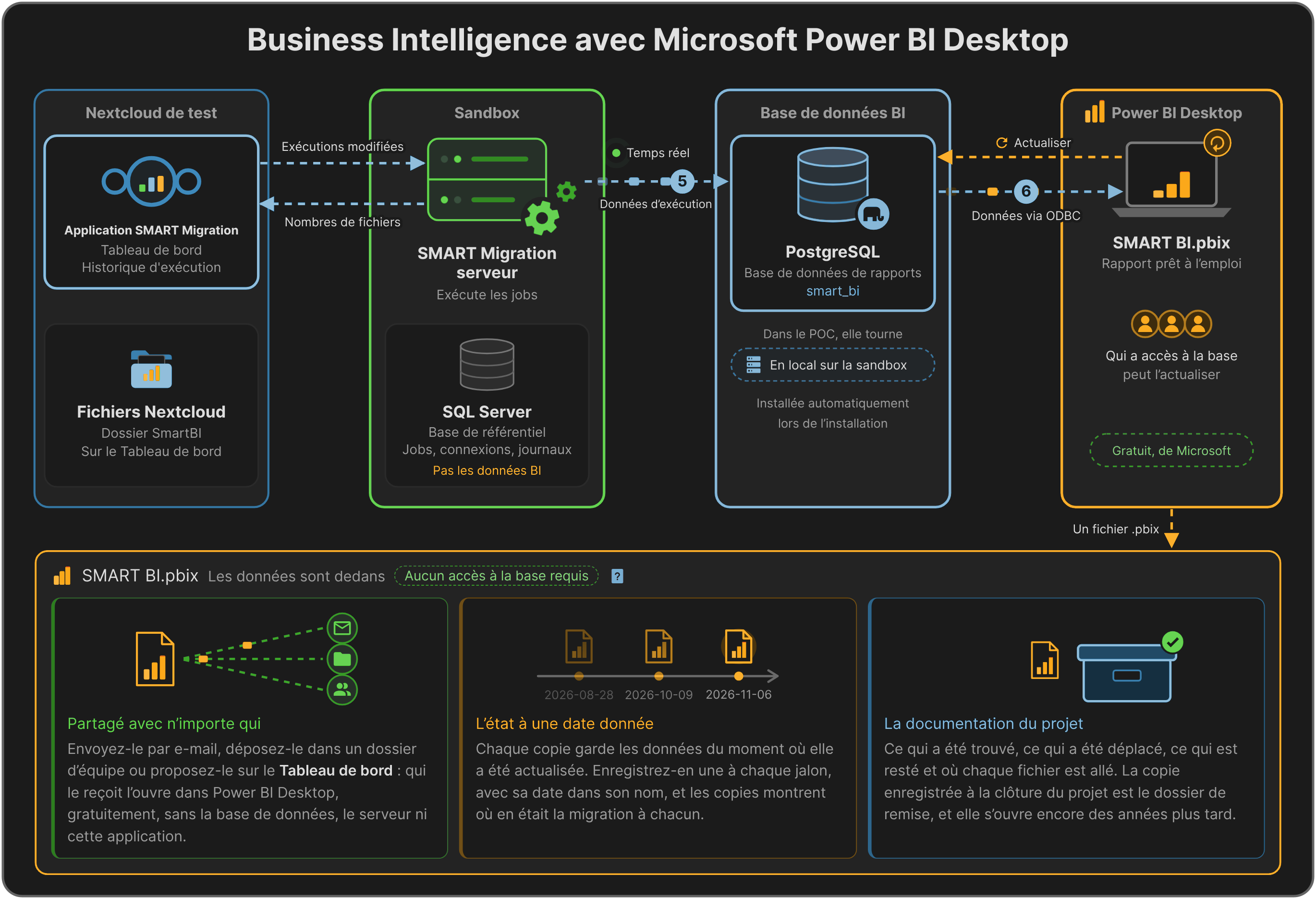
Schéma : Business Intelligence avec Microsoft Power BI Desktop dans le POC partenaire. Le serveur SMART Migration dans la sandbox envoie les données de chaque exécution, en temps réel, dans la base de données BI : PostgreSQL, qui dans le POC s'exécute localement sur la sandbox et est installé automatiquement lors de l'installation. Power BI Desktop actualise SMART BI.pbix à partir de cette base de données via ODBC. Le fichier enregistré contient ses données : il peut être partagé avec n'importe qui, conserve l'état à sa date d'actualisation et documente le projet.
Dans le POC, la base de données BI PostgreSQL s'exécute localement sur la sandbox, installée automatiquement lors de l'installation. Le serveur SMART Migration y écrit les données des exécutions en temps réel (étape 5), et Power BI Desktop les lit via ODBC (étape 6) pour actualiser SMART BI.pbix.
Liste de contrôle
Section intitulée « Liste de contrôle »Avant de commencer
- Une sandbox (Windows 11 Pro / Server 2022+), aux spécifications minimales, avec un indice de performance ≥ 1,0.
- Un tenant de test M365 dédié, distinct de la production.
- Au moins deux utilisateurs OneDrive, chacun avec de petits et de gros fichiers (> 1 Go), avec et sans historique des versions.
- Au moins une bibliothèque SharePoint et une bibliothèque dans une équipe Teams, avec de petits et de gros fichiers.
- Un partage de fichiers contenant de petits et de gros fichiers, lisible par le compte Windows avec lequel s'exécute le serveur SMART Migration.
- Un serveur Nextcloud de test (v34.x+) avec un accès administrateur complet, deux utilisateurs (l'un avec la même adresse e-mail qu'un utilisateur OneDrive, l'autre avec une adresse différente), deux administrateurs (il peut s'agir des deux mêmes utilisateurs) et un groupe « Migration users » contenant les deux utilisateurs ; en option, MetaVox 3.1, pour les métadonnées et les vues SharePoint.
- Une inscription d'application M365 dans le tenant de test.
- Microsoft Power BI Desktop (téléchargement gratuit), sur la sandbox.
- Rien à installer au préalable : SMART Migration et son application sont installés et configurés avec MigrateDMS lors de l'Atelier 1, avec la licence Enterprise.
Voir aussi