

Votre code d'activation d'application est la clé de l'application
Vous choisissez vous-même votre code d'activation d'application et le communiquez à vos clients. Un client le saisit sous Activer votre partenaire dans l'application : votre profil s'ouvre, et Sélectionner fait de vous son partenaire SMART Migration, son interlocuteur pour la période d'essai, la licence et la migration. Seuls les partenaires certifiés par MigrateDMS figurent dans l'application et disposent d'un code d'activation d'application ; un client ne peut donc activer qu'un partenaire certifié, avec le code que ce partenaire lui a communiqué.
Choisissez un code facile à saisir et qui vous est propre (le nom de votre société, par exemple), inscrivez-le dans votre fichier XML et communiquez-le à chaque client avec la clé de licence d'essai du serveur SMART Migration.
Mettez votre profil en valeur
Votre profil de partenaire est votre vitrine auprès des clients potentiels qui envisagent une migration vers Nextcloud. Les clients vous activent dans l'application avec le code d'activation d'application que vous leur communiquez, consultent votre profil et le conservent dans l'onglet Assistance comme interlocuteur. Mettez en avant vos services et votre expérience dans les phases d'analyse, de sélection, de planification, de migration et de documentation, en montrant clairement où vous apportez de la valeur.
Ajoutez des liens pertinents vers des descriptions de services, des études de cas et des articles complémentaires sur votre propre site web. L'Aide IA de l'application s'appuie sur votre profil et sur les pages liées pour répondre aux questions des clients sur vos services : un profil clair et informatif aide donc les clients à comprendre pourquoi vous choisir.
LES CLIENTS VOUS RENCONTRENT À TROIS ENDROITS DE L'APPLICATION
Votre code d'activation d'application
Vous le choisissez et le communiquez à vos clients. Un client choisit Activer votre partenaire et le saisit : votre profil s'ouvre, et Sélectionner fait de vous son partenaire.
Votre fiche de profil
Votre profil (votre page web en ligne ou votre présentation HTML), avec vos coordonnées. Tant qu'un client n'a pas de partenaire, il vous trouve dans la liste des partenaires de l'onglet Assistance et de Premiers pas, et ouvre votre profil pour le lire et trouver vos coordonnées ; une fois qu'il vous a activé, votre fiche y reste affichée.
Aide IA
Les clients interrogent l'application sur les services des partenaires. Avant qu'ils n'activent un partenaire, l'Aide IA répond à partir du profil de chaque partenaire certifié, dont le vôtre ; une fois qu'ils vous ont activé, à partir du vôtre uniquement et des pages vers lesquelles il renvoie.
Votre page de profil est ce que lit l'Aide IA
L'élément le plus important que vous envoyez est l'adresse de votre page de profil : une page de votre propre site web consacrée à vos services SMART Migration et Nextcloud. Il ne doit pas s'agir de la page d'accueil principale de votre société : une page d'accueil qui présente toutes vos activités donne peu de matière à l'Aide IA pour répondre et l'éloigne de ce que demandent les clients.
Lorsqu'un client interroge l'Aide IA sur vos services (avant d'activer un partenaire, ou une fois qu'il vous a activé), l'Aide IA ouvre d'abord votre page de profil, puis les liens qu'elle contient. Chaque lien de votre page de profil qui reste sur vos propres domaines est une page que l'Aide IA peut ouvrir : pour chaque question, elle ouvre celles qui y correspondent et rédige sa réponse uniquement à partir des contenus recueillis, à savoir votre page de profil, les pages vers lesquelles elle renvoie et votre fichier HTML. Ce sont donc les liens de votre page de profil qui déterminent ce que l'Aide IA peut dire de vous à un client.
Ce que vous envoyez
Trois fichiers portant le même nom (un fichier XML, un logo SVG et une présentation HTML) ainsi que l'adresse de votre page de profil. L'application trouve le logo et la présentation d'après le nom du fichier XML : les trois noms doivent donc être identiques.
Le fichier XML
Les informations sur votre société : nom, code d'activation d'application, pays, services, niveaux de partenariat Nextcloud et coordonnées.
Le logo SVG
Votre logo, carré, affiché sur votre fiche de profil et dans le panneau d'aide, en mode clair et en mode sombre. Recommandé.
La présentation HTML
Votre nom, ce que vous proposez et comment vous joindre. Toujours obligatoire, même si vous avez une page de profil.
Modèles pour les partenaires
Télécharger les modèles pour les partenaires : template.zip
Les trois fichiers dans une seule archive zip : template.xml, template.html et template.svg. Décompressez-la et suivez les étapes ci-dessous.
Vivement recommandé : votre propre page de profil
Une page consacrée à vos services SMART Migration et Nextcloud, et non votre page d'accueil. Lorsqu'elle peut être affichée dans l'application, les clients voient votre page web en ligne, toujours à jour, au lieu du fichier HTML, et l'Aide IA la lit en premier et suit ses liens.
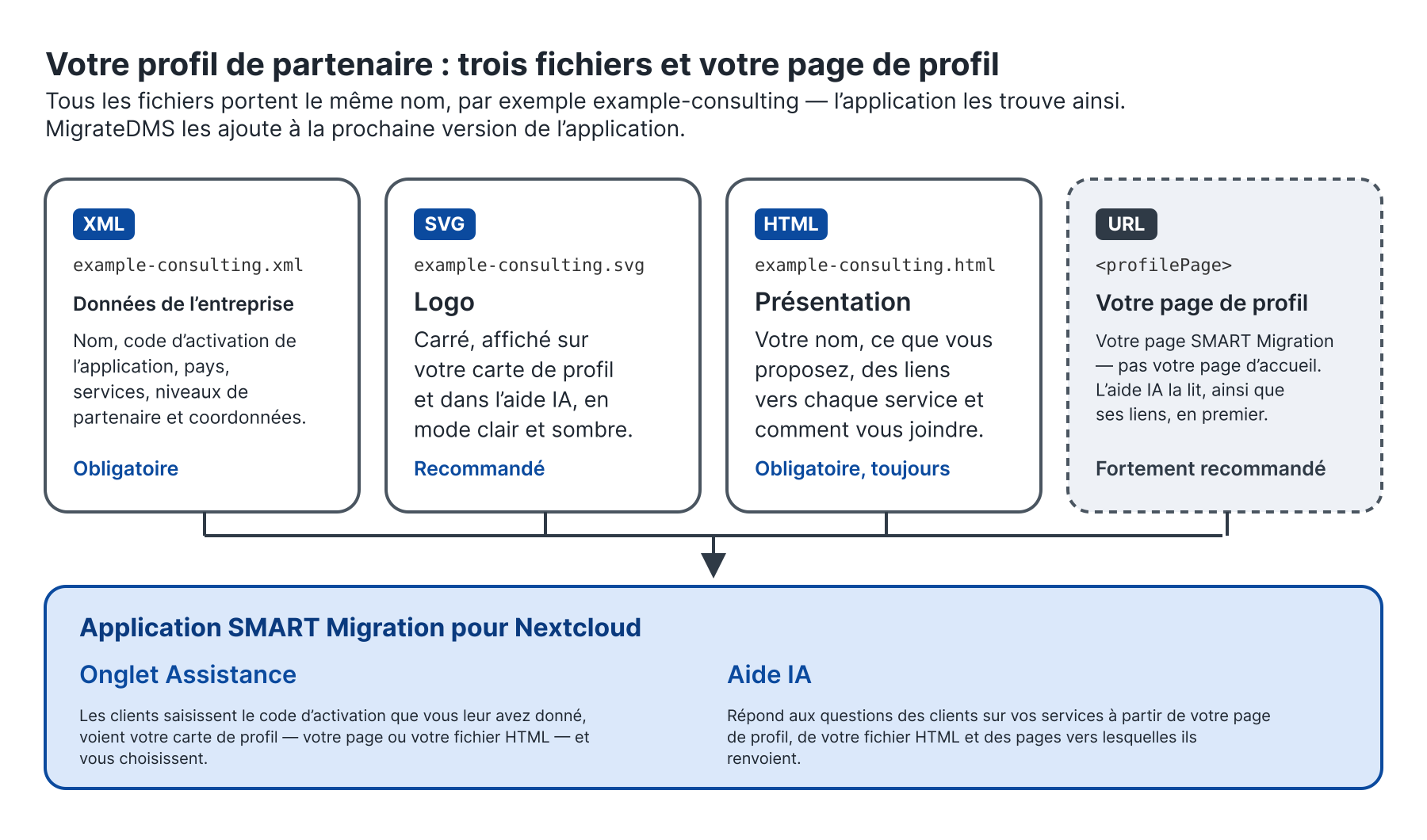
Schéma : votre profil de partenaire, soit trois fichiers et votre page de profil. Tous les fichiers portent le même nom, par exemple example-consulting : c'est grâce à lui que l'application les trouve. MigrateDMS les ajoute à la prochaine version de l'application. XML (example-consulting.xml) : informations sur la société (nom, code d'activation d'application, pays, services, niveaux de partenariat et coordonnées) ; obligatoire. SVG (example-consulting.svg) : logo carré, affiché sur votre fiche de profil et dans l'Aide IA, en mode clair et en mode sombre ; recommandé. HTML (example-consulting.html) : présentation (votre nom, ce que vous proposez, des liens vers chaque service et comment vous joindre) ; obligatoire dans tous les cas. URL (profilePage) : votre page de profil, c'est-à-dire votre page SMART Migration et non votre page d'accueil ; l'Aide IA la lit en premier, ainsi que ses liens ; vivement recommandée. Ensemble, ils alimentent l'application SMART Migration pour Nextcloud : l'onglet Assistance (les clients saisissent le code d'activation d'application que vous leur avez communiqué, consultent votre fiche de profil, à savoir votre page ou votre fichier HTML, et vous choisissent) et l'Aide IA (elle répond aux questions des clients sur vos services à partir de votre page de profil, de votre fichier HTML et des pages vers lesquelles ils renvoient).
Préparer votre profil, étape par étape
Section intitulée « Préparer votre profil, étape par étape »Huit étapes vous mènent du jeu de modèles à votre inscription dans la prochaine version de l'application.
Copier le jeu de modèles
Partez du fichier
template.zipque nous vous envoyons : décompresseztemplate.xml,template.htmlettemplate.svg, puis renommez les trois fichiers avec un même nom, par exempleexample-consulting. L'application trouve votre logo et votre présentation uniquement d'après le nom du fichier XML.Renseigner les informations sur votre société
Complétez le fichier XML : qui vous êtes, où vous intervenez, quels services vous proposez et vos niveaux de partenariat. Voir « Le fichier XML » ci-dessous.
Choisir votre code d'activation de l'application
Choisissez le code que vos clients saisiront pour vous activer (facile à écrire, propre à vous, par exemple le nom de votre société) et inscrivez-le dans
partnerCode. C'est vous qui le remettez à vos clients ; seuls les partenaires certifiés en ont un.Ajouter votre logo
Remplacez le logo du modèle par votre propre logo SVG carré.
Rédiger votre présentation
Décrivez vos services SMART Migration et Nextcloud dans le fichier HTML, avec votre nom et la manière de vous joindre, et vérifiez-le en mode clair comme en mode sombre.
Ajouter des liens vers vos pages de services
Reliez chaque service que vous proposez à une page de votre propre site web qui le décrit. Ce sont ces liens que l'Aide IA lit pour répondre aux clients.
Ajouter votre page de profil
Créez sur votre site web une page consacrée à vos services SMART Migration et Nextcloud (et non votre page d'accueil), avec un lien vers chaque service, vérifiez qu'elle respecte les exigences relatives à la page de profil et ajoutez son adresse au fichier XML.
Nous envoyer les fichiers
Envoyez les trois fichiers par e-mail à info@MigrateDMS.com. Nous les vérifions et les intégrons à la prochaine version de l'application.
Le fichier XML
Section intitulée « Le fichier XML »Le fichier XML indique à l'application qui vous êtes et où vous intervenez. Nommez-le d'après votre id, par exemple example-consulting.xml : le logo et le fichier HTML portent le même nom, example-consulting.svg et example-consulting.html.
<?xml version="1.0" encoding="UTF-8"?><partner> <id>example-consulting</id> <partnerCode>EXAMPLE-2026</partnerCode> <name>Example Consulting Ltd</name> <country>Denmark</country> <services> <service>Files</service> <service>E-Mail</service> <service>Calendar</service> </services> <serviceProvider>Gold</serviceProvider> <reseller>Silver</reseller> <address>Street 1, 1000 City</address> <email>hello@example-consulting.com</email> <phone>+45 11 22 33 44</phone> <website>https://www.example-consulting.com</website> <profilePage>https://www.example-consulting.com/smart-migration</profilePage></partner>Chaque élément, et s'il vous est nécessaire :
| Élément | Obligatoire | Remarques |
|---|---|---|
id | Oui | Court, en minuscules et unique ; généralement le nom du fichier. Sans lui, le serveur de l'application ignore vos fichiers et l'Aide IA ne lit jamais votre profil. |
partnerCode | Oui | Votre code d'activation de l'application : le code que vous choisissez et remettez à vos clients, qu'ils saisissent sous Activer votre partenaire pour faire de vous leur partenaire. Facile à saisir et propre à vous ; la casse et les espaces superflus n'ont pas d'importance. Seuls les partenaires certifiés en ont un. Si un autre partenaire utilise déjà ce code, nous vous demandons d'en choisir un autre. |
name | Oui | Le nom de votre société tel que les clients le voient sur votre fiche de profil. Un fichier sans nom est écarté. |
country | Recommandé | Le pays où vous intervenez, affiché sur votre fiche de profil. Indiquez-le en anglais. Pour plusieurs pays, utilisez un élément <country> par pays ou séparez-les par des virgules. |
services | Recommandé | Un élément <service> par service : Files, E-Mail, Calendar, ou une courte expression de votre choix. Indiquez tous ceux que vous proposez : il n'y a pas de limite. Votre fiche de profil les affiche sur une seule ligne, et tous les services au survol. Un service de plus de quatre mots s'affiche en texte simple avant les pastilles plutôt que sous forme de pastille ; sur votre fiche de profil, il passe à la ligne, avec les pastilles en dessous : quatre lignes au maximum au total, tronquées par … au-delà, et tous les services au survol. Placez en premier les services les plus importants. |
serviceProvider | Non | Votre niveau dans le programme de partenariat Nextcloud en tant que fournisseur de services : Silver, Gold ou Platinum. Laissez-le vide si vous n'en êtes pas un ; toute autre valeur équivaut à aucun niveau. |
reseller | Non | Votre niveau en tant que revendeur, avec les mêmes termes. |
address | Recommandé | Votre adresse postale, telle que Google Maps peut la trouver : l'épingle de carte à côté, dans l'onglet Assistance, l'y ouvre. |
email | Recommandé | L'adresse à laquelle les clients écrivent : seule, ou précédée du nom de la personne qui répond, avec l'adresse entre chevrons, que le fichier XML écrit < et >. L'application affiche le nom avec l'adresse et crée un lien sur les deux. |
phone | Recommandé | Votre numéro de téléphone. L'Aide IA communique votre adresse, votre e-mail et votre téléphone lorsqu'un client demande comment vous joindre. |
website | Recommandé | Votre page d'accueil, communiquée par l'Aide IA. Doit commencer par https://. |
profilePage | Fortement recommandé | Votre propre page consacrée à vos services SMART Migration et Nextcloud, commençant par https://, et non la page d'accueil de votre société. L'Aide IA l'ouvre en premier et suit ses liens. Ajoutez frame="no" si elle ne peut pas être affichée dans un autre site. Voir « Page de profil ou fichier HTML » ci-dessous. |
sortOrder | Non | Défini par MigrateDMS ; ne l'indiquez pas. |
listed | Non | Défini par MigrateDMS, uniquement pour ses propres profils de démonstration : no exclut un profil des listes de partenaires. Ne l'indiquez pas : votre profil est répertorié. |
Votre logo s'affiche en haut de votre fiche de profil (lorsqu'un client saisit votre code, puis une fois qu'il vous a choisi, dans l'onglet Assistance et dans Premiers pas) ainsi qu'à côté de votre nom dans le panneau d'aide de l'application.
- Utilisez un SVG carré.
- Assurez-vous qu'il reste lisible sur fond clair comme sur fond sombre.
- Donnez-lui le nom du fichier XML, par exemple
example-consulting.svgà côté deexample-consulting.xml. L'application trouve le logo uniquement d'après ce nom. - Sans logo, l'application affiche le sien à la place.
La présentation HTML
Section intitulée « La présentation HTML »Le fichier HTML est toujours obligatoire, même si vous disposez d'une page de profil : sans lui, vous n'apparaissez pas du tout dans la liste, et c'est lui que voient les clients chaque fois que votre page ne peut pas être affichée. Donnez-lui le nom du fichier XML, par exemple example-consulting.html — l'application le trouve uniquement grâce à ce nom. L'application l'affiche dans votre fiche de profil, sur toute la largeur de l'écran, en mode clair et en mode sombre.
Dans l'onglet Assistance, une fois qu'un client vous a choisi, la fiche s'ouvre avec votre logo, votre nom et les informations de votre fichier XML — pays, e-mail, téléphone, adresse (avec un repère qui la localise sur Google Maps), niveaux de partenaire Nextcloud et services — au-dessus de votre présentation ou de votre page de profil. La boîte de dialogue dans laquelle les clients choisissent un partenaire affiche les mêmes informations, regroupées sur le moins de lignes possible, avec un logo plus petit, au-dessus de votre présentation ou de votre page de profil.
| Sujet | Règle |
|---|---|
| Balises autorisées | Titres h1 à h4, p, br, hr, listes (ul, ol, li), tableaux (table, thead, tbody, tr, th, td), div, span, blockquote, liens (a), images (img) intégrées au fichier sous forme d'adresse base64 data:image/… — PNG, JPEG, GIF, WebP ou SVG — et b, strong, i, em, u, small. |
| Styles autorisés | style en ligne pour les couleurs (color, background-color), les bordures et border-radius, les marges extérieures et intérieures, font-size, font-style, font-weight, letter-spacing, line-height, text-align, text-decoration, text-transform, list-style, width, max-width, min-width, opacity, display, ainsi que la mise en page en grille et en flex (grid-template-columns, grid-column, gap, flex, flex-wrap, justify-content, align-items et similaires). |
| Supprimé | Toute autre balise — scripts, formulaires, cadres — mais son texte est conservé ; toute image dont le src est une adresse web, car l'application ne charge rien depuis l'extérieur ; tout attribut autre que le href d'un lien, le src et le alt d'une image, et style ; et tout autre style, comme font-family, position ou background. |
| Valeurs de style | Lettres, chiffres, #, %, virgules, points, traits d'union et espaces uniquement. Donc pas de url(), pas de rgb() — écrivez les couleurs sous la forme #1a5fb4 — et pas de repeat(…). |
| Liens | Seuls les liens https:, http:, mailto: et tel: sont conservés. Les liens web s'ouvrent dans un nouvel onglet du navigateur. |
| Mode sombre | Un bloc qui définit background-color doit aussi définir color, sinon son texte risque d'être illisible en mode sombre. |
| Largeur | Utilisez un titre pleine largeur, puis deux à quatre blocs côte à côte : display:grid; grid-template-columns:1fr 1fr 1fr. Écrivez les colonnes en entier. |
Une mise en page simple qui fonctionne bien :
<h2>Example Consulting – SMART Migration partner</h2><div style="display:grid; grid-template-columns:1fr 1fr 1fr; gap:16px"> <div> <h3>Migration</h3> <p>Microsoft 365 to Nextcloud with SMART Migration.</p> <a href="https://www.example-consulting.com/smart-migration">How we migrate</a> </div> <div> <h3>Hosting</h3> <p>Nextcloud hosted in Denmark.</p> <a href="https://www.example-consulting.com/nextcloud-hosting">Our Nextcloud hosting</a> </div> <div> <h3>Contact</h3> <p><a href="mailto:hello@example-consulting.com">hello@example-consulting.com</a><br> <a href="tel:+4511223344">+45 11 22 33 44</a></p> </div></div>Copiez-la, puis remplacez le texte et les liens par les vôtres.
Page de profil ou fichier HTML : ce que voient les clients
Section intitulée « Page de profil ou fichier HTML : ce que voient les clients »Votre page de profil s'affiche lorsqu'elle peut être chargée. Sinon, les clients voient votre fichier HTML. L'Aide IA lit d'abord votre page de profil dès que vous en avez une, même lorsque la fiche affiche le fichier HTML.
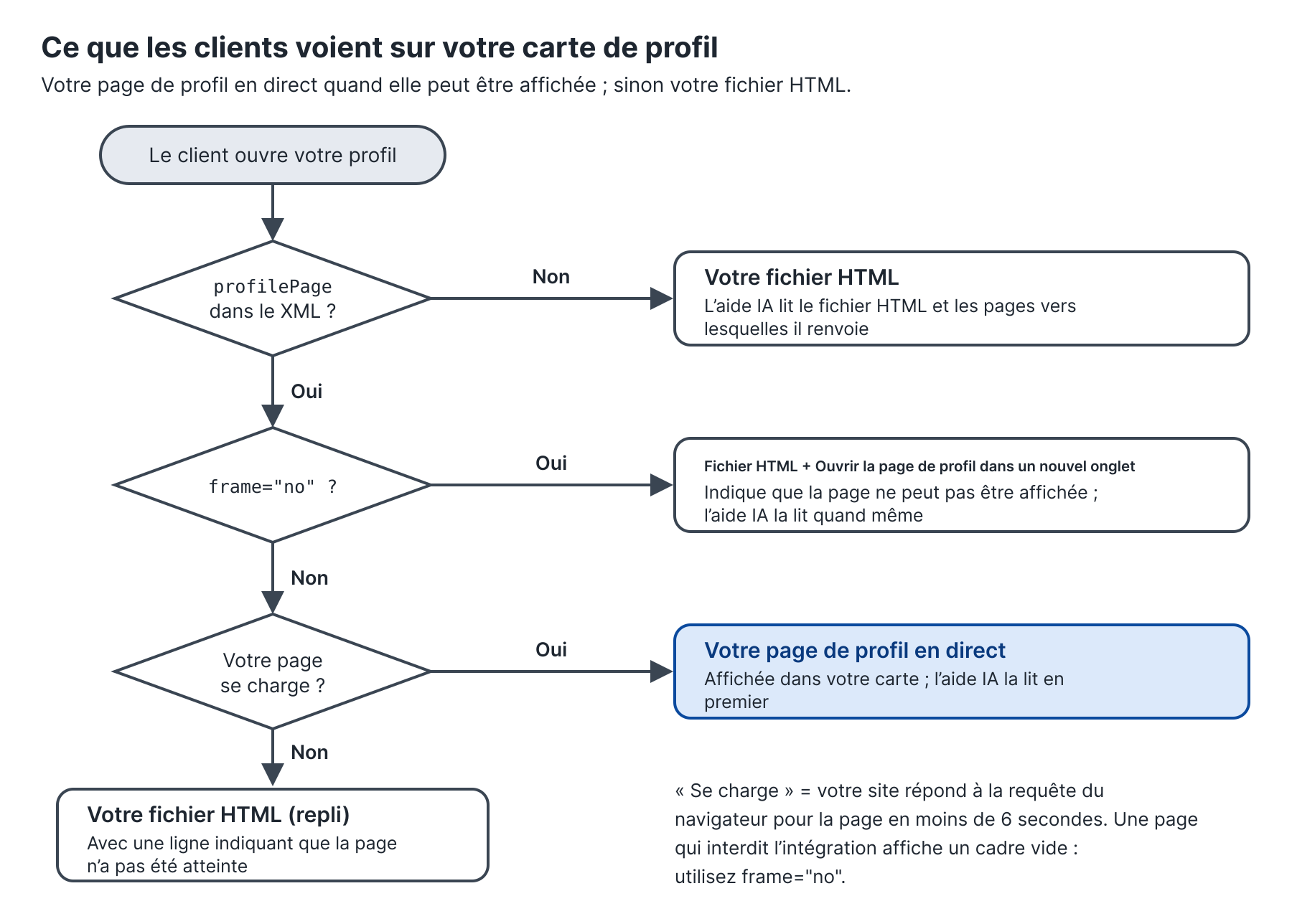
Schéma : ce que voient les clients sur votre fiche de profil, à savoir votre page de profil en ligne lorsqu'elle peut être affichée, sinon votre fichier HTML. Le client ouvre votre profil. profilePage figure-t-il dans le XML ? Non : votre fichier HTML ; l'Aide IA lit le fichier HTML et les pages vers lesquelles il renvoie. Oui : frame="no" est-il défini ? Oui : fichier HTML + Ouvrir la page de profil dans un nouvel onglet, avec la mention que la page ne peut pas être affichée ; l'Aide IA la lit tout de même. Non : votre page se charge-t-elle ? Oui : votre page de profil en ligne, affichée dans votre fiche ; l'Aide IA la lit en premier. Non : votre fichier HTML (solution de repli), avec une ligne indiquant que la page n'a pas pu être atteinte. « Se charge » signifie que votre site répond à la demande de page du navigateur dans un délai de 6 secondes. Une page qui interdit son intégration affiche un cadre vide : utilisez frame="no".
| Votre configuration | La fiche de profil affiche | L'Aide IA lit |
|---|---|---|
Pas de profilePage | Votre fichier HTML | Votre fichier HTML et les pages vers lesquelles il renvoie |
profilePage, et la page peut être chargée | Votre page de profil en ligne | D'abord votre page de profil, puis ses liens |
profilePage avec frame="no" | Votre fichier HTML, avec une ligne indiquant que votre page ne peut pas être affichée dans l'application, et un bouton Ouvrir la page de profil dans un nouvel onglet | D'abord votre page de profil, puis ses liens |
profilePage, et la page ne peut pas être chargée | Votre fichier HTML, avec une ligne indiquant que votre page n'a pas pu être atteinte | Votre page de profil lorsqu'elle peut être atteinte, puis votre fichier HTML |
profilePage qui interdit son intégration, sans frame="no" | Un cadre vide : ajoutez frame="no" | D'abord votre page de profil |
Comment l'application vérifie votre page
Le navigateur du client demande votre page de profil. Lorsque votre site répond dans un délai de 6 secondes, quelle que soit la réponse, votre page s'affiche ; lorsque rien ne répond (pas d'accès à Internet, site hors service), votre fichier HTML s'affiche à la place, avec une ligne l'indiquant. L'application ne peut pas savoir si votre page interdit son intégration : une telle page affiche un cadre vide, marquez-la donc avec frame="no". Veillez à ce que le fichier HTML soit aussi complet que votre page.
L'Aide IA conserve les pages qu'elle ouvre pendant une heure : une modification de votre page est donc prise en compte dans ses réponses dans l'heure.
Exigences relatives à la page de profil
Section intitulée « Exigences relatives à la page de profil »Votre page de profil doit satisfaire à toutes ces exigences. Dans le cas contraire, les clients voient votre fichier HTML — ou, si elle interdit l'intégration, un cadre vide.
- *Commence par
https://.* Toute autre adresse est ignorée. - N'est pas votre page d'accueil. Il s'agit d'une page consacrée à vos services SMART Migration et Nextcloud, comme
https://www.example-consulting.com/smart-migration— la page d'accueil principale de votre entreprise porte sur l'ensemble de vos activités, et l'Aide IA répond à partir de ce que disent la page et ses liens. - Peut être affichée dans un autre site. La page ne doit pas envoyer
X-Frame-Options: DENYouSAMEORIGIN, niContent-Security-Policy: frame-ancestors 'none'. De nombreuses plateformes de sites web les envoient par défaut ; renseignez-vous auprès de votre équipe web. Si votre site ne peut pas l'autoriser, écrivez<profilePage frame="no">…</profilePage>. Votre fiche affiche alors le fichier HTML, avec une ligne indiquant que votre page ne peut pas être affichée dans l'application, et un bouton Ouvrir la page de profil dans un nouvel onglet ; l'Aide IA lit tout de même votre page. - Affiche votre nom et la manière de vous joindre. Sur la fiche, votre page est tout ce que voient les clients.
- Est publique : pas de connexion, pas de mur de cookies masquant le contenu, pas de blocage par pays.
- Peut être lue par l'Aide IA. L'Aide IA lit votre page au moyen de Claude, d'Anthropic. Ne la bloquez pas avec
robots.txtni avec une protection anti-robots. Placez vos services dans le texte de la page, et pas seulement dans des images ou dans du contenu chargé ultérieurement par des scripts. - Renvoie vers chacun de vos services, sur vos propres domaines. L'Aide IA suit les liens de votre page de profil pour répondre à la question d'un client, et n'ouvre que les pages situées sur les domaines de votre page de profil, de votre site web et des liens de votre fichier HTML. Un lien vers tout autre site est repéré mais pas ouvert.
- Porte sur SMART Migration et Nextcloud : vos services, vos prix ou vos offres si vous les publiez, les pays et les langues, et la manière de démarrer.
Mettez de nombreux liens
Section intitulée « Mettez de nombreux liens »Incluez autant de liens pertinents que possible sur votre page de profil et dans votre fichier HTML, vers des articles décrivant les différents services que vous proposez. Lorsqu'un client pose une question sur les partenaires, l'Aide IA suit ces liens et répond à partir de ce qu'elle a recueilli ; ce sont donc les liens qui déterminent les questions auxquelles elle peut répondre à votre sujet. Plus les liens sont pertinents, mieux c'est.
- Consacrez à chaque service sa propre page et son propre lien : migration, hébergement, contrats d'assistance, formation, offres et prix.
- Gardez les liens sur vos propres domaines, afin que l'Aide IA soit autorisée à les ouvrir.
- Placez les informations dans le texte de la page, et non dans des images ou dans des PDF à télécharger.
Restez dans le périmètre
Section intitulée « Restez dans le périmètre »Ne mentionnez rien qui sorte du périmètre de l'application et des services associés. Par exemple, indiquer que vous avez de magnifiques tableaux aux murs, ou que vous aidez les utilisateurs à adopter Microsoft 365, est hors périmètre.
| Dans le périmètre | Hors périmètre |
|---|---|
| Migration de Microsoft 365 vers Nextcloud avec SMART Migration | Aider les clients à adopter Microsoft 365 |
| Hébergement, mise en place et exploitation de Nextcloud | Services et produits informatiques sans rapport avec Nextcloud |
| Assistance, formation et offres pour les clients Nextcloud | Décoration des bureaux et marketing général |
| Pays, langues et manière de démarrer | Contenu destiné à d'autres plateformes logicielles |
| Qui vous êtes : votre entreprise, son histoire et ses références |
Envoyer vos fichiers
Section intitulée « Envoyer vos fichiers »Avant l'envoi, vérifiez que vous disposez des éléments suivants :
- le fichier XML, nommé d'après votre identifiant
- votre code d'activation de l'app, dans
partnerCode - un logo SVG carré
- la présentation HTML, avec votre nom et vos coordonnées, vérifiée en mode clair et en mode sombre
- des liens vers une page pour chaque service que vous proposez
- votre page de profil, consacrée à vos services SMART Migration et Nextcloud et non votre page d'accueil, contrôlée au regard des exigences ci-dessus
Nous vérifions les fichiers et les intégrons à la prochaine version de l'app. Envoyez les trois fichiers, ainsi que l'adresse de votre page de profil, à MigrateDMS : "info@MigrateDMS.com":mailto:info@MigrateDMS.com
Voir aussi