

SMART Migration se connecte à Microsoft 365 en tant qu'inscription d'application dans Microsoft Entra ID, avec un certificat au lieu d'un mot de passe. Vous créez le certificat, l'inscription d'application et ses autorisations, puis vous saisissez les identifiants dans la connexion M365.
La procédure comporte quatre étapes :
- Créer un certificat auto-signé : il prouve l'identité de l'application auprès de Microsoft 365.
- Créer l'inscription d'application : l'identité sous laquelle SMART Migration s'exécute.
- Accorder les autorisations : ce que l'inscription d'application peut lire et écrire.
- Saisir les informations dans SMART Migration : la connexion M365.
Étape 1 — Créer un certificat auto-signé
Section intitulée « Étape 1 — Créer un certificat auto-signé »Le script crée deux fichiers : un fichier .pfx contenant la clé privée, qui reste auprès de SMART Migration et doit rester secret, et un fichier .cer contenant la clé publique, que vous chargez dans Azure.
- Ouvrez PowerShell ISE ou Visual Studio Code en tant qu'administrateur.
- Collez le script ci-dessous.
- Remplacez
c:\dev\MyCert.pfxetc:\dev\MyCert.cerpar les chemins de votre choix, etMyPasswordpar votre propre mot de passe. - Exécutez le script.
# Create the certificate$mycert = New-SelfSignedCertificate -DnsName "MyDomain.com" -CertStoreLocation "cert:\LocalMachine\My" -NotAfter (Get-Date).AddYears(5) -KeySpec KeyExchange -KeyFriendlyName MyKeyName -FriendlyName MyFriendlyName# Export private key to .pfx (keep this secret)$mycert | Export-PfxCertificate -FilePath c:\dev\MyCert.pfx -Password $(ConvertTo-SecureString -String "MyPassword" -AsPlainText -Force)# Export public key to .cer (this gets uploaded to Azure)$mycert | Export-Certificate -FilePath c:\dev\MyCert.cerLe certificat est valable cinq ans (-NotAfter).
Les noms du script sont de simples libellés
MyDomain.com peut être n'importe quel identifiant ; il ne doit pas nécessairement s'agir d'un domaine réel. MyKeyName et MyFriendlyName nomment le certificat dans le magasin de certificats Windows. Vous pouvez les modifier ou les laisser tels quels.
L'installation du certificat sur l'ordinateur est facultative et n'est pas nécessaire pour la connexion : Installer le certificat sur l'ordinateur
Étape 2 — Créer l'inscription d'application
Section intitulée « Étape 2 — Créer l'inscription d'application »- Dans le portail Azure, ouvrez Microsoft Entra ID (anciennement Azure Active Directory).
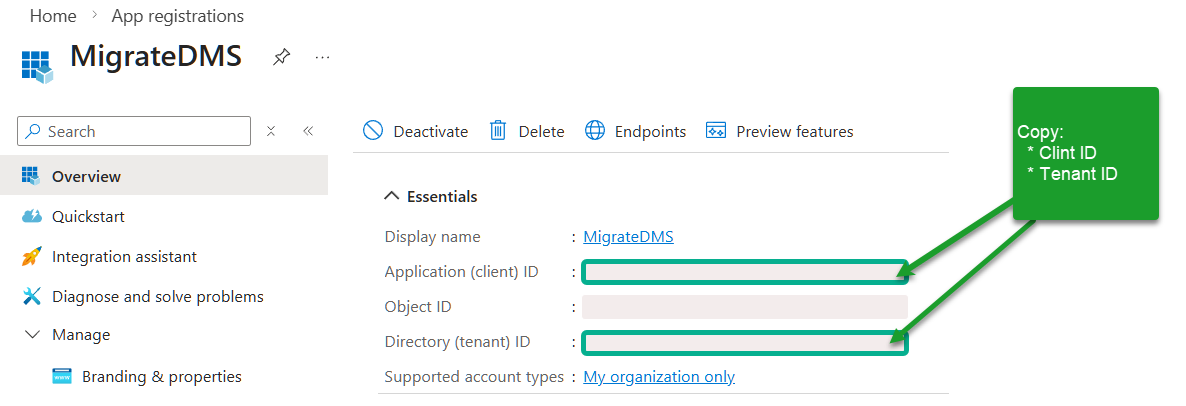
- Copiez l'ID de locataire depuis la page de vue d'ensemble et conservez-le : la connexion en a besoin.
- Cliquez sur Inscriptions d'applications, puis sur Nouvelle inscription. Les paramètres par défaut conviennent.
- Dans la nouvelle inscription d'application, ouvrez Certificats & secrets, cliquez sur Charger le certificat, choisissez le fichier
.ceret cliquez sur Ajouter. - Copiez l'ID d'application (client) et conservez-le également.
Étape 3 — Accorder les autorisations
Section intitulée « Étape 3 — Accorder les autorisations »Les autorisations déterminent ce que l'inscription d'application peut lire et écrire. Un administrateur donne ensuite son consentement pour l'ensemble de l'organisation.
- Cliquez sur Autorisations de l'API, puis sur Ajouter une autorisation.
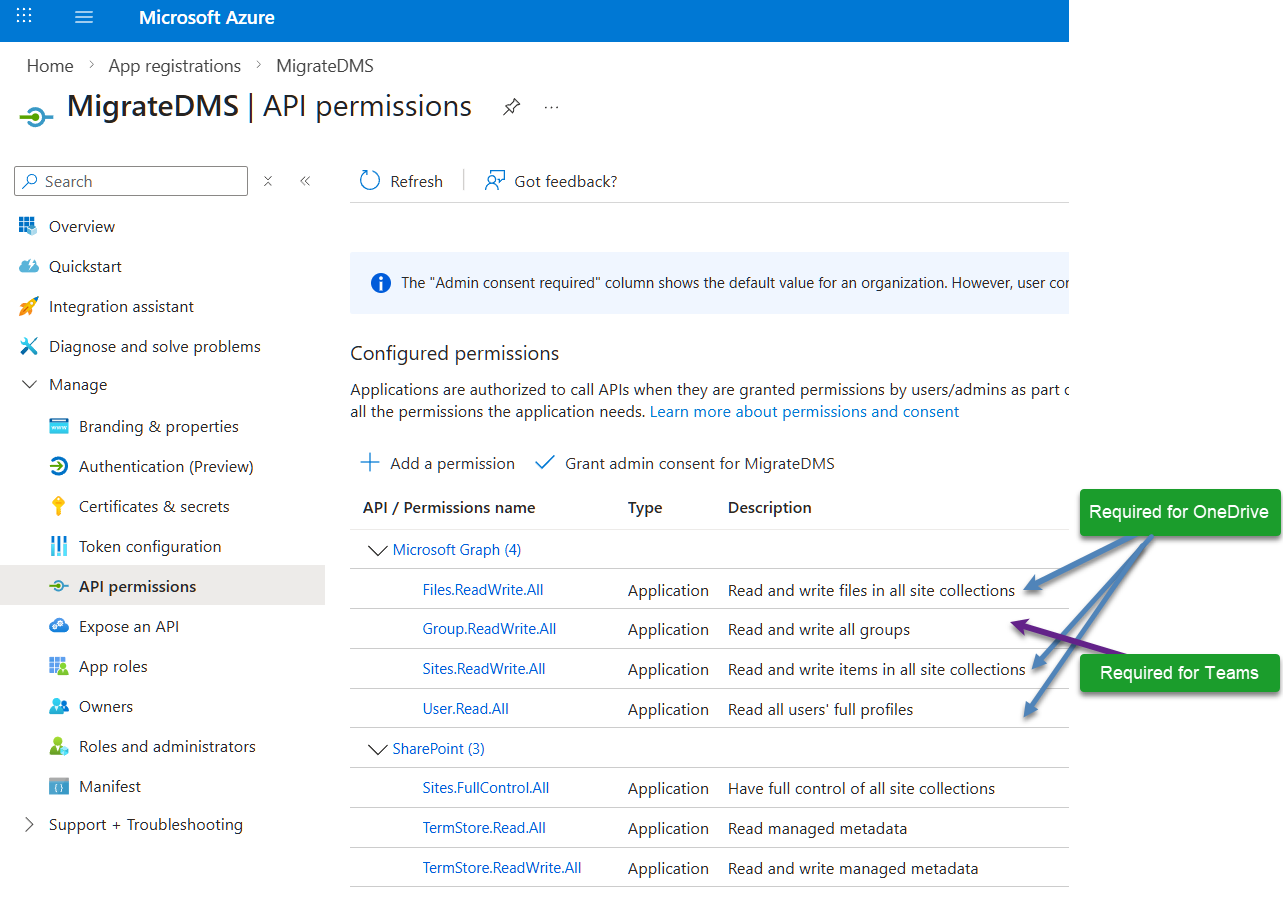
- Ajoutez les autorisations SharePoint et Microsoft Graph des tableaux ci-dessous, chacune en tant qu'Autorisation d'application.
- Cliquez sur Accorder un consentement d'administrateur pour (suivi du nom de votre organisation). Ce n'est qu'à ce moment que les autorisations prennent effet.
Microsoft Graph
Section intitulée « Microsoft Graph »| Autorisation | Type | Utilisée pour | Raison |
|---|---|---|---|
Files.ReadWrite.All | Application | OneDrive | Lire et écrire des fichiers dans toutes les collections de sites |
Group.ReadWrite.All | Application | OneDrive et Teams | Lire et écrire tous les groupes : provisionnement de Teams |
Sites.ReadWrite.All | Application | Teams | Lire et écrire des éléments dans toutes les collections de sites |
User.Read.All | Application | Les deux | Lire les profils utilisateur complets : analyse des utilisateurs et de OneDrive |
SharePoint
Section intitulée « SharePoint »| Autorisation | Type | Raison |
|---|---|---|
Sites.FullControl.All | Application | Contrôle total de toutes les collections de sites : nécessaire pour la migration |
TermStore.Read.All | Application | Lire les métadonnées gérées : conserve les métadonnées pendant la migration |
TermStore.ReadWrite.All | Application | Lire et écrire les métadonnées gérées : lorsque des métadonnées sont migrées ou transformées |
Moins d'autorisations sans Content Governance
Si vous n'utilisez pas Content Governance (l'application SMART Migration pour MS Teams), les autorisations Microsoft Graph peuvent être réduites à Files.Read.All uniquement. Cela suffit pour l'accès aux fichiers, y compris ceux de plus de 2 Go. Les autorisations SharePoint restent les mêmes.
Étape 4 — Saisir les informations dans SMART Migration
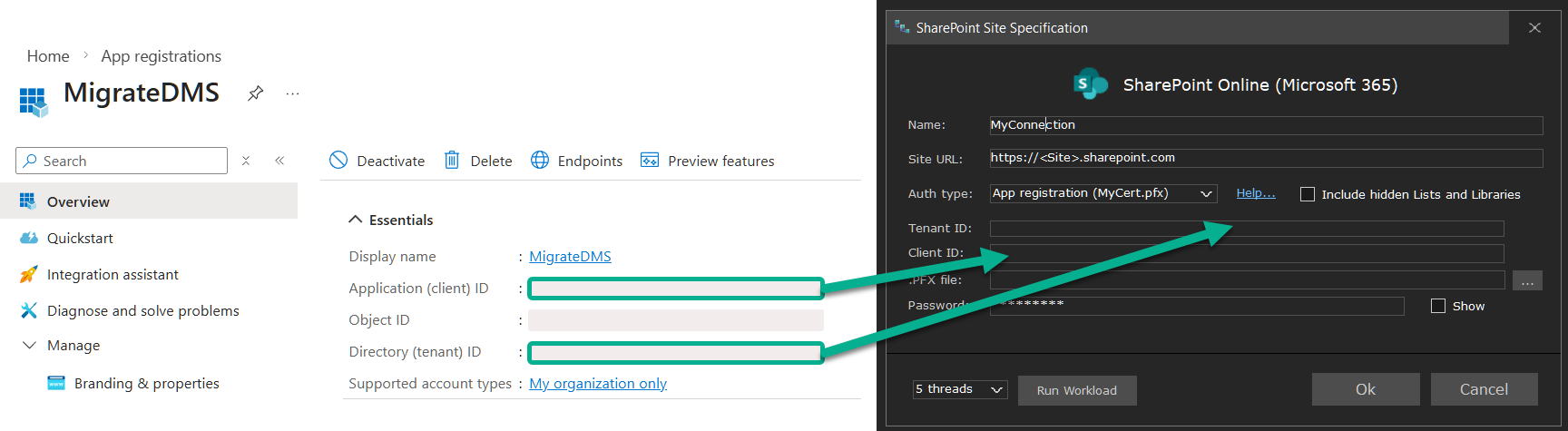
Section intitulée « Étape 4 — Saisir les informations dans SMART Migration »- Ouvrez votre connexion M365 dans SMART Migration.
- Saisissez l'ID d'application (client) et l'ID de locataire de l'étape 2.
- Saisissez le chemin du fichier
.pfxet son mot de passe.
Plusieurs tenants
Section intitulée « Plusieurs tenants »Une licence commerciale est installée sur un seul serveur, mais n'est liée ni à un tenant ni à un client : cette installation unique peut fonctionner avec autant de tenants Microsoft 365 que nécessaire (Où une licence peut s'exécuter). Une licence partenaire ne fonctionne qu'avec le tenant et les domaines propres au partenaire. Attribuez à chaque tenant sa propre inscription d'application (étapes 1 à 3 dans ce tenant) et sa propre connexion M365 dans SMART Migration (étape 4).
- Avec l'application Nextcloud, une tâche lit les données de chaque tenant via la connexion de ce tenant ; la destination est toujours Nextcloud.
- Dans l'IDE, au sein d'un même tenant, une tâche lit et écrit via la même connexion.
- Dans l'IDE, entre deux tenants, une tâche lit via la connexion du tenant source et écrit via celle du tenant cible.
En savoir plus : FAQ : Pouvons-nous installer SMART Migration sur nos propres serveurs et nous connecter au SharePoint d'un client ?
Limiter l'accès à certains sites
Section intitulée « Limiter l'accès à certains sites »Par défaut, les autorisations ci-dessus donnent accès à tous les sites SharePoint. Pour limiter l'inscription d'application aux sites auxquels vous l'affectez, par exemple dans un environnement de production, utilisez Sites.Selected au lieu de Sites.FullControl.All et Sites.ReadWrite.All.
En savoir plus : Autorisations Sites.Selected : de quoi s'agit-il et comment les utiliser
Autorisations Microsoft Graph par tâche
Section intitulée « Autorisations Microsoft Graph par tâche »N'ajoutez que ce dont vous avez besoin :
| Autorisation | Quand vous en avez besoin |
|---|---|
Files.Read.All | Accès aux fichiers de plus de 2 Go |
Sites.Read.All | Analyse des sites SharePoint |
User.Read.All | Analyse des utilisateurs et des emplacements OneDrive |
Group.ReadWrite.All | Provisionnement de Teams pour Content Governance |
Sites.Selected | Accès à certains sites uniquement |
Lire les informations utilisateur depuis Microsoft Entra ID
Section intitulée « Lire les informations utilisateur depuis Microsoft Entra ID »SMART Migration lit les données utilisateur de Microsoft 365, telles que le nom d'affichage, le service et l'URL OneDrive, via la liste virtuelle Tenant users. Elle nécessite l'une de ces autorisations Microsoft Graph, selon les champs que vous utilisez :
User.Read.All: le profil utilisateur complet.User.ReadBasic.All: les champs de base uniquement (nom, e-mail, photo).
La manière dont vous filtrez la liste détermine la vitesse :
=etINfiltrent sur le serveur : rapide, et le choix à privilégier pour les locataires de plus de 3 000 utilisateurs.BeginsWithetContainsfiltrent dans SMART Migration après la lecture : plus lent sur les locataires volumineux.
L'accès en mode application uniquement doit être autorisé
Avec l'authentification en mode application uniquement, SharePoint Online doit autoriser l'accès en mode application uniquement à Microsoft Graph. Ce paramètre se définit dans le Centre d'administration SharePoint.
Erreur de consentement : The user or administrator has not consented to use the application with ID …