

Sur une nouvelle installation, le Tableau de bord s'ouvre avec les mêmes choix, dans son conseil de démarrage Commencez ici : quelles tâches créer en premier. Voir Tableau de bord
- Quelle tâche pour quel objectif
- Essayer sur une bibliothèque de documents, un OneDrive ou un partage de fichiers
- Analyser chaque site ou chaque OneDrive pour l'analyse BI
- Ce que fait un import de tâches, et quand l'utiliser
- Préparer des tâches d'analyse et de migration à partir de vos propres règles
- Maintenir une copie à jour avec une migration récurrente
- Une démarche qui fonctionne
Essayer une source
Une tâche créée à la main : le moyen le plus rapide de voir SMART Migration lire, ou déplacer, les fichiers d'une bibliothèque, d'un OneDrive ou d'un partage de fichiers.
Tout analyser
Un import de tâches parcourt le locataire et crée une tâche d'analyse par bibliothèque de documents ou par OneDrive, côte à côte dans le rapport Power BI.
Préparer la migration à partir de règles
Le même import de tâches, avec les règles de la migration définies dans ses étapes de valeurs par défaut : les tâches démarrent en mode Analyse et il suffit ensuite de changer leur mode.
Analyser ou migrer depuis une liste
Un fichier CSV de bibliothèques, de OneDrive et de partages de fichiers devient une tâche par ligne, à analyser ou à migrer ; une liste de fichiers individuels à migrer devient une seule tâche.
Quelle tâche pour quel objectif
Section intitulée « Quelle tâche pour quel objectif »Choisissez la ligne qui correspond à ce que vous voulez savoir ou faire. Chacune est expliquée dans une section ci-dessous.
| Vous voulez | Créer | Démarrer en | Vous obtenez |
|---|---|---|---|
| Voir SMART Migration à l'œuvre sur une bibliothèque, un OneDrive ou un partage de fichiers | Une tâche, avec Nouvelle tâche | Analyse pour voir ce qui s'y trouve, Migration pour voir ses fichiers arriver | Une exécution, son rapport et ses données dans le rapport Power BI |
| Savoir ce que contient chaque site, ou chaque OneDrive | Un import de tâches qui parcourt SharePoint Tenant ou OneDrive in Tenant | Analyse | Une tâche d'analyse par bibliothèque de documents ou par OneDrive |
| Savoir ce que contient un site ou une collection de sites | Un import de tâches qui parcourt SharePoint Site ou SharePoint Site and Sub Sites | Analyse | Une tâche par bibliothèque de documents du site, ou du site et de chaque sous-site situé en dessous |
| Préparer toute la migration à partir de règles | Un import de tâches dont toutes les étapes de valeurs par défaut sont renseignées | Analyse, passé en Migration vague par vague | Des tâches qui contiennent dès le départ leur destination, leurs filtres et leurs métadonnées |
| Analyser ou migrer les bibliothèques, OneDrive et partages de fichiers répertoriés dans une feuille de calcul | Un import de tâches depuis CSV in Nextcloud Files | Analyse ou Migration | Une tâche par ligne du fichier |
| Migrer exactement les fichiers indiqués dans une liste | Une tâche avec le Source Type File List CSV | Migration | Les fichiers listés, provenant d'un nombre quelconque de sources, dans une seule destination |
| Conserver dans Nextcloud une copie indépendante et à jour des documents critiques | Une tâche avec une Recurrence, par exemple Daily la nuit | Migration | Une première exécution qui copie tout, puis une exécution chaque nuit qui ne copie que ce qui a changé |
Essayer sur une bibliothèque de documents, un OneDrive ou un partage de fichiers
Section intitulée « Essayer sur une bibliothèque de documents, un OneDrive ou un partage de fichiers »Si vous voulez seulement essayer une analyse ou une migration sur une seule source (une bibliothèque de documents que vous connaissez bien, votre propre OneDrive, un dossier sur un partage de fichiers), créez cette tâche à la main. Aucun import de tâches n'est nécessaire.
Ouvrez Nouvelle tâche
Dans l'onglet Tâches, ouvrez Nouvelle tâche et choisissez le mode : Analyse pour voir ce qui s'y trouve, ou Migration pour voir les fichiers arriver dans Nextcloud. Les deux alimentent le rapport Power BI.
Donnez-lui un titre et une source
À l'étape Source, choisissez le
Source Typeet renseignez le seul champ dont il a besoin : l'URL de la bibliothèque dansSource URL, l'UPN de l'utilisateur dansSource UPN, ou le chemin UNC du partage dansSource UNC. Un seul dossier de la source convient également.Choisissez une destination, pour une migration
À l'étape Destination, un dossier d'équipe ou les fichiers d'un utilisateur dans Nextcloud. Une tâche d'analyse n'écrit nulle part ; elle n'a donc pas de destination.
Passez-la à Prêt
Enregistrez, puis passez le statut à Prêt. Le serveur SMART Migration prend en charge la tâche lors de son prochain appel ; l'exécution apparaît sur le Tableau de bord pendant son déroulement, puis dans l'Historique d'exécution une fois terminée.
Petit et sans risque
Choisissez une petite bibliothèque pour un premier essai, afin que l'exécution soit courte. Une Analyse ne modifie rien, ni à la source ni dans Nextcloud ; une Migration ne fait qu'ajouter des éléments dans Nextcloud et laisse la source en l'état. Avec l'essai gratuit, chaque tâche traite les 250 premiers fichiers et dossiers de sa source.
Une Migration de test n'est pas le bon moyen d'essayer l'application : elle ne déplace rien, et le rapport n'affiche alors ses fichiers qu'en tant que Test Migration. Elle sert plus tard, pour voir, avant une migration, quels fichiers elle ajouterait comme nouveaux et lesquels elle écraserait. Voir Options avancées de l'analyse et de la migration
En savoir plus : Les tâches et leurs modes · La boîte de dialogue de la tâche · Sources
Analyser chaque site ou chaque OneDrive pour l'analyse BI
Section intitulée « Analyser chaque site ou chaque OneDrive pour l'analyse BI »Pour voir l'ensemble du locataire dans le rapport Power BI (volume, versions, ancienneté, types de fichiers et ce que personne n'a touché depuis des années, bibliothèque par bibliothèque), laissez un import de tâches créer une tâche d'analyse pour chaque bibliothèque de documents ou chaque OneDrive.
Créez un import de tâches
Dans l'onglet Tâches, ouvrez Nouvelle tâche et choisissez Import de tâches. Donnez-lui un titre, par exemple Analyse du locataire.
Choisissez le périmètre à l'étape Importer depuis
SharePoint Tenantpour chaque bibliothèque de documents de chaque site, ouOneDrive in Tenantpour le OneDrive de chaque utilisateur. DansImport SharePoint URL, saisissez n'importe quel site du locataire, par exemplehttps://contoso.sharepoint.com.Choisissez Analyse à l'étape Action par défaut
Chaque tâche créée par le parcours démarre alors en tant que tâche d'analyse : elle lit sa source et n'écrit nulle part.
Décidez de ce que font les nouvelles tâches à l'étape Tâche par défaut
Un
Import Groupsous lequel les classer, etImported Job Status: Prêt pour que les analyses s'exécutent dès la création des tâches, En attente pour les vérifier d'abord.Passez l'import de tâches à Prêt
Le serveur SMART Migration le prend en charge, parcourt le locataire et envoie ce qu'il a trouvé ; l'application crée les tâches. Le parcours d'un locataire lit de 30 à 50 sites par minute.
Vous voulez à la fois les sites et les OneDrive ? Créez deux imports de tâches, un pour chaque périmètre. Le serveur SMART Migration exécute au maximum quatre tâches à la fois ; il est donc normal que des centaines de tâches d'analyse attendent en Prêt : elles démarrent l'une après l'autre à mesure que des emplacements se libèrent, et le Tableau de bord les suit.
Une fois qu'elles se sont exécutées, actualisez le rapport Power BI : chaque bibliothèque ou OneDrive y figure côte à côte, et le périmètre de la migration peut être décidé sur des faits. La section Business Intelligence du Tableau de bord est l'endroit où tout se rejoint : quel contenu existe, ce qui a été migré et ce qui ne l'a pas été, pour chaque fichier, dans le rapport Power BI gratuit.
En savoir plus : Analyse · Importer des tâches en parcourant SharePoint ou OneDrive · Informatique décisionnelle avec Power BI
Ce que fait un Import de tâches, et quand l'utiliser
Section intitulée « Ce que fait un Import de tâches, et quand l'utiliser »Un Import de tâches crée des tâches : il n'analyse et ne migre rien lui-même. Un seul parcours de SharePoint ou de OneDrive, ou un seul fichier CSV, produit une tâche pour chaque bibliothèque ou OneDrive trouvé, toutes avec les mêmes règles : des centaines de tâches en quelques minutes, sans rien saisir deux fois. À chaque exécution, il crée une tâche par bibliothèque de documents (ou par OneDrive, ou par ligne d'un fichier CSV) pour la portée choisie à son étape Importer depuis :
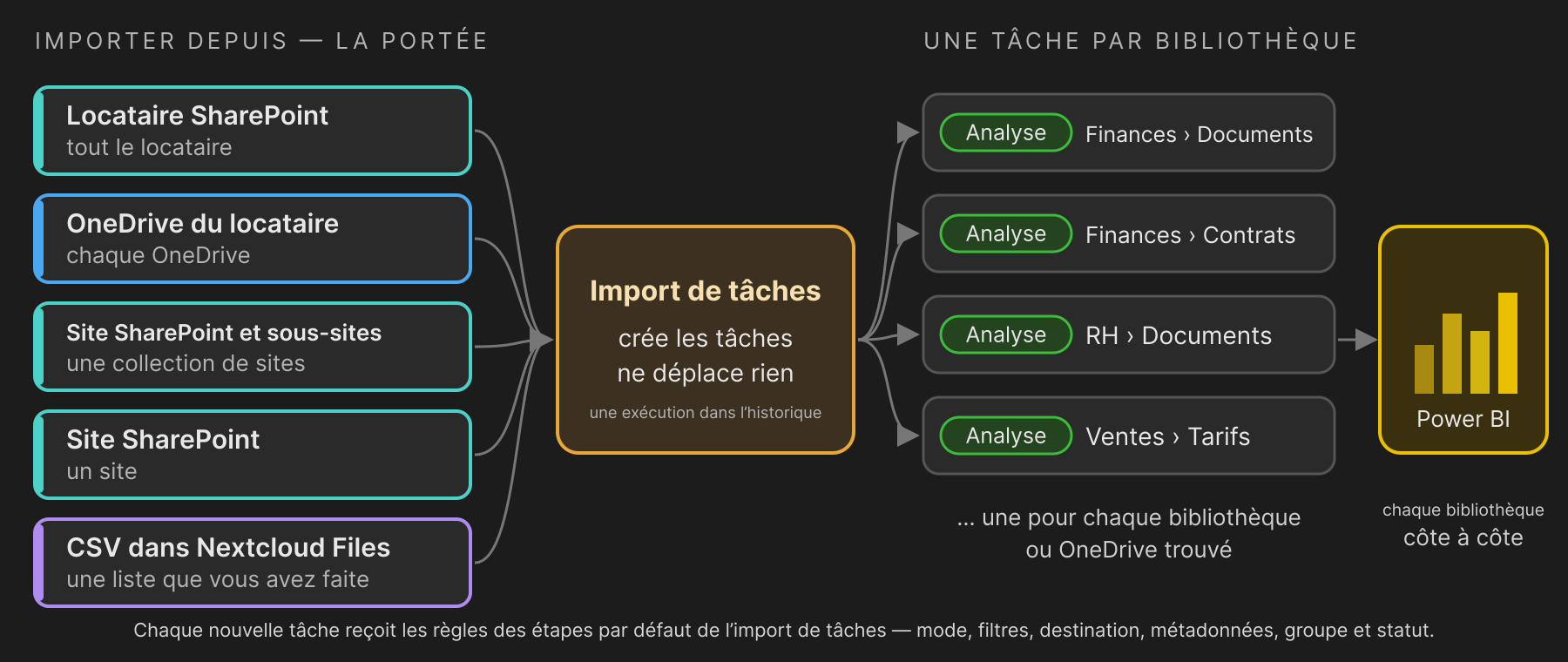
Schéma : la portée de l'Import de tâches et ce qu'il crée. Importer depuis, c'est-à-dire la portée : Locataire SharePoint (tout le locataire), OneDrive du locataire (chaque OneDrive), Site SharePoint et sous-sites (une collection de sites), Site SharePoint (un seul site), CSV dans Nextcloud Files (une liste que vous avez préparée). L'Import de tâches crée les tâches et ne déplace rien ; il constitue une exécution dans l'Historique d'exécution. Il crée une tâche par bibliothèque, c'est-à-dire des tâches d'Analyse telles que Finances › Documents, Finances › Contrats, RH › Documents et Ventes › Listes de prix, une pour chaque bibliothèque ou OneDrive trouvé, côte à côte dans Power BI. Chaque nouvelle tâche reçoit les règles définies aux étapes de valeurs par défaut de l'Import de tâches : mode, filtres, destination, métadonnées, groupe et statut.
| Portée | Importer depuis | Une tâche pour chaque |
|---|---|---|
| Tout le locataire | SharePoint Tenant | bibliothèque de documents contenant des éléments, dans chaque site du locataire |
| Chaque OneDrive | OneDrive in Tenant | OneDrive d'utilisateur du locataire |
| Une collection de sites | SharePoint Site and Sub Sites | bibliothèque de documents contenant des éléments, du site principal et de chacun de ses sous-sites |
| Un seul site | SharePoint Site | bibliothèque de documents de ce site contenant des éléments |
| Une liste que vous avez préparée | CSV in Nextcloud Files | ligne du fichier CSV |
- L'étape Importer depuis indique ce qu'elle va faire. Pour la portée choisie, elle décrit ce que lit le parcours et quelle valeur va dans quel champ de chaque nouvelle tâche : le titre et la description issus des modèles de nommage, l'URL de la bibliothèque en tant que
Source URLou l'adresse e-mail de l'utilisateur en tant queSource UPN, ainsi que la destination. - Un parcours est exécuté par le serveur SMART Migration, une fois l'Import de tâches passé au statut Prêt. Un fichier CSV est lu immédiatement par la boîte de dialogue de la tâche, avec Enregistrer et importer le CSV maintenant.
- Chaque exécution est enregistrée dans l'Historique d'exécution, avec ses compteurs, ses messages et son journal, comme l'exécution de toute autre tâche.
- Les nouvelles tâches sont rangées dans un groupe qui leur est propre, nommé d'après le
Import Groupet l'heure de début de l'exécution. Afficher les tâches importées, dans le menu de la ligne de l'Import de tâches, les affiche dans l'onglet Tâches. - Un import ne modifie jamais une tâche existante. Le relancer crée de nouveau les tâches ; le filtre Doublons de l'onglet Tâches permet de les retrouver. Les bibliothèques vides sont ignorées.
| Créez une seule tâche quand | Créez un Import de tâches quand |
|---|---|
| Vous essayez SMART Migration sur une seule source | Vous voulez toutes les bibliothèques d'un site, d'une collection de sites ou du locataire, ou chaque OneDrive |
| Vous migrez un seul dossier ou une seule bibliothèque isolément | Vous voulez des centaines de tâches qui suivent les mêmes règles |
Vous migrez une liste de fichiers individuels, avec File List CSV | Vous disposez d'une feuille de calcul de bibliothèques, de OneDrive et de partages de fichiers |
En savoir plus : Importer des tâches · Importer des tâches depuis un fichier CSV · Nommer et placer les tâches issues d'un parcours
Préparer des tâches d'analyse et de migration à partir de vos propres règles
Section intitulée « Préparer des tâches d'analyse et de migration à partir de vos propres règles »Les étapes de valeurs par défaut d'un import de tâches contiennent les règles attribuées à chaque tâche qu'il crée. Elles sont signalées en bleu-vert dans la boîte de dialogue, car elles décrivent les nouvelles tâches plutôt que l'import de tâches lui-même. Définissez-les une fois, et chaque bibliothèque ou OneDrive trouvé par le parcours devient une tâche qui sait déjà où elle va.
| Étape | Les règles attribuées à chaque nouvelle tâche |
|---|---|
| Tâche par défaut | Groupe, étiquettes, statut, désactivée ou non, date planifiée, priorité, récurrence, calendrier de conservation et notifications |
| Action par défaut | Le mode dans lequel les tâches démarrent |
| Source par défaut | Inclure les sous-dossiers, l'historique des versions, les filtres de date, de taille et de type de fichier, et l'option de lien .url |
| Destination par défaut | Le type de destination, l'utilisateur et le dossier, les dossiers vides, et les règles d'ajout et d'écrasement des fichiers |
| Métadonnées par défaut | La manière dont les colonnes SharePoint sont reportées dans MetaVox |
| Importer depuis, avec Paramètres avancés activé | Les modèles de nommage : le titre et la description de chaque tâche, son dossier d'équipe et le dossier qu'il contient |
Choisissez Migration à l'étape Action par défaut
L'étape Destination par défaut apparaît, ainsi que l'étape Métadonnées par défaut pour une source SharePoint à destination d'un dossier d'équipe.
Définissez la destination, les modèles et les métadonnées
L'endroit où arrivent les tâches, la manière dont leurs dossiers d'équipe et leurs dossiers sont nommés, et la manière dont les colonnes sont reportées.
Choisissez de nouveau Analyse, puis enregistrez
Les étapes de destination et de métadonnées sont de nouveau masquées, mais rien n'est effacé : chaque nouvelle tâche reçoit l'ensemble de ces réglages.
Passez l'import de tâches à Prêt
Les tâches sont créées en Analyse, avec tout ce dont elles ont besoin pour migrer.
Une fois l'analyse terminée et le périmètre décidé, cochez les tâches d'une vague et passez leur mode à Migration (il n'y a rien d'autre à renseigner ; une Migration de test préalable montre quels fichiers elle ajouterait et écraserait), puis lancez la vague : Modifier les tâches sélectionnées … dans le menu Actions définit le Mode et, avec Prêt sous Statut, lance la vague dans la même opération.
En savoir plus : Importer des tâches · Destinations · Modifier plusieurs tâches à la fois
Maintenir une copie à jour grâce à une migration récurrente
Section intitulée « Maintenir une copie à jour grâce à une migration récurrente »Une tâche ne s'exécute pas forcément une seule fois. Attribuez une Recurrence à une tâche Migration (Daily, la nuit) : elle s'exécute de nouveau d'elle-même et ne copie que ce qui a changé depuis la dernière exécution. En effet, la règle par défaut pour les fichiers existants, Add New Overwrite Existing By Newer, ne touche pas à ce qui est déjà présent. Nextcloud conserve alors une copie indépendante et à jour de vos documents critiques, sous votre propre contrôle.
| Exécution | Ce qu'elle copie |
|---|---|
| La première exécution | Tout le contenu de la source de la tâche |
| Chaque nuit ensuite | Uniquement les fichiers ajoutés ou modifiés depuis l'exécution précédente |
Besoin aujourd'hui, mais planifiée pour demain ?
Exécuter maintenant, dans le menu Statut de la tâche, la passe à Prêt et en tête de la file d'attente, quelle que soit sa date planifiée. Cette exécution compte comme la suivante, et la planification reprend ensuite.
En savoir plus : Planification, récurrence et priorité · Règles d'ajout et d'écrasement des fichiers · Résilience opérationnelle numérique (DORA)
Une démarche qui fonctionne
Section intitulée « Une démarche qui fonctionne »La plupart des projets commencent de la même façon. Chaque étape s'appuie sur la précédente, et chacune peut être la dernière.
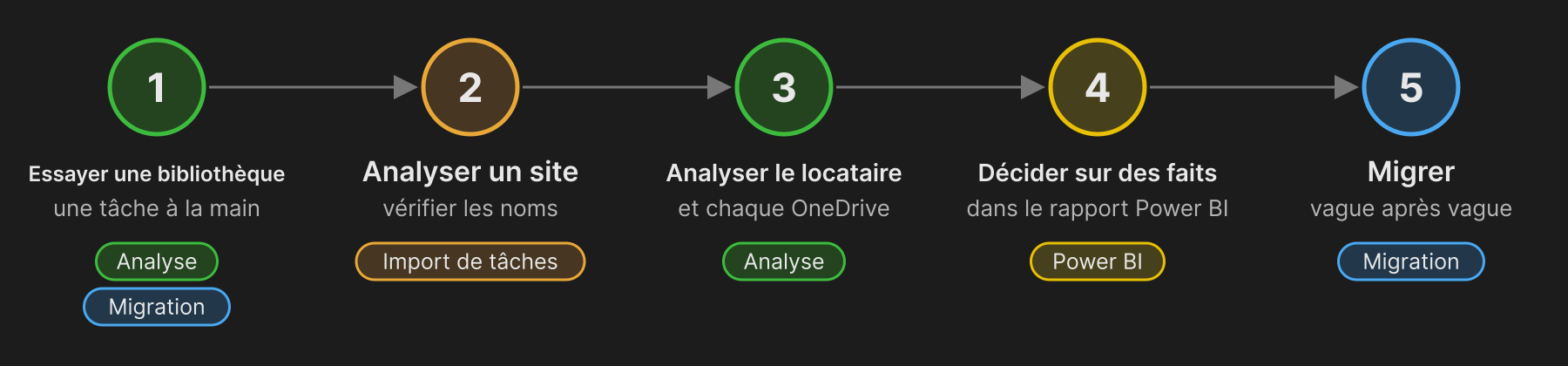
Schéma : cinq étapes. 1. Essayer une bibliothèque : une tâche créée à la main (Analyse, Migration). 2. Parcourir un site : vérifier les noms (Import de tâches). 3. Analyser le locataire, ainsi que chaque OneDrive (Analyse). 4. Décider sur des faits : dans le rapport Power BI. 5. Migrer : vague par vague (Migration).
Essayer une bibliothèque
Une tâche Analyse, puis une Migration de la même bibliothèque : observez une exécution, son rapport, sa ligne dans l'Historique d'exécution et les fichiers dans Nextcloud.
Parcourir un site
Un Import de tâches d'un seul
SharePoint Sitemontre ce que les modèles de nommage font de vos noms de sites et de bibliothèques avant que vous ne parcouriez davantage.Analyser le locataire et chaque OneDrive
Deux Imports de tâches en Analyse, avec les règles de migration déjà définies à leurs étapes de valeurs par défaut.
Décider sur des faits
Actualisez le rapport Power BI : ce qu'il faut migrer, ce qu'il faut d'abord nettoyer et ce qu'il faut laisser de côté. Fusionnez les groupes importés en vagues, et supprimez les tâches correspondant à ce qui reste.
Migrer vague par vague
D'abord une vague pilote, sous forme de tâches Migration lancées avec Modifier les tâches sélectionnées … et Prêt, précédée d'une Migration de test si vous souhaitez voir ce qui serait ajouté et écrasé.
Toute la démarche avec l'essai gratuit
L'essai de 7 jours inclut toutes les fonctionnalités. Chaque tâche d'essai traite les 250 premiers fichiers et dossiers de sa source, ce qui suffit pour voir votre propre contenu dans le rapport Power BI avant de vous engager.
Voir aussi