

SMART Storage Saver — Prérequis
Section intitulée « SMART Storage Saver — Prérequis »Pour exécuter SMART Storage Saver, vous avez besoin d'un compte Azure Blob Storage et d'une inscription d'application Microsoft Entra ID configurée pour l'accès à SharePoint.
1. Créer un compte de stockage Azure
Section intitulée « 1. Créer un compte de stockage Azure »Créez un compte de stockage Azure dédié à SMART Storage Saver.
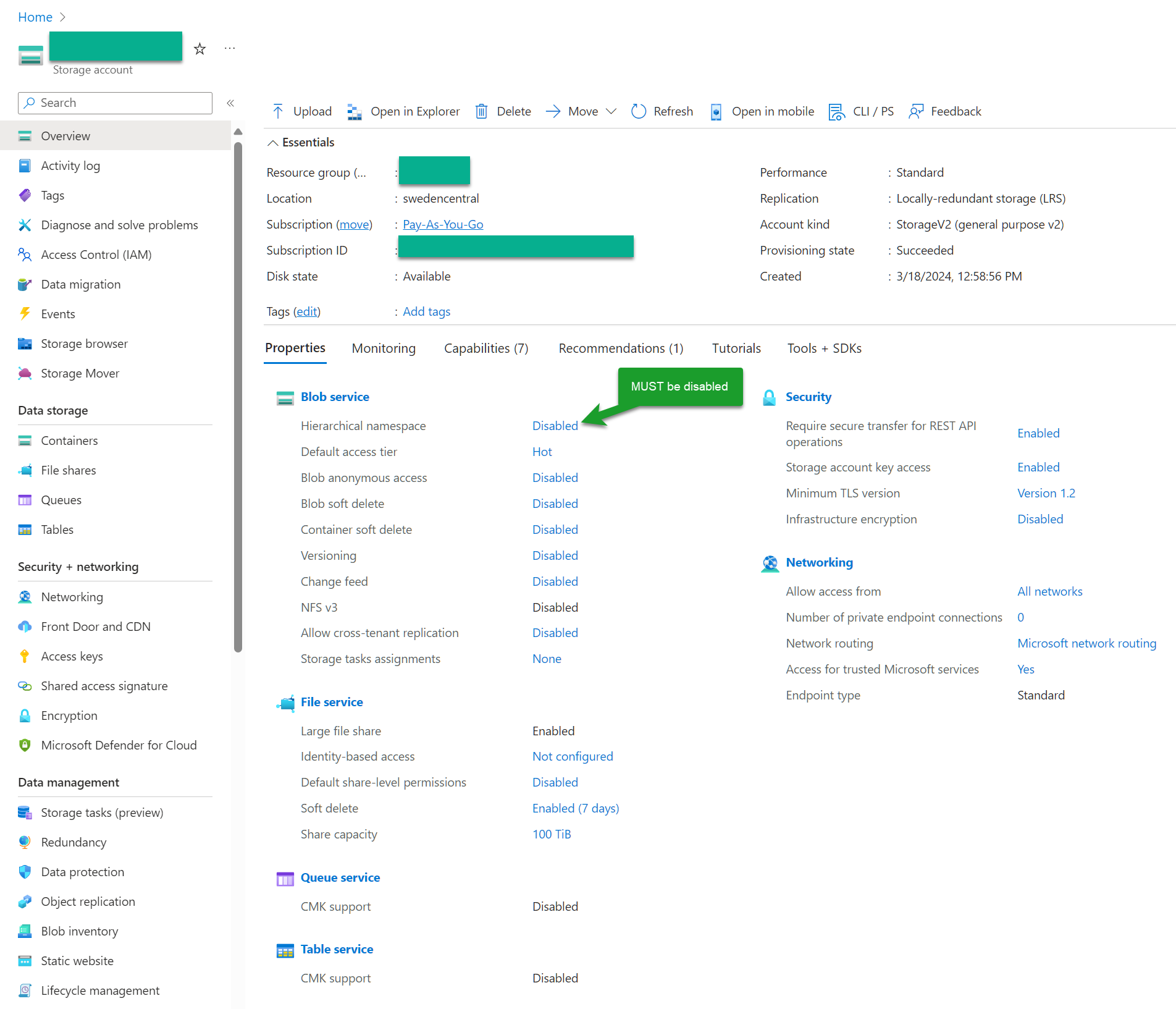
Laissez l'espace de noms hiérarchique désactivé. N'activez pas cette option lors de la création du compte.
2. Créer le conteneur de stockage
Section intitulée « 2. Créer le conteneur de stockage »Dans le compte de stockage, créez un conteneur portant le nom suivant :
smartmigration
Saisissez le nom exactement comme indiqué, en lettres minuscules.

3. Générer une signature d'accès partagé
Section intitulée « 3. Générer une signature d'accès partagé »Créez une signature d'accès partagé, également appelée jeton SAS, pour le compte de stockage.
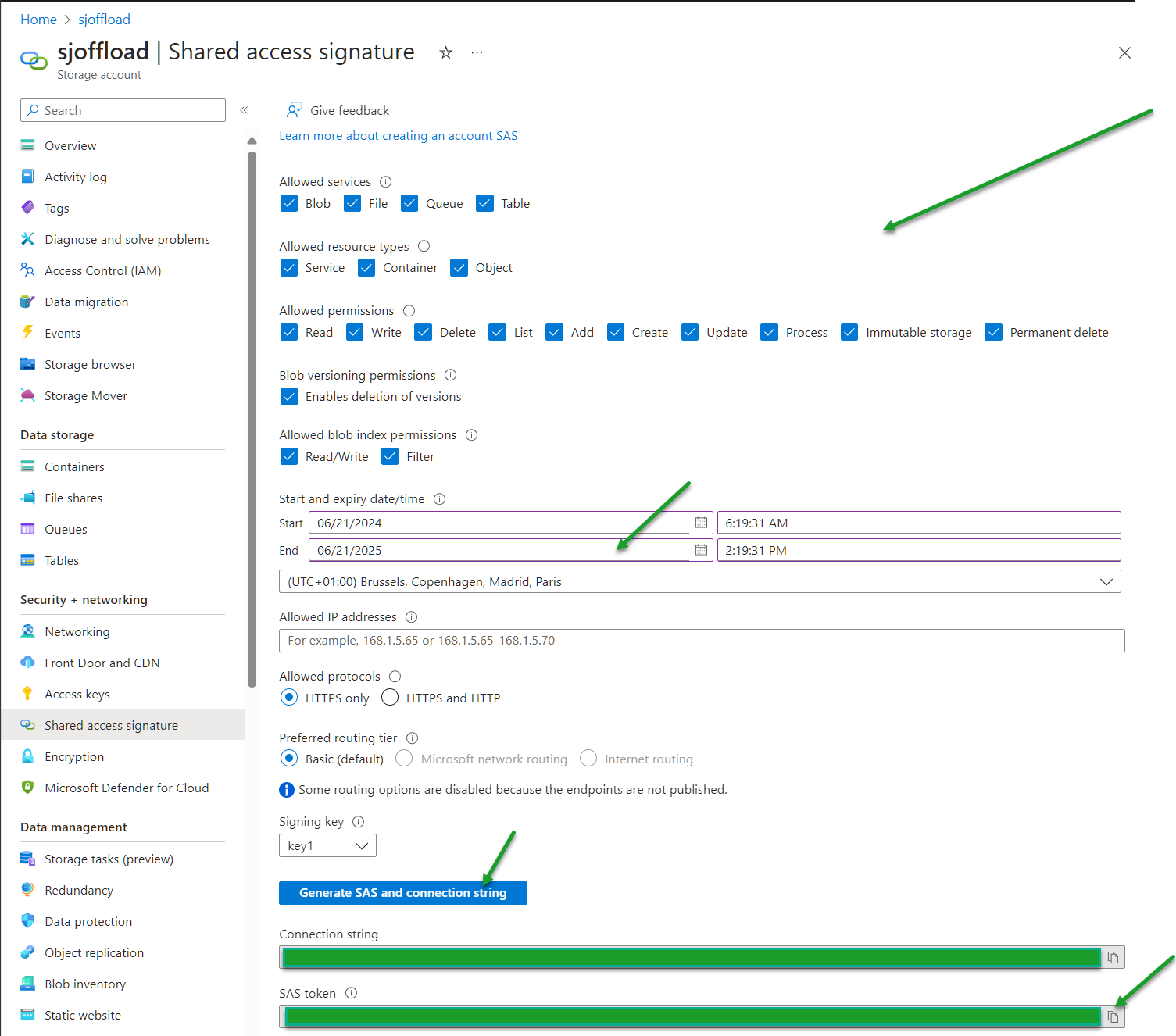
- Configurez les paramètres et les autorisations indiqués dans la capture d'écran ci-dessous.
- Définissez une date d'expiration qui couvre la durée des opérations prévues.
- Vous pouvez éventuellement restreindre l'accès à l'adresse IP publique de la machine qui se connecte au compte.
- Cliquez sur « Generate SAS and connection string ».
- Copiez la valeur du champ « SAS token » et conservez-la en lieu sûr pour l'utiliser dans SMART Storage Saver.
4. Configurer l'accès à SharePoint
Section intitulée « 4. Configurer l'accès à SharePoint »Créez et configurez une inscription d'application Microsoft Entra ID afin d'accorder à SMART Storage Saver l'accès nécessaire à SharePoint.
Suivez le guide pas à pas indiqué ci-dessous pour effectuer l'inscription et configurer les autorisations.
Créer et configurer une inscription d'application Microsoft Entra ID
Voir aussi