

Rendre leurs fichiers aux liens .url
Une migration améliorée remplace les fichiers SharePoint par des liens .url vers Nextcloud. Toute bibliothèque peut ensuite récupérer ses fichiers : chaque lien est de nouveau rempli avec son fichier, son historique des versions d'origine, les versions ajoutées dans Nextcloud ainsi que ses propres métadonnées et autorisations.
Inverser une migration
Les fichiers migrés vers Nextcloud retournent vers SharePoint Online ou vers le partage de fichiers d'où ils proviennent, avec tout ce qui a été ajouté dans Nextcloud depuis. Un lien .url laissé à la place d'un fichier redevient le fichier.
Retour après une urgence DORA
Pendant l'indisponibilité de Microsoft 365 ou du serveur de fichiers, les utilisateurs ont travaillé sur la copie de résilience dans Nextcloud. Lorsque la source est de nouveau disponible, une seule exécution y rapporte chaque fichier modifié et chaque nouveau fichier.
Rien de ce qui a été fait dans Nextcloud n'est oublié
Les nouvelles versions sont ajoutées à l'historique des versions du fichier d'origine, et les fichiers créés dans Nextcloud sont copiés vers la source : la source est ainsi de nouveau complète.
Trois raisons de restaurer
Section intitulée « Trois raisons de restaurer »Restaurer est un seul commutateur aux trois usages. Ces usages diffèrent par la raison du retour des fichiers, et non par ce que fait une exécution de restauration.
Rendre leurs fichiers aux liens .url
Section intitulée « Rendre leurs fichiers aux liens .url »Une migration améliorée remplace chaque fichier SharePoint migré par un lien .url vers son nouvel emplacement dans Nextcloud. Elle libère l'espace de stockage SharePoint payé par l'organisation et conduit chaque utilisateur vers Nextcloud depuis les emplacements qu'il connaît déjà. Ce choix n'est pas irréversible. Une bibliothèque, une équipe ou un projet peut avoir de nouveau besoin de ses fichiers dans SharePoint Online : une équipe qui doit partager avec des partenaires dans Microsoft 365, un projet restitué, une décision prise autrement. Dans ce cas, une exécution de restauration remplit de nouveau chaque lien avec son fichier :
- le contenu d'origine et l'historique des versions d'origine, tels qu'ils étaient avant que le lien ne les remplace ;
- chaque version ajoutée depuis dans Nextcloud, par-dessus ;
- les propres métadonnées et autorisations de l'élément, que le lien a conservées tout du long.
Les utilisateurs retrouvent le vrai fichier à l'emplacement du lien, sous le même nom et avec le même historique. Le lien n'était qu'un espace réservé, jamais une perte.
Remplacez par des liens sans crainte
Comme chaque lien peut être de nouveau rempli, les économies de stockage d'une migration améliorée n'entraînent aucune dépendance : une bibliothèque peut partir vers Nextcloud sous forme de liens aujourd'hui et revenir plus tard sous forme de fichiers. Voir Pourquoi remplacer les fichiers SharePoint par des liens .url
Inverser une migration
Section intitulée « Inverser une migration »Une migration vers Nextcloud peut être annulée tâche par tâche, avec tout ce qui a été fait dans Nextcloud depuis la migration. Voir Inverser une migration.
Rapporter le travail après une urgence DORA
Section intitulée « Rapporter le travail après une urgence DORA »Lorsque Microsoft 365 ou le serveur de fichiers est inaccessible, les utilisateurs travaillent sur la copie de résilience dans Nextcloud. Lorsque la source est de nouveau disponible, une seule exécution de restauration y replace leur travail. Voir Après une urgence DORA : rapporter le travail.
Ce que fait Restaurer
Section intitulée « Ce que fait Restaurer »Restaurer est un commutateur d'une tâche Migration, à l'étape Action de la boîte de dialogue de la tâche, sous Mode, affiché lorsque Paramètres avancés est activé. Lorsqu'il est activé, les exécutions de la tâche lisent le dossier Nextcloud de la tâche (son Nextcloud Team Folder ou les fichiers de son Destination User) et réécrivent vers sa source : la bibliothèque SharePoint Online indiquée dans Source URL, ou le partage de fichiers indiqué dans Source UNC. Tous les autres paramètres de la tâche restent inchangés : la tâche qui a migré une bibliothèque peut donc la restaurer.
| Ce qui se trouve dans Nextcloud | Ce que fait une exécution de restauration à la source |
|---|---|
| Un fichier migré avec Remplacer l'élément de la bibliothèque de documents source SharePoint Online par un lien .url vers Nextcloud | Le lien .url est de nouveau rempli avec le fichier : son contenu d'origine et son historique des versions, les versions ajoutées par-dessus dans Nextcloud, ainsi que ses métadonnées et ses autorisations telles qu'elles étaient. |
| Un fichier migré sans lien .url, puis modifié dans Nextcloud | Le fichier d'origine dans SharePoint conserve son historique des versions, ses métadonnées et ses autorisations, et les versions ajoutées dans Nextcloud lui sont ajoutées. |
| Un fichier créé dans le dossier Nextcloud | Le fichier est copié vers la source, dans le dossier où il se trouve. |
| Un fichier d'un partage de fichiers modifié dans Nextcloud | Le fichier du partage de fichiers est remplacé par la dernière version provenant de Nextcloud. |
Les liens .url sont de nouveau remplis
Section intitulée « Les liens .url sont de nouveau remplis »Une migration améliorée remplace chaque fichier SharePoint migré par un fichier .url vide (MyDocument.docx.url à la place de MyDocument.docx) qui ouvre le fichier dans Nextcloud, tandis que l'élément conserve son historique des versions et ses métadonnées dans SharePoint. Une exécution de restauration recopie le fichier depuis Nextcloud et en remplit de nouveau l'élément : le contenu binaire des versions d'origine, chaque version ajoutée depuis dans Nextcloud, ainsi que les métadonnées et autorisations d'origine de l'élément. Les utilisateurs retrouvent le véritable fichier à l'emplacement du lien.
Les fichiers modifiés dans Nextcloud reçoivent leurs nouvelles versions
Section intitulée « Les fichiers modifiés dans Nextcloud reçoivent leurs nouvelles versions »Un fichier migré sans lien .url est toujours complet dans SharePoint. S'il a été modifié depuis dans Nextcloud, l'exécution de restauration ajoute les versions créées dans Nextcloud à l'historique des versions propre au fichier dans SharePoint, et conserve ses métadonnées et autorisations d'origine. Rien de l'historique n'est perdu, d'un côté comme de l'autre.
Les nouveaux fichiers sont copiés
Section intitulée « Les nouveaux fichiers sont copiés »Un fichier créé dans le dossier Nextcloud de la tâche après la migration n'a pas de fichier correspondant dans la source. L'exécution de restauration l'y copie, dans le dossier qui correspond à celui où il se trouve dans Nextcloud.
En savoir plus : Bascule : migration traditionnelle et migration améliorée · Historique des versions
Où Restaurer est proposé
Section intitulée « Où Restaurer est proposé »Le commutateur ne s'affiche que là où une restauration peut s'exécuter. Toutes les conditions suivantes doivent être réunies :
Modeest Migration, ou Migration de test pour voir d'abord ce qu'une restauration modifierait, et non Analyse.Source TypeestSharePoint Libraryavec une adresse SharePoint Online (https://<tenant>.sharepoint.com/…), ouFileShare.Destination TypeestTeam FolderouUser: les fichiers reviennent depuis Nextcloud.- La tâche est une tâche autonome, et non une tâche d'importation.
Il est impossible de restaurer vers des sources SharePoint sur site (SharePoint Server), OneDrive, File List CSV et Dynamic BI data query.
Désactiver Paramètres avancés masque Restaurer et son explication, mais une case Restaurer cochée reste active : la liste sous le commutateur la mentionne parmi les paramètres masqués.
Un commutateur masqué reste défini, mais n'agit jamais
Changer le mode ou la source masque Restaurer sans le réinitialiser, comme tout paramètre masqué de la boîte de dialogue de la tâche. SMART Migration ne reçoit l'instruction de restaurer que tant que la tâche est une tâche Migration ou Migration de test d'un type qui peut être restauré : une tâche passée en Analyse, ou vers une source vers laquelle il est impossible de restaurer, ne restaure jamais.
Essayez d'abord en Migration de test
Section intitulée « Essayez d'abord en Migration de test »Une Migration de test avec Restaurer activé n'écrit rien dans la source. Elle lit le dossier Nextcloud du job, le compare avec la source et indique, fichier par fichier, ce que ferait une exécution de restauration : quels fichiers recevraient de nouvelles versions, quels liens .url seraient de nouveau remplis, quels nouveaux fichiers seraient copiés et, sur un partage de fichiers, quels fichiers seraient écrasés. Les fichiers qu'elle a vérifiés figurent comme Test Restore dans les données BI, et la carte Migrés en test du Tableau de bord les affiche à part sous Restaurés en test. Consultez l'exécution dans Historique d'exécution et ses fichiers dans l'onglet Problèmes de fichiers, puis passez le Mode du job sur Migration et mettez-le sur Prêt pour effectuer la restauration réelle.
Sachez ce qui va changer avant que cela ne change
Une restauration écrit dans la source, où les utilisateurs ont peut-être déjà recommencé à travailler. Le test montre combien de fichiers vont changer et lesquels, avant qu'un seul fichier dans SharePoint Online ou sur le partage de fichiers ne soit modifié.
Activer la restauration
Section intitulée « Activer la restauration »Aucune nouvelle tâche n'est nécessaire : c'est la tâche qui a migré les fichiers qui les restaure. Elle dispose déjà de la source et du dossier Nextcloud, et ses exécutions de restauration rejoignent son propre Historique d'exécution.
Ouvrez la tâche qui a migré les fichiers
Dans l'onglet Tâches, ouvrez la tâche : Modifier dans le menu de sa ligne, ou double-clic sur sa ligne.
Cochez Restaurer à l'étape Action
Activez Paramètres avancés, allez à l'étape Action, vérifiez que
Modeest Migration (ou Migration de test pour voir d'abord ce qui changerait) et cochez Restaurer. À côté apparaît l'icône du mode avec sa flèche retournée en rouge, telle que la ligne de la tâche l'affichera. La boîte de dialogue indique ce que fait une exécution de restauration pour cette source et, pour un partage de fichiers, ce qu'elle coûte.Vérifiez les prérequis
Pour SharePoint Online, l'inscription d'application (App Registration) utilisée par le SMART Migration Server doit disposer d'autorisations d'écriture sur la bibliothèque source. Pour un partage de fichiers, le compte sous lequel s'exécute le SMART Migration Server doit pouvoir y écrire.
Enregistrez la tâche et définissez-la sur Prêt
Enregistrez la tâche et définissez-la sur Prêt. SMART Migration la prend en charge comme n'importe quelle autre tâche, et l'exécution apparaît dans l'Historique d'exécution.
Décochez Restaurer lorsque la tâche doit de nouveau copier vers Nextcloud
Tant que Restaurer est activé, chaque exécution de la tâche effectue une restauration. Pour une tâche récurrente, décochez cette option une fois l'exécution de restauration terminée : la prochaine exécution de la tâche copiera de nouveau vers Nextcloud.
Tant que Restaurer est activé, l'icône de mode de la tâche (à côté de son titre dans l'onglet Tâches, dans sa colonne Mode, sur sa carte et sur le Tableau de bord) retourne sa flèche, qui pointe alors vers la source, en rouge. Sa carte et le titre de la boîte de dialogue de la tâche portent également une pastille rouge Restaurer à côté du mode, et la carte s'ouvre sur un bandeau rouge indiquant que ses exécutions recopient les fichiers vers la source. Une tâche de restauration ne ressemble jamais à une tâche de migration.
Pour les lister, réglez le filtre Mode de l'onglet Tâches sur Migration + Restore (ou Test Migration + Restore) : seules s'affichent les tâches dont les exécutions recopient les fichiers. Migration ne liste que les tâches de Migration qui migrent, de sorte que les deux ne se mélangent jamais ; sélectionnez les deux pour voir toutes les tâches de Migration. Un choix n'est proposé que si au moins une tâche y correspond.
La restauration modifie le statut comme un changement de mode
Section intitulée « La restauration modifie le statut comme un changement de mode »Terminé et le résultat appartiennent aux exécutions d'un seul mode, avec ou sans Restaurer : une migration terminée n'est pas une restauration terminée. Si vous activez ou désactivez Restaurer sur une tâche Terminé sans modifier son statut, la tâche est enregistrée en En attente. Si vous revenez au réglage précédent, une tâche toujours en En attente redevient Terminé lorsque sa dernière exécution de ce type s'est terminée. Un statut que vous choisissez lors du même enregistrement est conservé tel quel. Voir Statut de la tâche
Tant que Restaurer est activé, l'option Remplacer l'élément de la bibliothèque de documents SharePoint Online source par un lien .url vers Nextcloud de l'étape Source n'est pas utilisée : une exécution de restauration remplit de nouveau les liens .url au lieu d'en créer de nouveaux.
Arrêtez les modifications avant la dernière exécution
Une exécution de restauration copie ce qui se trouve dans Nextcloud au moment où elle lit le fichier. Lorsque la source doit redevenir la copie de travail, demandez aux utilisateurs de cesser toute modification dans Nextcloud avant l'exécution de restauration finale, comme lors de toute bascule, afin qu'aucune modification ne soit perdue.
Partages de fichiers : fichiers écrasés et perte de leurs propres autorisations
Section intitulée « Partages de fichiers : fichiers écrasés et perte de leurs propres autorisations »Un partage de fichiers ne conserve aucun historique des versions. Une exécution de restauration écrase donc chaque fichier modifié dans Nextcloud par sa dernière version provenant de Nextcloud, puis copie les nouveaux fichiers.
Les autorisations propres à un fichier sont perdues
Un fichier écrasé reprend les autorisations de son dossier sur le partage de fichiers : toute autorisation définie sur le fichier lui-même est perdue. Repérez avant l'exécution les fichiers qui ont leurs propres autorisations, puis redéfinissez-les ensuite. Les autorisations définies sur les dossiers restent inchangées.
En savoir plus : Partages de fichiers vers Nextcloud
Après une urgence DORA : rapatrier le travail
Section intitulée « Après une urgence DORA : rapatrier le travail »Une configuration DORA conserve une copie indépendante des bibliothèques critiques dans Nextcloud, actualisée par des tâches récurrentes et incrémentielles. Pendant une urgence (Microsoft 365 ou le serveur de fichiers indisponible), les utilisateurs ouvrent cette copie dans Nextcloud et continuent à travailler : ils modifient des documents et en créent de nouveaux. Sans moyen de retour, ce travail resterait dans Nextcloud au retour de la source, et les deux divergeraient. L'option Restaurer est ce moyen de retour.
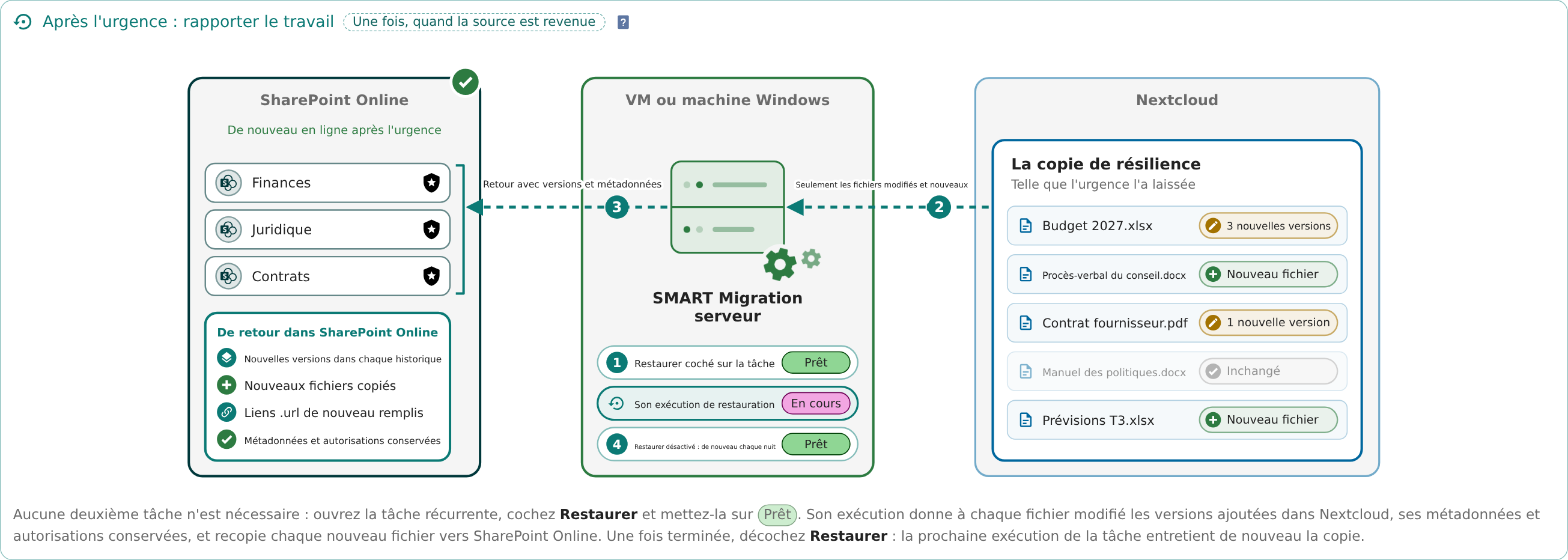
Schéma : après l'urgence, une fois SharePoint Online rétabli, l'option Restaurer est cochée sur la tâche récurrente. Son exécution ne lit que les fichiers modifiés et créés dans Nextcloud pendant l'urgence, et les réécrit dans SharePoint Online : les nouvelles versions sont ajoutées à l'historique des versions de chaque fichier, les nouveaux fichiers sont copiés, les liens .url sont à nouveau remplis, et les métadonnées et les autorisations sont conservées. Ensuite, l'option Restaurer est décochée, et la tâche maintient de nouveau la copie.
Convenir de la fin de l'urgence
Décidez du moment où les utilisateurs reviennent à la source, et demandez-leur de cesser alors de modifier la copie dans Nextcloud.
Cocher Restaurer sur la tâche DORA
Ouvrez la tâche récurrente qui maintient la copie, activez Paramètres avancés, cochez Restaurer à l'étape Action, enregistrez-la et passez-la à l'état Prêt. Sa prochaine exécution restaure au lieu de copier : chaque fichier modifié reçoit ses nouvelles versions dans SharePoint Online, ou est écrasé sur le partage de fichiers, et chaque fichier créé pendant l'urgence est copié vers la source.
Vérifier l'exécution
Consultez l'exécution dans Historique d'exécution, ainsi que les éventuels fichiers qu'elle n'a pas pu restaurer dans l'onglet Problèmes de fichiers.
Décocher Restaurer
Ouvrez de nouveau la tâche et décochez Restaurer. La source redevient la copie de travail, et la prochaine exécution nocturne de la tâche aligne la copie dans Nextcloud sur celle-ci.
Testez-le avant d'en avoir besoin
Un plan de résilience doit également démontrer que le retour fonctionne. Restaurez de temps en temps une bibliothèque de test (avec quelques fichiers modifiés et créés dans Nextcloud) et conservez l'exécution dans Historique d'exécution comme preuve du test.
En savoir plus : Résilience opérationnelle numérique (DORA) · Exécutions incrémentielles : uniquement les fichiers modifiés depuis la dernière exécution
Inverser une migration
Section intitulée « Inverser une migration »Une migration vers Nextcloud s'annule tâche par tâche : une exécution de restauration par tâche recopie les fichiers de son dossier Nextcloud vers sa bibliothèque ou son partage de fichiers.
| Dans Nextcloud | Dans SharePoint Online après l'exécution | Sur le partage de fichiers après l'exécution |
|---|---|---|
| Un fichier modifié depuis la migration | Les versions ajoutées dans Nextcloud sont ajoutées à l'historique des versions du fichier d'origine ; les métadonnées et autorisations sont conservées | Le fichier est écrasé par son dernier contenu provenant de Nextcloud |
| Un fichier dont l'élément source est un lien .url | Le lien est de nouveau rempli avec le fichier, ses versions d'origine et les versions ajoutées dans Nextcloud | — |
| Un fichier créé dans Nextcloud | Copié dans le dossier correspondant de la bibliothèque | Copié dans le dossier correspondant du partage |
| Un fichier inchangé depuis la migration | Laissé tel quel | Laissé tel quel |
Les exécutions de restauration dans l'Historique d'exécution
Section intitulée « Les exécutions de restauration dans l'Historique d'exécution »Une exécution de restauration est listée dans l'Historique d'exécution comme une exécution Migration de sa tâche, avec la flèche de son icône de mode retournée en rouge, comme sur la ligne de la tâche. Sa carte s'ouvre sur un bandeau rouge indiquant qu'elle a recopié les fichiers vers la source, et sa carte ainsi que le titre de ses détails portent la pastille rouge Restaurer. Réglez le filtre Mode de l'onglet Historique d'exécution sur Migration + Restore (ou Test Migration + Restore) pour ne lister que les exécutions de restauration ; Migration ne liste que les exécutions de migration. Le cadre Exécutions dans l'Historique d'exécution du Tableau de bord comptabilise les deux sous son sélecteur Migration, et définit les deux choix lorsqu'il ouvre l'onglet. Ses Détails de la configuration, soit la tâche exactement telle qu'elle était lorsque l'exécution l'a prise en charge, indiquent "restore": "True".
Les fichiers qu'elle a recopiés figurent en tant que Restore dans les données BI. Le chiffre Migrés du Tableau de bord les comptabilise avec les fichiers migrés, chacun une seule fois, tels que SMART Migration les rapporte ; sa carte les affiche à part sous Restaurés, et ouvre les tâches de restauration et les exécutions de restauration.
Voir aussi