

La règle se trouve à l'étape Destination de la boîte de dialogue de la tâche, dans Paramètres avancés. La valeur par défaut, Ajouter les nouveaux, écraser les existants si plus récents, correspond à la migration incrémentielle standard et constitue le choix habituel : une migration est incrémentielle, sauf si vous en décidez autrement.
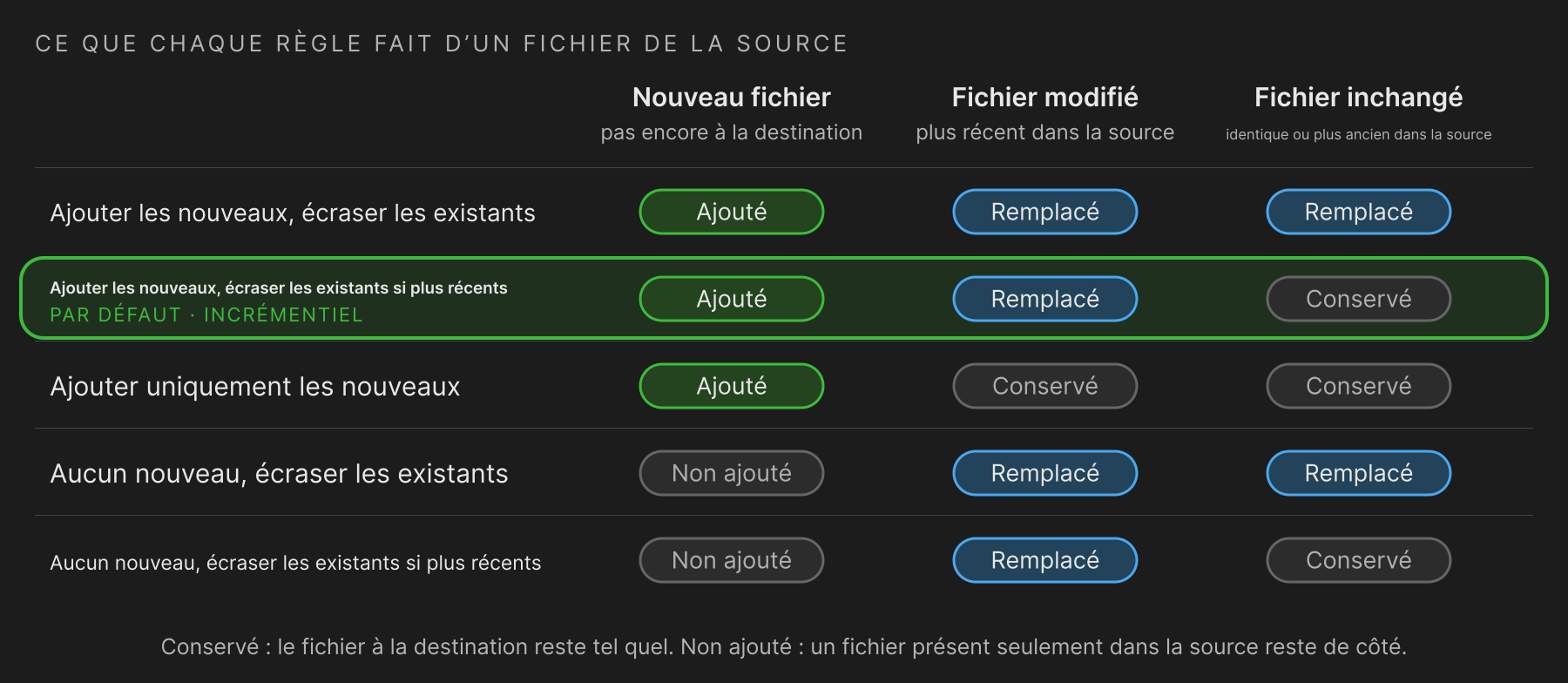
Schéma : ce que fait chaque règle d'un fichier présent dans la source. Colonnes : nouveau fichier (pas encore présent à la destination), fichier modifié (plus récent dans la source), fichier inchangé (identique ou plus ancien dans la source). Ajouter les nouveaux, écraser les existants : Ajouté, Remplacé, Remplacé. Ajouter les nouveaux, écraser les existants si plus récents (valeur par défaut, incrémentielle) : Ajouté, Remplacé, Conservé. Ajouter uniquement les nouveaux : Ajouté, Conservé, Conservé. Aucun nouveau, écraser les existants : Non ajouté, Remplacé, Remplacé. Aucun nouveau, écraser les existants si plus récents : Non ajouté, Remplacé, Conservé. Conservé : le fichier présent à la destination est laissé tel quel. Non ajouté : un fichier présent uniquement dans la source n'est pas repris.
Les cinq règles
Section intitulée « Les cinq règles »| Règle | Nouveaux fichiers | Fichiers déjà présents à la destination |
|---|---|---|
| Ajouter les nouveaux, écraser les existants | Ajoutés | Toujours remplacés par la copie source |
| Ajouter les nouveaux, écraser les existants si plus récents | Ajoutés | Remplacés uniquement si la copie source est plus récente. Valeur par défaut et résultat incrémentiel standard. |
| Ajouter uniquement les nouveaux | Ajoutés | Jamais modifiés |
| Aucun nouveau, écraser les existants | Non ajoutés | Toujours remplacés par la copie source |
| Aucun nouveau, écraser les existants si plus récents | Non ajoutés | Remplacés uniquement si la copie source est plus récente |
Exécuter à nouveau la même migration
Section intitulée « Exécuter à nouveau la même migration »Une tâche Migration est conçue pour être exécutée plusieurs fois. Sa règle par défaut, Ajouter les nouveaux, écraser les existants si plus récents, rend incrémentielle chaque exécution après la première : elle copie les fichiers nouveaux ou modifiés dans la source depuis la dernière exécution et ne touche pas aux autres. Exécutez-la pendant le projet pour maintenir Nextcloud au plus près de la source, puis une dernière fois juste avant la mise en production pour la synchronisation finale. Chaque exécution dispose de sa propre ligne dans l'Historique d'exécution et de son propre rapport.
Chaque exécution lit néanmoins toute la source et compare chaque fichier à la destination. Avec les exécutions incrémentielles, elle ne lit (et ne compare) que les fichiers créés ou modifiés depuis la dernière exécution réussie : beaucoup moins de fichiers à comparer, et une exécution bien plus rapide. Voir Exécutions incrémentielles : uniquement les fichiers modifiés depuis la dernière exécution
La règle peut être affinée pour les exécutions répétées : Ajouter uniquement les nouveaux importe les nouveaux fichiers mais laisse en l'état les fichiers déjà migrés, même si la copie source a changé ; les autres règles sont décrites ci-dessous.
Quelle règle choisir
Section intitulée « Quelle règle choisir »Migrations par phases et récurrentes
Ajouter les nouveaux, écraser les existants si plus récents. Chaque exécution copie ce qui est nouveau ou a changé depuis la précédente et laisse le reste. Exécutez à nouveau la même tâche avant la mise en production pour une synchronisation finale.
Protéger le travail effectué dans Nextcloud
Ajouter uniquement les nouveaux. Les fichiers déjà modifiés par les utilisateurs dans Nextcloud ne sont jamais remplacés par une copie SharePoint, qu'elle soit plus ancienne ou plus récente. Les nouveaux fichiers continuent d'arriver.
Actualiser l'existant sans rien ajouter
Aucun nouveau, écraser les existants si plus récents. Met à jour les fichiers migrés précédemment, sans rien importer de nouveau, par exemple après une réduction du périmètre.
Recommencer la copie
Ajouter les nouveaux, écraser les existants. Chaque fichier est réécrit, quel que soit le contenu de la destination. Utilisez cette règle en connaissance de cause : les modifications effectuées dans Nextcloud sont écrasées.
Pendant la coexistence, un même document existe en double
Tant que SharePoint et Nextcloud sont utilisés en parallèle, un document peut être modifié aux deux endroits. Les règles déterminent quelle copie l'emporte à la destination ; elles ne fusionnent pas les modifications. Prévoyez une bascule contrôlée, ou remplacez le fichier SharePoint par un lien .url vers sa copie Nextcloud afin qu'il ne subsiste qu'une seule copie modifiable.
Ces deux approches sont décrites dans Bascule : migration traditionnelle et migration améliorée
Voir aussi