

Résilience opérationnelle numérique
Conservez dans Nextcloud les documents dont votre activité ne peut se passer : à jour, sous votre propre contrôle et documentés fichier par fichier. Cet article explique comment l'application SMART Migration pour Nextcloud contribue à la résilience opérationnelle numérique, y compris au titre de DORA.
Point clé
Une copie de résilience ne vaut que par ce que vous pouvez démontrer à son sujet. Si vous ne pouvez pas voir ce qui a été copié, ni quand, un script ne suffit pas pour un dispositif DORA.
| Copie indépendante Documents critiques conservés dans Nextcloud, en dehors de Microsoft 365, sur une infrastructure que vous contrôlez. | Visibilité totale Rapports Power BI sur chaque fichier et chaque exécution. | Géré dans Nextcloud Jobs, planifications, statut et historique au même endroit. |
|---|
Sommaire
Section intitulée « Sommaire »- Le problème : un seul fournisseur, un point de défaillance unique
- DORA en bref
- Power BI : savoir exactement ce que vous possédez
- Pourquoi un script ne suffit pas
- Géré depuis Nextcloud
- Fonctionnement
- Un dispositif de résilience, de bout en bout
- Deux modes de déploiement
- Choisir ce qu'il faut protéger
- Accéder à la copie quand vous en avez besoin
- Après l'urgence : le travail revient
- Votre part du travail
Le problème : un seul fournisseur, un point de défaillance unique
Section intitulée « Le problème : un seul fournisseur, un point de défaillance unique »Si les documents qui sous-tendent une fonction métier critique n’existent que dans Microsoft 365, cette fonction s’arrête lorsque Microsoft 365 s’arrête. Une panne, la perte d’un tenant ou une décision géopolitique indépendante de votre volonté suffit.
La réponse est une copie indépendante chez un autre fournisseur, sur une infrastructure que vous contrôlez, ainsi qu’un moyen de savoir ce qu’elle contient. SMART Migration fournit les deux : des tâches récurrentes maintiennent la copie dans Nextcloud, et chaque exécution est enregistrée.
DORA en bref
Section intitulée « DORA en bref »Digital Operational Resilience Act — Règlement (UE) 2022/2554 En vigueur depuis janvier 2025 pour les banques, les assureurs, les entreprises d'investissement et les prestataires TIC dont ils dépendent. Il leur demande de :
- maintenir leurs fonctions critiques en cas de perturbation des TIC
- gérer le risque de concentration lié aux prestataires TIC tiers
- être en mesure de démontrer comment ils font l'un et l'autre
C'est sur ce dernier point qu'interviennent les rapports : une copie de résilience doit pouvoir être démontrée.
Un contrôle, pas un label de conformité SMART Migration ne certifie rien. Il soutient un contrôle parmi d'autres : la définition du périmètre, le test de la copie et la présentation des preuves restent de votre ressort et de celui de votre auditeur.
Power BI : savoir exactement ce dont vous disposez
Section intitulée « Power BI : savoir exactement ce dont vous disposez »Chaque fichier protégé, ce qui a été copié, quand, et où il se trouve dans Nextcloud.
Chaque fichier traité par une tâche est enregistré : sa provenance, la date de sa copie et son emplacement actuel dans Nextcloud. Ces données alimentent une base de données de reporting, et les rapports Power BI fournis en tirent une vue d'ensemble complète du contenu protégé.
Analysez l'ensemble protégé sous tous les angles Filtrez et explorez par source, dossier, type de fichier, taille, ancienneté ou exécution, jusqu'au fichier individuel, y compris ceux qui n'ont pas été copiés.
C'est ce qui rend la copie exploitable lorsque cela compte :
| Avant un incident Vérifiez que l'ensemble protégé est complet et à jour. | Pendant un incident Trouvez les documents dont vous avez besoin et sachez de quand ils datent. | Après un incident Montrez à l'auditeur ce qui était disponible, et depuis quand. |
|---|
Le rapport est un fichier, et c'est là sa force
Section intitulée « Le rapport est un fichier, et c'est là sa force »Le rapport Power BI est un fichier .pbix unique, qui s'ouvre dans Power BI Desktop, fourni gratuitement par Microsoft. Une actualisation récupère les données actuelles depuis la base de données de reporting et les enregistre dans le fichier, qui contient dès lors ses propres données.
| S'ouvre partout Aucune base de données, aucun identifiant ni SMART Migration n'est nécessaire pour le consulter, y compris pendant une panne ou des années plus tard. | Partageable Envoyez-le par e-mail, stockez-le dans Nextcloud Files ou remettez-le à l'auditeur. |
|---|---|
| Preuve à un instant donné Chaque copie enregistrée conserve les données présentes lors de son actualisation. Enregistrez-en une à intervalles réguliers pour disposer d'un historique de l'ensemble protégé. | À adapter librement Les modèles ne sont pas verrouillés : ajoutez des pages, modifiez les visuels, appliquez vos propres couleurs. |
La base de données de reporting est une base PostgreSQL standard (par défaut) ou Microsoft SQL Server ; d'autres outils de BI (Tableau, Qlik, Looker ou Excel) peuvent donc la lire directement. Les modèles constituent un point de départ, pas une obligation.
Pourquoi un script ne suffit pas
Section intitulée « Pourquoi un script ne suffit pas »Lorsque la source est un partage de fichiers, un script PowerShell dans le Planificateur de tâches peut sembler une option plus simple, qu'il soit écrit par un développeur ou généré par une IA.
Critique pour l'activité
Il ne s'agit pas d'un petit système qui tourne discrètement au sous-sol. Lorsque Microsoft 365 est indisponible, c'est sur cette copie que repose l'activité. Une défaillance à ce moment-là coûte cher, et ce système doit être traité comme le système critique qu'il est.
Un script est simple par nature. Il est écrit dans un seul but, testé çà et là, puis laissé à lui-même. Au mieux, il écrit un simple fichier CSV ou une entrée dans le journal des événements. Cela peut suffire pour une tâche de fond dont personne ne dépend, mais pas pour le système qui remplace Microsoft 365 le jour où l'on en a réellement besoin.
Par ailleurs, des incidents surviennent en permanence dans tout système : les identifiants expirent, le stockage se remplit, les chemins changent, le réseau tombe. Un script s'en aperçoit rarement. Une tâche SMART Migration intègre des notifications : les problèmes sont signalés au moment où ils surviennent, et non découverts le jour où quelqu'un a besoin de la copie.
| Script planifié | SMART Migration | |
|---|---|---|
| Conçu pour | Une tâche unique et limitée | Des tâches récurrentes et supervisées pour du contenu critique |
| Tests | Çà et là | Un produit testé, utilisé en production |
| Ce qui a été copié, et quand | Au mieux un simple fichier CSV ou une entrée du journal des événements | Chaque fichier enregistré dans une base de données de reporting, avec Power BI par-dessus |
| Ce qui est disponible en cas d'urgence | Incertain | Vue d'ensemble Power BI, jusqu'au fichier |
| En cas de problème | Souvent inaperçu | Notifications intégrées pour les erreurs d'accès, de stockage et autres |
| Preuves pour un auditeur | Le script lui-même | Historique d'exécution, rapports et fichiers Power BI datés |
| Connaissances et maintenance | Dépend de son auteur ; à vous de le tester et de le maintenir | Un produit documenté |
| Évolution vers SharePoint, les métadonnées et les versions | Tout recommencer | Modifier la source de la tâche |
Géré depuis Nextcloud
Section intitulée « Géré depuis Nextcloud »Les tâches peuvent être créées dans l’IDE SMART Migration, mais pour une copie de résilience permanente, l’application pour Nextcloud est le meilleur choix : les personnes responsables de la copie travaillent là où se trouve la copie.
Depuis l’application, vous définissez une tâche pour chaque ensemble de contenu protégé, vous lui attribuez une planification et vous suivez son statut, son Historique d'exécution et ses rapports, qui sont stockés dans Nextcloud Files.
Notifications intégrées Chaque tâche vous avertit dès qu’un problème survient — erreurs d’accès, limites de stockage et autres échecs — au moment où il se produit. Le Tableau de bord indique si le serveur est en cours d’exécution ; si des tâches restent à l’état Prêt, commencez par vérifier ce point.
Fonctionnement
Section intitulée « Fonctionnement »L’application contient le plan et l’historique. Elle ne contacte jamais Microsoft 365 et ne lance jamais rien d’elle-même. Le travail est effectué par le serveur SMART Migration, une machine Windows ou une VM située dans votre propre réseau.
| 1 | Le serveur demande du travail à l’application Il récupère les tâches dont le statut est Prêt. |
|---|---|
| 2 | Il lit la source Un partage de fichiers ou SharePoint, toujours depuis l’intérieur de votre réseau. |
| 3 | Il écrit dans Nextcloud Les fichiers et le rapport d’exécution sont déposés dans Nextcloud Files. |
| 4 | Il rend compte Le statut et l’Historique d'exécution sont mis à jour dans l’application, et des notifications sont envoyées en cas d’échec. |
| 5 | Il enregistre l’exécution pour Power BI Dans la base de données de reporting : PostgreSQL par défaut, ou Microsoft SQL Server. |
Comme tout accès à la source s’effectue depuis votre propre machine, aucun tiers ne détient d’identifiants pour votre environnement.
Une configuration de résilience, de bout en bout
Section intitulée « Une configuration de résilience, de bout en bout »Une configuration de résilience fonctionne en deux processus distincts, jamais simultanés : chaque nuit, la copie est entretenue, et une seule fois, après une urgence pendant laquelle on a travaillé dans la copie, le travail retourne vers la source.
Chaque nuit : entretenir la copie
Section intitulée « Chaque nuit : entretenir la copie »SharePoint Online est uniquement lu. Les tâches récurrentes apportent les modifications dans les Dossiers d'équipe, et chaque fichier qu'elles copient est enregistré pour Power BI.
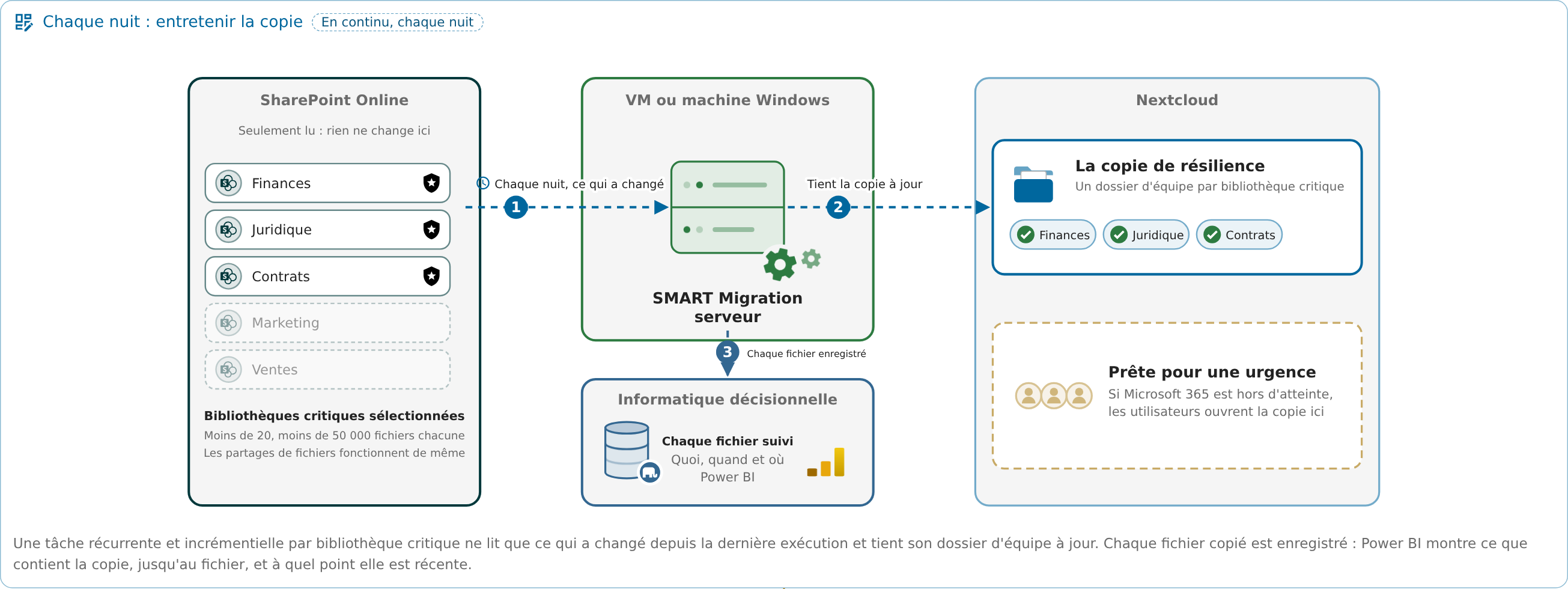
Schéma : les bibliothèques SharePoint Online critiques (Finances, Juridique, Contrats ; moins de 20, de moins de 50 000 fichiers chacune) sont sélectionnées. Chaque nuit, le serveur SMART Migration y lit les modifications et en conserve une copie de chacune dans un Dossier d'équipe Nextcloud, et enregistre chaque fichier qu'il copie dans la base de données BI pour Power BI. SharePoint Online est uniquement lu. La copie est prête pour une urgence : si Microsoft 365 est inaccessible, les utilisateurs ouvrent la copie dans Nextcloud.
Après l'urgence : rapporter le travail
Section intitulée « Après l'urgence : rapporter le travail »Une fois, quand la source est revenue : Restaurer est coché sur la tâche récurrente elle-même, sa prochaine exécution ne rapporte vers SharePoint Online que les fichiers modifiés et créés dans Nextcloud, et une fois Restaurer de nouveau décoché, la tâche continue d'entretenir la copie.
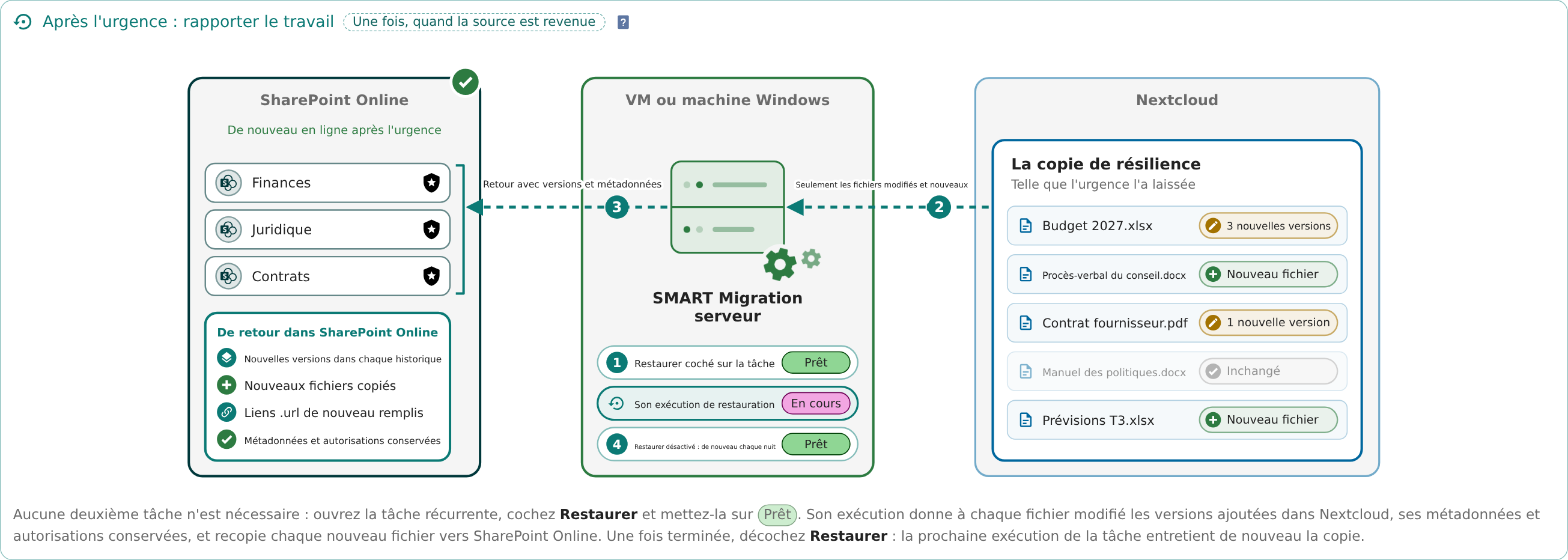
Schéma : après l'urgence, SharePoint Online étant de retour, Restaurer est coché sur la tâche récurrente. Son exécution ne lit que les fichiers modifiés et créés dans Nextcloud pendant l'urgence, et les réécrit dans SharePoint Online : les nouvelles versions sont ajoutées à l'historique des versions de chaque fichier, les nouveaux fichiers sont copiés, les liens .url sont de nouveau remplis, et les métadonnées et autorisations sont conservées. Ensuite, Restaurer est décoché, et la tâche entretient de nouveau la copie.
Les trois phases en détail :
| Phase | Ce qui se passe |
|---|---|
| 1–3 · Chaque jour : entretenir la copie | Les bibliothèques SharePoint Online critiques sont sélectionnées : moins de 20, de moins de 50 000 fichiers chacune. Une tâche récurrente et incrémentielle par bibliothèque ne lit que ce qui a changé depuis la dernière exécution et maintient à jour son Dossier d'équipe dans Nextcloud. Chaque fichier qu'elle copie est enregistré dans la base de données BI, de sorte que Power BI montre ce que contient la copie, jusqu'au fichier, et à quel point elle est récente. |
| 4 · En cas d'urgence : le travail continue dans Nextcloud | Lorsque Microsoft 365 est inaccessible, les utilisateurs ouvrent la copie dans Nextcloud et poursuivent leur travail : ils modifient des documents et en créent de nouveaux. Un fichier Power BI enregistré montre ce qui était disponible, et à partir de quand. |
| 5–6 · Ensuite : le travail revient | Restaurer est coché sur la tâche récurrente et celle-ci est passée à Prêt : son exécution ajoute à chaque fichier modifié les versions créées dans Nextcloud, en conservant ses métadonnées et autorisations, et recopie chaque nouveau fichier vers SharePoint Online. Ensuite, Restaurer est décoché, et la prochaine exécution de la tâche entretient de nouveau la copie. |
Les partages de fichiers fonctionnent de même, à ceci près qu'un fichier restauré sur un partage de fichiers est écrasé ; voir Après l'urgence : le travail revient.
Deux modes de déploiement
Section intitulée « Deux modes de déploiement »| 1 · Commencer par un partage de fichiers Le point d’entrée le plus simple, et le bon choix lorsque la politique de sécurité n’autorise pas un compte de service à lire le SharePoint de production. Les documents sont placés sur un partage de fichiers géré par le client, et SMART Migration maintient Nextcloud synchronisé avec celui-ci. Aucune inscription d’application Microsoft 365 n’est nécessaire, et le serveur peut se trouver dans un segment réseau verrouillé, sans accès à Internet. | 2 · Évoluer vers SharePoint Lorsque l’organisation est prête, les mêmes tâches lisent directement depuis SharePoint, OneDrive ou Teams. L’étape du partage de fichiers disparaît, et la copie gagne les métadonnées, l’historique des versions, les horodatages et l’attribution aux utilisateurs. Cela nécessite une inscription d’application Entra ID avec un certificat. |
|---|
Passer de l’option 1 à l’option 2 revient à changer la source de la tâche, et non à lancer un nouveau projet : les planifications, l’historique et les rapports sont conservés.
Comment créer et configurer l’inscription d’application
Choisir ce qu’il faut protéger
Section intitulée « Choisir ce qu’il faut protéger »Microsoft 365 limite les lectures intensives ou fréquentes ; il est donc impossible de maintenir un tenant entier synchronisé en continu. Protégez ce dont vos fonctions critiques ont besoin, et migrez le reste en une seule fois ou laissez-le où il est.
Règle empirique pour le périmètre récurrent
- Moins de 20 bibliothèques
- Moins de 50 000 fichiers dans chacune
- Quotidienne pour les ensembles de documents actifs, hebdomadaire pour la documentation de référence
Une tâche d’Analyse indique si une bibliothèque candidate convient avant que vous ne vous engagiez. Les sources de type partage de fichiers ne sont pas soumises à ces limitations, mais la même discipline reste payante.
Accéder à la copie quand vous en avez besoin
Section intitulée « Accéder à la copie quand vous en avez besoin »La copie se trouve dans des dossiers Nextcloud ordinaires, généralement des Team Folders, et les utilisateurs y accèdent comme à tout autre contenu Nextcloud.
Les autorisations SharePoint ne sont pas répliquées. L’accès est accordé dans Nextcloud, à l’aide des groupes de votre propre fournisseur d’identité, par exemple LDAP ou Keycloak.
Avant d’en avoir besoin Déterminez qui a besoin de quel ensemble de contenu pendant une panne, créez les groupes dans Nextcloud et vérifiez que leurs membres peuvent ouvrir ce dont ils ont besoin. Conservez un fichier Power BI actualisé à un endroit accessible à ces personnes.
Après l'urgence : le travail revient
Section intitulée « Après l'urgence : le travail revient »On travaille dans une copie d'urgence. Pendant que Microsoft 365 ou le serveur de fichiers est indisponible, les utilisateurs ouvrent la copie dans Nextcloud, modifient des documents et en créent de nouveaux — et lorsque la source est revenue, ce travail ne doit pas rester bloqué dans Nextcloud.
Chaque modification et chaque nouveau fichier resynchronisés
Une tâche Migration avec l'option Restaurer activée recopie le travail vers la source en une seule exécution : chaque fichier modifié reçoit les versions ajoutées dans Nextcloud par-dessus son propre historique de versions dans SharePoint Online, ses métadonnées et ses autorisations étant conservées ; chaque nouveau fichier est copié vers la source ; et sur un partage de fichiers, chaque fichier modifié est écrasé. La récupération est complète, et l'Historique d'exécution l'enregistre.
Partages de fichiers
Un partage de fichiers ne conserve pas de versions : un fichier restauré est écrasé, et toute autorisation définie sur le fichier lui-même est perdue — il prend celles de son dossier.
En savoir plus : Restaurer : les fichiers de Nextcloud vers SharePoint Online ou un partage de fichiers — sa section Après une urgence DORA : rapporter le travail
Votre part du travail
Section intitulée « Votre part du travail »SMART Migration maintient la copie à jour et documente chaque exécution. Il vous appartient de décider de ce qui est critique, de choisir une planification acceptable comme point de reprise, de vérifier que la copie est utilisable et que le travail effectué dans celle-ci peut être restauré, de gérer les accès et de présenter les preuves.
Une copie indépendante dans Nextcloud, gérée là où elle réside et documentée dans Power BI — un dispositif de résilience sur lequel vous pouvez compter et dont vous pouvez faire la démonstration.