

Exigences pour les partenaires — vue d'ensemble
Section intitulée « Exigences pour les partenaires — vue d'ensemble »En tant que partenaire SMART Migration, vous revendez la licence et menez vous-même les projets clients, sous votre propre marque. Nous assurons une formation partenaire en amont, puis un accompagnement discret en coulisses pour vos deux premiers projets clients. Ensuite, vous intervenez en toute autonomie — désignez un contact principal en interne pour trier les questions avant qu'elles ne nous parviennent.
Il s'agit d'un socle permanent, et non d'une configuration ponctuelle — il est requis pour chaque projet, pas seulement pour le premier. Le serveur Nextcloud de test est facultatif — il n'est utile que s'il correspond à votre usage de SMART Migration.
Vous souhaitez seulement vérifier d'abord si SMART Migration vous est utile ? La preuve de concept (POC) demande moins : une seule sandbox, sans dispositif de formation.
Sommaire
Section intitulée « Sommaire »- Coûts
- Sandbox partenaire
- Tenant de test Microsoft 365 et inscription d'application
- Partage de fichiers de test
- Serveur Nextcloud de test (facultatif)
- Microsoft Power BI Desktop
- Formation
- Liste de contrôle avant la formation
Inclus dans votre partenariat — sans frais :
- Votre licence partenaire SMART Migration — à installer sur autant de machines que vous le souhaitez ; elle fonctionne avec vos propres domaines, indiqués lors de son émission (Où une licence peut s'exécuter).
- VMware Workstation Pro — gratuit pour un usage personnel et commercial (Broadcom, depuis novembre 2024), sans clé de licence.
- MetaVox — gratuit, sans licence, si vous l'installez pour des migrations de métadonnées Nextcloud.
Vos coûts
Section intitulée « Vos coûts »- Une machine physique (ou hébergée) pour exécuter VMware Workstation — dimensionnée pour pouvoir allouer confortablement 16 Go de RAM à chaque VM sandbox que vous y exécutez.
- Une licence Windows 11 Pro ou Windows Server 2022+ pour cette machine hôte, plus une licence Windows distincte pour chaque VM que vous créez dans Workstation — la gratuité de VMware ne couvre pas le système d'exploitation invité.
- Les licences de votre tenant Microsoft 365.
Renseignez-vous auprès de votre gestionnaire de compte sur le coût actuel des licences de tenant M365.
Sandbox partenaire
Section intitulée « Sandbox partenaire »(Guide pas à pas de configuration de la sandbox)
Votre sandbox est l’endroit où vous répétez les installations et les configurations jusqu’à ce qu’elles deviennent une seconde nature : conservez-la sur le long terme, pas seulement pendant l’intégration. C’est la machine qui exécute le serveur SMART Migration : elle lit les comptes OneDrive, les sites et bibliothèques SharePoint, les bibliothèques dans Teams et les partages de fichiers de votre environnement de test, puis écrit sur votre serveur Nextcloud de test (si vous réalisez des migrations Nextcloud). Les fichiers transitent donc par elle.
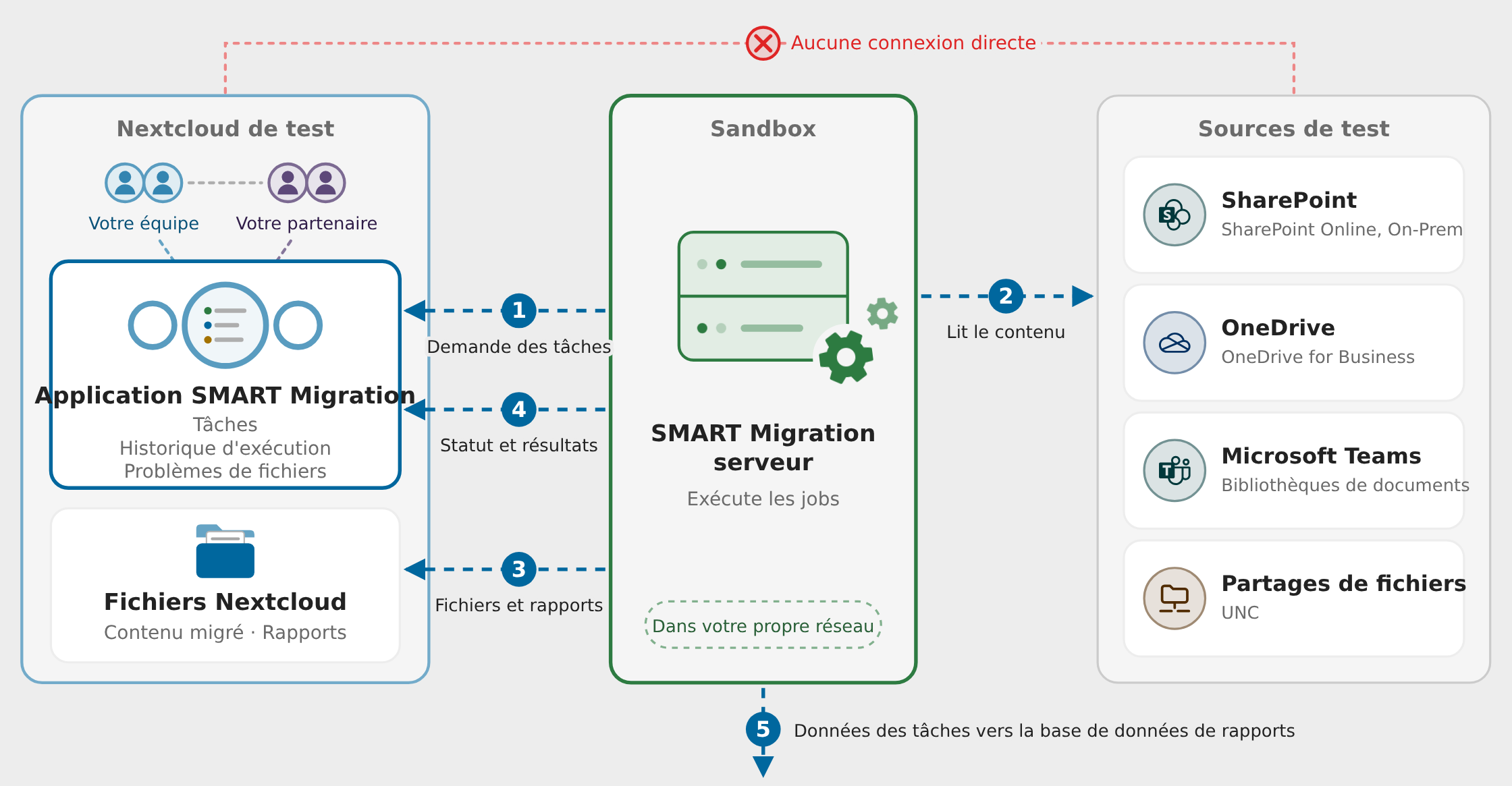
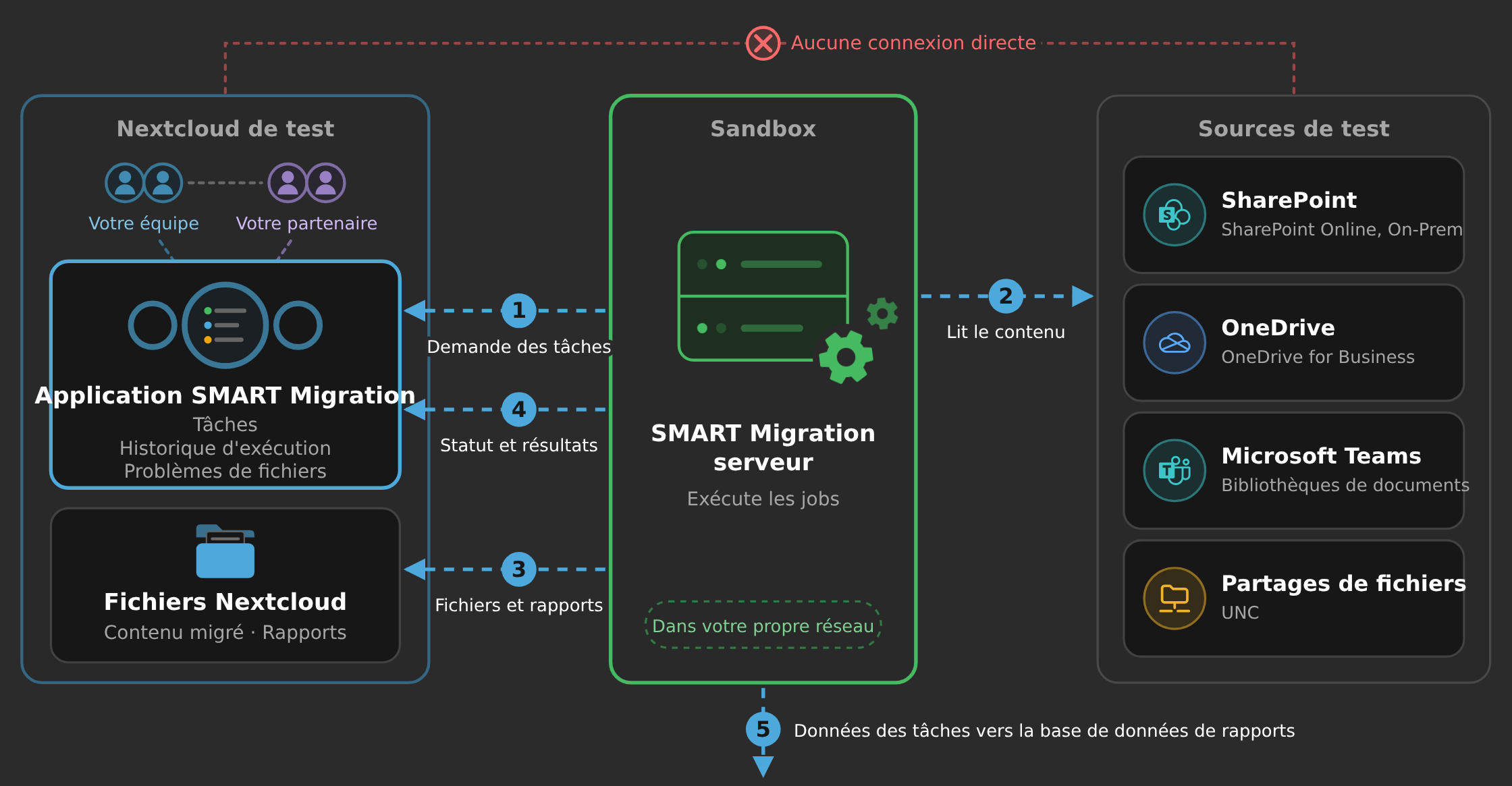
Schéma : dans le POC partenaire, les trois blocs représentent votre propre environnement de test. La sandbox, une VM ou machine Windows, exécute le serveur SMART Migration. Celui-ci demande des tâches au serveur Nextcloud de test (qui contient l’application SMART Migration et les fichiers migrés), lit le contenu des sources de test (le tenant de test Microsoft 365 et un partage de fichiers de test), écrit les fichiers et les rapports sur le serveur Nextcloud de test et envoie les données des tâches à la base de données de reporting. Nextcloud et les sources n’ont aucune connexion directe.
Les trois blocs de l’architecture représentent votre propre environnement de test :
- Bloc central — Sandbox : la VM ou machine Windows qui exécute le serveur SMART Migration.
- Bloc de gauche — Nextcloud de test (destinations Nextcloud) : votre serveur Nextcloud de test, avec l’application SMART Migration et les fichiers migrés.
- Bloc de droite — Sources de test : votre tenant de test Microsoft 365 (comptes OneDrive, sites et bibliothèques SharePoint, bibliothèques dans Teams) et un partage de fichiers de test.
Le serveur demande des tâches à l’application Nextcloud, lit le contenu du tenant de test et écrit les fichiers sur le serveur Nextcloud de test. Nextcloud et les sources ne se connectent jamais directement.
Par souci de simplicité, la base de données BI (de reporting) est installée automatiquement sur la sandbox lors de la configuration : vous n’avez donc rien à installer ni à héberger séparément dans votre sandbox. Le serveur y écrit les données des tâches (étape 5 du schéma), et Power BI les y lit.
En production, il est préférable d’installer la base de données PostgreSQL pour la BI ailleurs, sous forme de service hébergé ou sur une autre machine, afin que les utilisateurs puissent y accéder depuis Power BI sans avoir accès à la VM du serveur SMART Migration.
En savoir plus sur l’architecture : Comment SMART Migration et l'application fonctionnent ensemble · L’architecture de l’application Nextcloud · La base de données de reporting · Comment SMART Migration s'installe : le référentiel et la base de données BI
Configuration technique requise pour la sandbox
- Au moins deux machines, chacune pouvant être restaurée indépendamment à un état propre et à jour de ses correctifs. Avec deux machines, l’une reste disponible pour les projets en cours pendant que l’autre sert à la formation et aux tests.
- Windows 11 Pro 64 bits ou Windows Server 2022+ sur chaque machine (pas de macOS) ; Server 2022+ est requis pour les destinations Nextcloud.
- Processeur double cœur, 16 Go de RAM, écran 1920×1080.
- 30 Go libres dans le dossier Public de Windows et 50 Go libres dans Temp, davantage si vous testez avec les fichiers volumineux ci-dessous.
- Indice de performance (onglet Compte) ≥ 1,0.
Les VM conviennent parfaitement ici. VMware Workstation Pro (gratuit, sans clé de licence) fonctionne sur un hôte Windows 11 64 bits ou Server 2022+, physique ou virtuel (un hôte VM doit avoir la virtualisation imbriquée activée par sa propre plateforme). Attribuez à chaque VM de sandbox 16 Go de RAM complets en plus de ce que consomme l’hôte, ainsi que sa propre licence Windows 11 Pro/Server 2022+. Les instantanés permettent la restauration ; nul besoin d’un VPS payant ni d’une VM Azure.
La configuration minimale suffit pour la sandbox ; la configuration recommandée concerne les charges de travail réelles des clients. L’indice de performance est la mesure concrète la plus fiable, car le processeur et sa fréquence sont virtualisés : vérifiez simplement qu’il est ≥ 1,0 sur chaque machine. Dimensionnez l’hôte de sorte que chaque VM puisse disposer de 16 Go de RAM et des espaces disque indiqués ci-dessus, même lorsque deux VM tournent simultanément. Voir Configuration requise.
Licence partenaire
Sans restriction : installez-la sur autant de machines que vous le souhaitez, physiques ou virtuelles, sans nombre de machines à suivre. Elle est limitée à vos propres domaines (liste blanche) : elle fonctionne donc sur l’ensemble de votre sandbox tout en restant liée à vous, et ne peut pas se connecter au SharePoint Online d’un client. Les projets clients s’exécutent avec une licence commerciale.
Tenant de test Microsoft 365 et inscription d'application
Section intitulée « Tenant de test Microsoft 365 et inscription d'application »Ce dont le tenant a besoin
Utilisez un tenant M365 dédié, distinct des tenants de production et des tenants clients, alimenté avec un contenu réaliste :
- SharePoint et Teams : des sites et des équipes Teams avec historique des versions et métadonnées (colonnes personnalisées, types de contenu) — pas seulement des fichiers simples. Au moins une bibliothèque SharePoint et une bibliothèque dans une équipe Teams.
- OneDrive : au moins deux comptes OneDrive. L'adresse e-mail d'un utilisateur OneDrive doit correspondre à celle de l'un des deux utilisateurs du serveur Nextcloud de test, afin que SMART Migration puisse associer ce OneDrive à l'utilisateur Nextcloud (Serveur Nextcloud de test).
- Petits et gros fichiers : de moins de 10 Ko à plus de 1 Go, dans chaque OneDrive, bibliothèque et partage de fichiers.
- Avec et sans historique des versions : les petits comme les gros fichiers existent avec et sans historique des versions.
- Historique des versions sur les gros fichiers : accordez une importance particulière aux fichiers de plus de 1 Go comportant de nombreuses versions.
Quelques fichiers comptant plus de 100 versions peuvent être générés directement par SMART Migration.
Inscription d'application
SMART Migration s'authentifie via une inscription d'application Entra ID (certificat + autorisations d'API + consentement administrateur), et non par une connexion interactive. Il vous en faudra une par tenant client ; entraînez-vous donc d'abord dans votre sandbox à l'aide du guide d'inscription d'application.
Dans le tenant de votre sandbox, l'inscription d'application doit disposer des autorisations complètes décrites dans le guide, avec consentement administrateur. N'utilisez pas Sites.Selected et ne réduisez pas les autorisations de quelque autre manière, afin qu'elle puisse accéder à tout le contenu du tenant de test. Les autorisations réduites sont réservées à une configuration de production (Limiter l'accès aux sites sélectionnés).
Votre licence partenaire ne fonctionne qu'avec vos propres domaines et noms de serveurs SharePoint Online et OneDrive, indiqués lors de son émission — elle ne peut pas se connecter au tenant d'un client. Un projet client s'exécute avec une licence commerciale : installée sur un seul serveur, qui peut être le vôtre, et non liée à un tenant ni à un client, elle permet de migrer au sein d'un même tenant ou entre tenants, avec une inscription d'application dans chacun (Où une licence peut s'exécuter · Plusieurs tenants). Les fichiers du client transitent alors par votre serveur ; convenez-en avec le service informatique du client.
Partage de fichiers de test
Section intitulée « Partage de fichiers de test »Ce dont le partage de fichiers a besoin
Un partage de fichiers pour tester les sources de type partage de fichiers. La sandbox lit les partages de fichiers sous le compte Windows avec lequel s'exécute le serveur SMART Migration, avec les autorisations propres à ce compte. Ce compte Windows doit avoir accès à un partage de fichiers contenant quelques fichiers — petits et gros. Utilisez le chemin UNC du partage (\\server\share) comme source.
Serveur Nextcloud de test (facultatif)
Section intitulée « Serveur Nextcloud de test (facultatif) »Nécessaire uniquement si vous réaliserez des migrations Nextcloud — ignorez entièrement cette section si vous travaillez uniquement avec SharePoint.
Ce dont le serveur Nextcloud de test a besoin (destinations Nextcloud)
Nécessite un accès administrateur complet (pour les dossiers d'équipe, les utilisateurs/groupes et le transfert de contenu) et Nextcloud v34.x ou version ultérieure. Il doit comporter :
- Deux utilisateurs. L'un a la même adresse e-mail qu'un utilisateur OneDrive du tenant Microsoft 365 de test, afin que SMART Migration puisse associer ce OneDrive à l'utilisateur Nextcloud. L'autre a une adresse e-mail différente, pour que vous voyiez aussi ce qui se passe en l'absence de correspondance.
- Deux administrateurs. Il peut s'agir des deux mêmes utilisateurs. Vous les utilisez tous les deux pour travailler dans une configuration multi-utilisateur, comme deux personnes à la fois (Travailler ensemble).
- Un groupe nommé « Migration users » dont les deux utilisateurs sont membres.
MetaVox 3.1 (facultatif)
Installez MetaVox version 3.1 (MetaVox dans le Nextcloud App Store) sur le serveur Nextcloud de test. Il est facultatif, mais indispensable pour migrer les métadonnées et les vues SharePoint : Nextcloud ne dispose pas de métadonnées structurées propres, et sans MetaVox les fichiers sont migrés sans leurs colonnes et vues SharePoint. MetaVox est gratuit, sans licence.
En savoir plus : Métadonnées, MetaVox et vues SharePoint
Voir Ce dont le serveur a besoin.
Microsoft Power BI Desktop
Section intitulée « Microsoft Power BI Desktop »Power BI Desktop
À quoi il sert : Power BI Desktop ouvre SMART BI.pbix, le rapport contenant les données de l’analyse des fichiers, pour l’évaluation, et celles de la migration : graphiques, tableaux et filtres.
- Analyse et évaluation, avant la migration : les fichiers trouvés dans la source (volumes, ancienneté, types de fichiers, historique des versions et métadonnées), pour évaluer la migration et en définir le périmètre.
- Pendant la migration : la progression, le statut des tâches, le débit, les erreurs et le statut de chaque fichier.
- Après la migration : ce qui a été migré, d’où et vers où, avec les métadonnées et les informations de version, ainsi que ce qui n’a pas été migré.
Utilisez-le dans votre sandbox pour vérifier le résultat, par exemple que les fichiers volumineux ont conservé leur historique des versions.
Coût : gratuit
Microsoft Power BI Desktop est gratuit. C’est un programme Windows de Microsoft qui ne nécessite ni licence ni abonnement. Téléchargez Power BI Desktop depuis le site de Microsoft.
D’où il tire ses données : de la base de données PostgreSQL de la sandbox, via la source de données ODBC SMARTBI. Toutes deux sont installées et configurées lors de la configuration ; vous n’avez donc qu’à installer Power BI Desktop, sur la sandbox. Rien de ce sur quoi vous cliquez dans le rapport ne modifie les données ni la migration. En production, il est préférable de placer la base de données ailleurs (voir Sandbox partenaire).
En savoir plus : Informatique décisionnelle avec Power BI · Power BI pour les débutants · Actualiser, téléverser et partager SMART BI.pbix
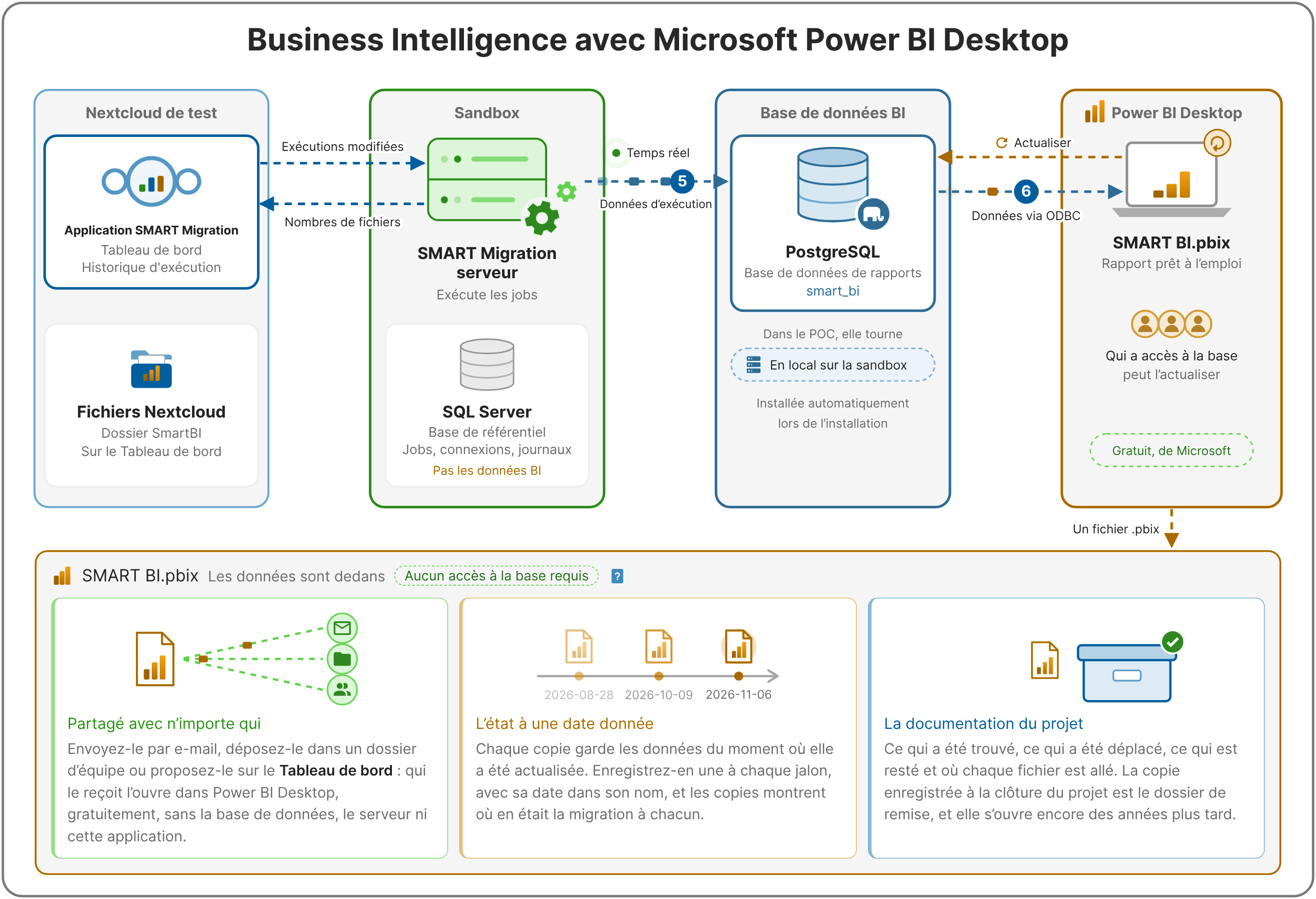
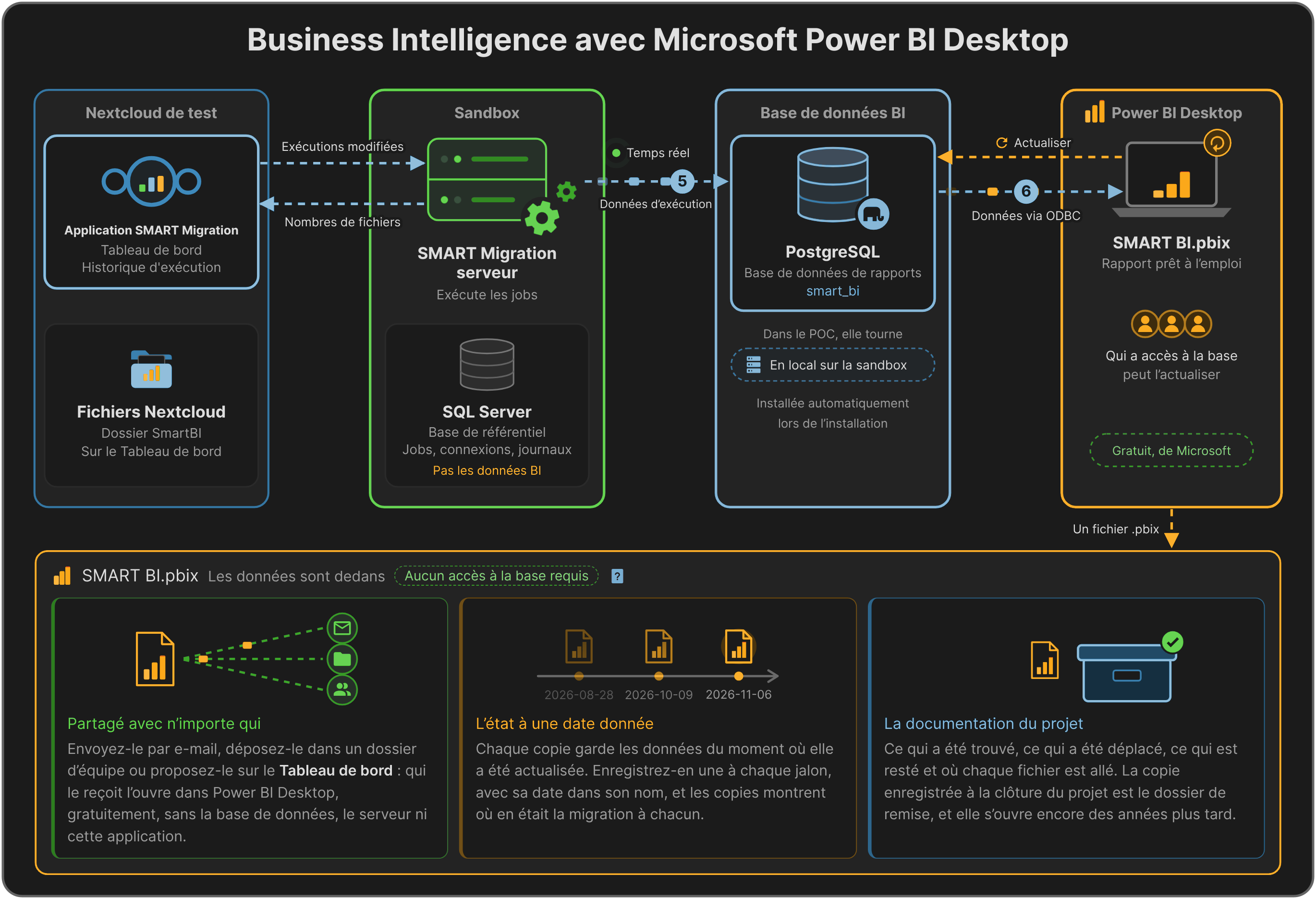
Schéma : la Business Intelligence avec Microsoft Power BI Desktop dans le POC partenaire. Le serveur SMART Migration de la sandbox envoie en temps réel les données de chaque exécution dans la base de données BI : PostgreSQL, qui, dans le POC, s’exécute localement sur la sandbox et est installée automatiquement lors de la configuration. Power BI Desktop actualise SMART BI.pbix à partir de cette base de données via ODBC. Le fichier enregistré contient ses données : il peut être partagé avec n’importe qui, conserve l’état à sa date d’actualisation et documente le projet.
Dans votre sandbox, la base de données BI PostgreSQL s’exécute localement sur la sandbox ; elle est installée automatiquement lors de la configuration. Le serveur SMART Migration y écrit en temps réel les données des exécutions (étape 5), et Power BI Desktop les lit via ODBC (étape 6) pour actualiser SMART BI.pbix.
Formation
Section intitulée « Formation »Trois sessions d'environ 2 heures sur Microsoft Teams, au cours desquelles le consultant peut prendre le contrôle de votre machine à distance pour faire des démonstrations et résoudre les problèmes en direct — rejoignez Teams depuis la machine sandbox elle-même (ou depuis l'hôte). Vous n'avez pas besoin d'un déploiement Teams existant pour cela ; rejoindre une réunion en tant qu'invité suffit.
Venez avec une bonne maîtrise pratique à la fois de M365/SharePoint et de Nextcloud, et avec tous les accès (inscription d'application, tenant, administration Nextcloud) déjà configurés — pour que les sessions portent sur SMART Migration, et non sur les autorisations.
Liste de contrôle avant la formation
Section intitulée « Liste de contrôle avant la formation »Avant la formation
- Au moins deux machines restaurables (Windows 11 Pro / Server 2022+).
- Chacune conforme à la configuration minimale, avec un indice de performance ≥1,0.
- VMware Workstation Pro (gratuit) ou équivalent, avec instantanés.
- Licence Windows 11 Pro / Server 2022+ pour l’hôte et pour chaque VM.
- Tenant M365 dédié, distinct de la production.
- Pour la BI : tenant alimenté en contenu versionné et doté de métadonnées, ainsi qu’un partage de fichiers ; fichiers de démonstration de moins de 10 Ko à plus de 1 Go, dont des fichiers de plus de 100 versions.
- Au moins deux utilisateurs OneDrive, chacun disposant de petits et de gros fichiers (>1 Go), avec et sans historique des versions ; au moins une bibliothèque SharePoint et une bibliothèque dans une équipe Teams, avec de petits et de gros fichiers.
- Un partage de fichiers contenant de petits et de gros fichiers, accessible en lecture par le compte Windows sous lequel s’exécute le serveur SMART Migration.
- Facultatif — si vous prévoyez de migrer vers Nextcloud : serveur de test (v34.x+) avec un accès administrateur complet, deux utilisateurs (l’un avec la même adresse e-mail qu’un utilisateur OneDrive, l’autre avec une adresse différente), deux administrateurs (il peut s’agir des deux mêmes utilisateurs) et un groupe « Migration users » contenant les deux utilisateurs ; éventuellement MetaVox 3.1, pour les métadonnées et les vues SharePoint.
- Inscription d’application M365 dans votre tenant sandbox, avec toutes les autorisations.
- Microsoft Power BI Desktop (téléchargement gratuit), sur la sandbox.
- Microsoft Teams disponible pour les appels de formation (une participation en tant qu’invité suffit — aucune licence n’est nécessaire), votre machine sandbox devant être accessible pour la prise de contrôle à distance.
- SMART Migration (téléchargé) et installé, avec la clé de licence partenaire appliquée.
Faites enregistrer votre domaine SharePoint (par ex. MyDomain.sharepoint.com) auprès de MigrateDMS avant d’utiliser votre licence partenaire — contactez votre responsable de compte.
Voir aussi