

Configuratie van Azure Blob Storage
Section titled “Configuratie van Azure Blob Storage”1. Uw Azure Storage-account voorbereiden
Section titled “1. Uw Azure Storage-account voorbereiden”Om SMART Offload te gebruiken, hebt u een Azure Storage-account en een Shared Access Signature (SAS-token) nodig.
- Configureer het account voor de opslag van Block Blobs.
- Laat de hiërarchische naamruimte uitgeschakeld.
- Kies de redundantieoptie die aan uw vereisten voldoet.
- Maak een container aan met de naam smartoffload. De naam moet volledig in kleine letters worden geschreven.
2. Uw SAS-token genereren
Section titled “2. Uw SAS-token genereren”SMART Offload gebruikt een SAS-token om de toegang tot Azure Blob Storage te verifiëren. Het token bepaalt de toegestane bewerkingen, de geldigheidsduur en optionele beperkingen op IP-adres.
Genereer het token met een van de volgende methoden:
Azure-portal: open uw opslagaccount en selecteer Shared access signature onder Security + networking.
Microsoft Azure Storage Explorer: klik met de rechtermuisknop op de container en selecteer Get Shared Access Signature.
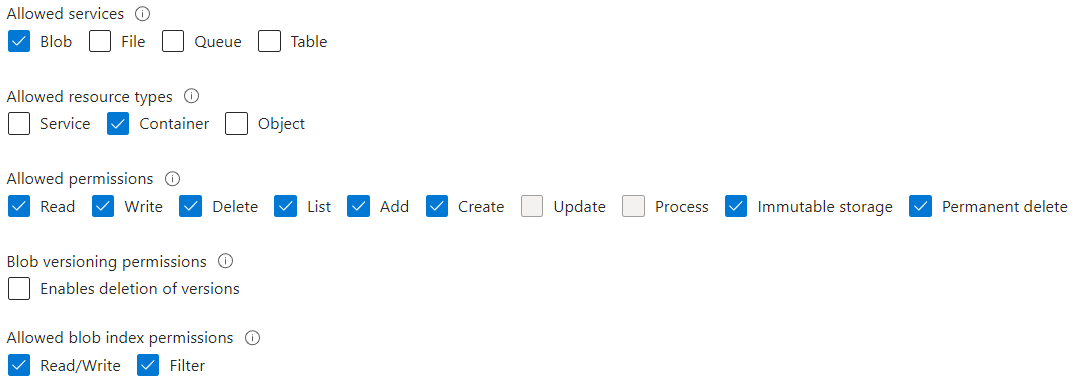
3. De vereiste machtigingen instellen
Section titled “3. De vereiste machtigingen instellen”Configureer de SAS-machtigingen zoals weergegeven in de onderstaande schermafbeelding.
4. Uw token configureren en beveiligen
Section titled “4. Uw token configureren en beveiligen”Een SAS-token is een tekenreeks. Kopieer het door Azure gegenereerde token naar het betreffende veld in SMART Offload.
- Sta alleen HTTPS-verbindingen toe.
- Verleen de machtigingen die SMART Offload nodig heeft.
- Stel een geldigheidsduur in die de geplande bewerkingen dekt en vernieuw het token voordat het verloopt.
- Beperk de toegang, waar van toepassing, tot de openbare IP-adressen die door uw SMART Offload-server worden gebruikt.
- Behandel het token als een referentie en bewaar het veilig.
5. Optioneel: Microsoft Azure Storage Explorer
Section titled “5. Optioneel: Microsoft Azure Storage Explorer”Microsoft Azure Storage Explorer biedt beheerders een handige manier om door de container te bladeren en de geoffloade inhoud te bekijken. Het kan u ook helpen opslagbewerkingen te begrijpen en problemen ermee op te lossen.
Storage Explorer wordt aanbevolen voor beheer, maar is niet vereist om SMART Offload uit te voeren.
[
 ](https://azure.microsoft.com/en-us/products/storage/storage-explorer)
Betere prompt: “Maak de hele tekst opnieuw. Dwing alle tekst, inclusief opsommingstekens en nadruk
Zie ook