

- Wat een nieuwe job doet als u niets wijzigt
- Standaard incrementeel, en wanneer u iets anders kiest
- De geavanceerde opties van een migratie
- Testmigratie: zie de uitkomst voordat die plaatsvindt
- De geavanceerde opties van een discovery
- Analyseer alles wat Discovery vindt in Power BI
Wat een nieuwe job doet als u niets wijzigt
Section titled “Wat een nieuwe job doet als u niets wijzigt”Elke optie heeft een standaardwaarde die voor de meeste jobs de juiste is. Zet bovenaan een stap Geavanceerde instellingen aan om de verborgen opties te zien. Zolang de schakelaar uit staat, noemt de regel eronder die opties; die regel verdwijnt zodra ze op het scherm staan. Een verborgen optie blijft van kracht: het verbergen ervan verandert nooit wat de job doet.
| Optie | Stap | Standaard | Wijzig dit wanneer |
|---|---|---|---|
Rules for adding and overwriting files | Bestemming, Geavanceerde instellingen | Add New Overwrite Existing By Newer: incrementeel | Bestanden nooit mogen worden vervangen, alleen mogen worden bijgewerkt of allemaal opnieuw moeten worden gekopieerd |
Include Subfolders | Bron | Aan | Alleen de bestanden op het hoogste niveau van de bron nodig zijn |
Include empty folders | Bron, Geavanceerde instellingen | Aan | Het niet de moeite waard is om de lege mappen van de bron opnieuw aan te maken |
Include Version History | Bron | Aan, met Version History Scope *:*:*: elke versie | De bestemming minder versies moet bevatten, bijvoorbeeld 5:0:0 |
From Date, To Date, Size From, Size To, Source File Type | Bron, Geavanceerde instellingen | Leeg: elk bestand | Alleen een deel van de bron nodig is |
Migrate Files With Metadata Warnings | Bron, Geavanceerde instellingen | Uit | Een bestand moet aankomen, ook als een deel van de metadata niet kan worden meegenomen |
Replace SharePoint Online source Document Library item with a .url link to Nextcloud | Bron, Geavanceerde instellingen | Uit | U kiest voor de uitgebreide migratie: elk gemigreerd SharePoint Online-bestand wordt vervangen door een link naar Nextcloud |
Bij een Jobimport staan dezelfde opties op de stappen met standaardwaarden, en elke job die de import aanmaakt, krijgt die opties mee. Zie Jobs importeren
Standaard incrementeel, en wanneer u anders kiest
Section titled “Standaard incrementeel, en wanneer u anders kiest”Een migratie is incrementeel, tenzij u anders kiest. Met de standaardregel, Nieuwe toevoegen, bestaande overschrijven indien nieuwer, voegt een run de bestanden toe die nog niet op de bestemming staan, vervangt hij de bestanden die in de bron nieuwer zijn en laat hij al het andere ongemoeid. Voert u dezelfde job opnieuw uit, dan kopieert die alleen wat sinds de laatste run is gewijzigd. Zo houdt u Nextcloud tijdens het project dicht bij de bron en blijft de laatste synchronisatie vóór de go-live kort.
Dat is een incrementele kopie: elke run leest nog steeds de volledige bron en vergelijkt elk bestand met de bestemming om te bepalen wat nieuw of nieuwer is. Wilt u dat elke run alleen leest en controleert wat sinds de laatste geslaagde run is gewijzigd, Discovery inbegrepen, schakel dan Incrementeel (alleen bestanden die sinds de laatste geslaagde run zijn gewijzigd) in onder From Date: veel minder bestanden om te vergelijken en veel snellere runs. Zie Incrementele runs: alleen de bestanden die sinds de laatste run zijn gewijzigd
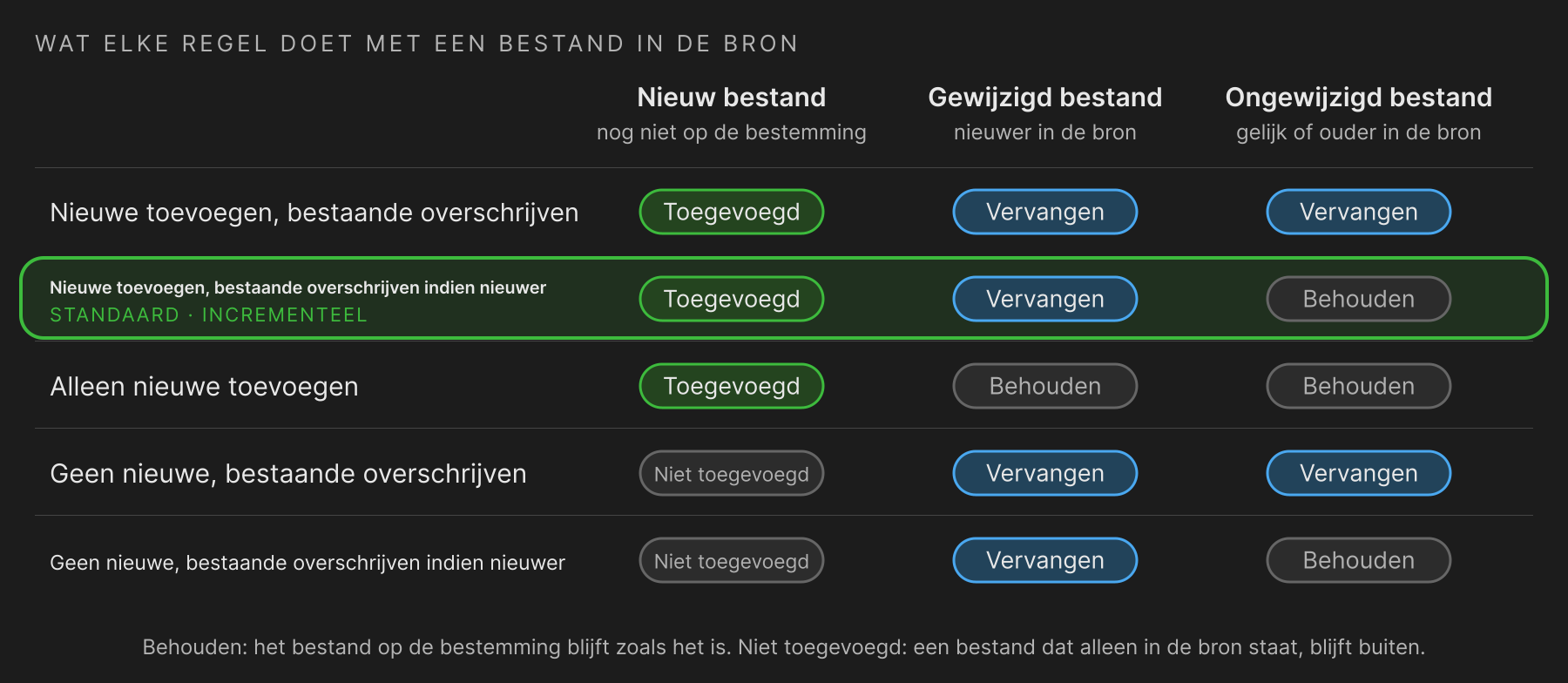
Diagram: wat elke regel doet met een bestand in de bron. Kolommen: nieuw bestand (nog niet op de bestemming), gewijzigd bestand (nieuwer in de bron), ongewijzigd bestand (gelijk of ouder in de bron). Nieuwe toevoegen, bestaande overschrijven: Toegevoegd, Vervangen, Vervangen. Nieuwe toevoegen, bestaande overschrijven indien nieuwer (de standaard, incrementeel): Toegevoegd, Vervangen, Behouden. Alleen nieuwe toevoegen: Toegevoegd, Behouden, Behouden. Geen nieuwe, bestaande overschrijven: Niet toegevoegd, Vervangen, Vervangen. Geen nieuwe, bestaande overschrijven indien nieuwer: Niet toegevoegd, Vervangen, Behouden. Behouden: het bestand op de bestemming blijft zoals het is. Niet toegevoegd: een bestand dat alleen in de bron staat, wordt niet overgenomen.
Gelijk houden: de standaard
Nieuwe toevoegen, bestaande overschrijven indien nieuwer. Nieuwe bestanden komen erbij, gewijzigde bestanden worden bijgewerkt, de rest blijft ongemoeid.
Alleen nieuwe bestanden aanmaken
Alleen nieuwe toevoegen. Nieuwe bestanden komen erbij; een bestand dat al in Nextcloud staat, wordt nooit aangeraakt, ook niet als de kopie in de bron is gewijzigd. Werk dat in Nextcloud is gedaan, blijft dus veilig.
Alleen bijwerken wat er al staat
Geen nieuwe, bestaande overschrijven indien nieuwer, of Geen nieuwe, bestaande overschrijven om bestanden ongeacht hun datum te vervangen. Er wordt niets nieuws toegevoegd.
Alles opnieuw kopiëren
Nieuwe toevoegen, bestaande overschrijven. Elk bestand wordt opnieuw geschreven. Wijzigingen die in Nextcloud zijn aangebracht, worden overschreven, dus kies deze regel bewust.
De regel stelt u per job in: een golf kan de standaard behouden, terwijl één bibliotheek waarvan de bestanden al in Nextcloud worden bewerkt, op Alleen nieuwe toevoegen staat.
Meer lezen: Regels voor het toevoegen en overschrijven van bestanden · Overstap: traditionele en uitgebreide migratie
De geavanceerde opties van een migratie
Section titled “De geavanceerde opties van een migratie”Een job van het type Migratie of Testmigratie heeft alle bovenstaande opties. De opties die het vaakst worden gewijzigd:
- Een deel van de bron.
From DateenTo Date,Size FromenSize Toin kilobytes, enSource File Typeals extensies:pdf;docx;xlsx. Een bestand wordt meegenomen wanneer het aan elk ingesteld filter voldoet. Twee jobs met aanvullende datumbereiken splitsen zo één bibliotheek in tweeën. - Submappen en lege mappen. Staat
Include Subfoldersuit, dan wordt alleen de bovenste map meegenomen. StaatInclude empty foldersuit, dan worden de mappen zonder bestanden weggelaten. - Minder versies. Een
Version History Scopezoals5:0:0behoudt vijf hoofdversies en geen subversies. Dat geeft een kleinere kopie en een snellere run. Een bestandsshare bewaart geen versies. - Metadatawaarschuwingen. Staat deze optie uit, dan wordt een bestand waarvan de metadata niet naar MetaVox kan worden overgebracht gerapporteerd en niet geschreven. Staat ze aan, dan wordt het bestand zonder die metadata gemigreerd.
- .url-koppelingen. Vervangt elk gemigreerd SharePoint Online-bestand door een koppeling naar de kopie in Nextcloud, waardoor opslag in SharePoint vrijkomt. Deze optie schrijft terug naar de bron en vraagt eerst om bevestiging.
- Herstellen. In de stap Actie: keert de job om, zodat de runs ervan de bestanden die in Nextcloud zijn gewijzigd en aangemaakt terugkopiëren naar de SharePoint Online-bibliotheek of de bestandsshare. Daarbij worden .url-koppelingen weer gevuld. In een Testmigratie wordt alleen gerapporteerd wat er zou veranderen. Zie Herstellen: bestanden uit Nextcloud terug naar SharePoint Online of een bestandsshare
Wilt u zien wat deze opties doen voordat er iets wordt geschreven, voer de job dan eerst uit als Testmigratie. Zie de volgende sectie.
Meer lezen: Kiezen welke bestanden een job meeneemt · Versiegeschiedenis · Metadata, MetaVox en SharePoint-weergaven
Testmigratie: zie de uitkomst voordat die plaatsvindt
Section titled “Testmigratie: zie de uitkomst voordat die plaatsvindt”Een Testmigratie voert een migratiejob uit zonder een bestand te schrijven. Zo test u de uitkomst. U ziet welke bestanden de migratie als nieuw zou toevoegen en welke ze zou overschrijven volgens de Rules for adding and overwriting files van de job. Standaard is dat Nieuwe toevoegen, bestaande overschrijven indien nieuwer, de incrementele regel. Ook ziet u of de bron, de bestemming, de filters en de metadata werken zoals ingesteld.
Wat een testmigratie achterlaat in het Power BI-rapport
Elk bestand dat de testmigratie verwerkt, krijgt de Bestandsstatus Test Migration, met de bestemming waartegen het is getest. Een bestand dat nog door geen enkele Discovery is gevonden, krijgt op dat moment zijn rij. Er wordt niets verplaatst. Wilt u bestanden in Nextcloud zien aankomen, voer dan een Migratie uit; die zet hun status op Migration. Zie Volg elk bestand van discovery tot migratie.
Gebruik een testmigratie wanneer u de uitkomst wilt kennen voordat die plaatsvindt: bij een tweede run naar een bestemming die al bestanden bevat, bij een gewijzigde regel, of bij een bestemming waarin al wordt gewerkt. Zet de job daarna op Migratie; verder hoeft u niets te wijzigen.
Meer lezen: Regels voor het toevoegen en overschrijven van bestanden · Jobs en jobmodi
De geavanceerde opties van een discovery
Section titled “De geavanceerde opties van een discovery”Een Discovery-job schrijft nergens naartoe. Hij heeft daarom geen bestemming, geen regels voor het toevoegen en overschrijven van bestanden en geen optie voor lege mappen. De bronfilters werken precies zoals bij een migratie en bepalen wat de discovery leest:
| U wilt zien | Instellen op de Discovery-job |
|---|---|
| De hele bron | Niets: standaard worden elk bestand, elke versie en elke submap gelezen |
| Alleen wat in de afgelopen twee jaar is gewijzigd | From Date: twee jaar terug |
| Wat achterblijft bij een limiet van 2 GB | Size From: 2097152 |
| Alleen de Office-documenten en pdf's | Source File Type: docx;xlsx;pptx;pdf |
| Eén map, zonder wat eronder ligt | Die map in het adres van de bron, en Include Subfolders uit |
Een eerste discovery laat u meestal het best ongefilterd. Het Power BI-rapport toont dan de hele bron, en elk deel daarvan kunt u daarna in het rapport filteren. Filter een Discovery-job wanneer u een aparte run voor één deel wilt. U kunt dezelfde job later ook opnieuw uitvoeren met dezelfde instellingen om te zien hoe de bron verandert. Elke run krijgt een eigen rij in de Run-geschiedenis en een eigen rapport.
Meer lezen: Discovery · Kiezen welke bestanden een job meeneemt
Analyseer alles wat Discovery vindt in Power BI
Section titled “Analyseer alles wat Discovery vindt in Power BI”De diepgaandste analyse vindt niet plaats in het jobvenster, maar in het Power BI-rapport. Discovery legt elk bestand dat het leest vast in de rapportagedatabase, met alle SharePoint-metadata die erbij horen. Het rapport brengt dat samen op één scherm, zodat u over alle bibliotheken van de tenant kunt filteren en vergelijken.
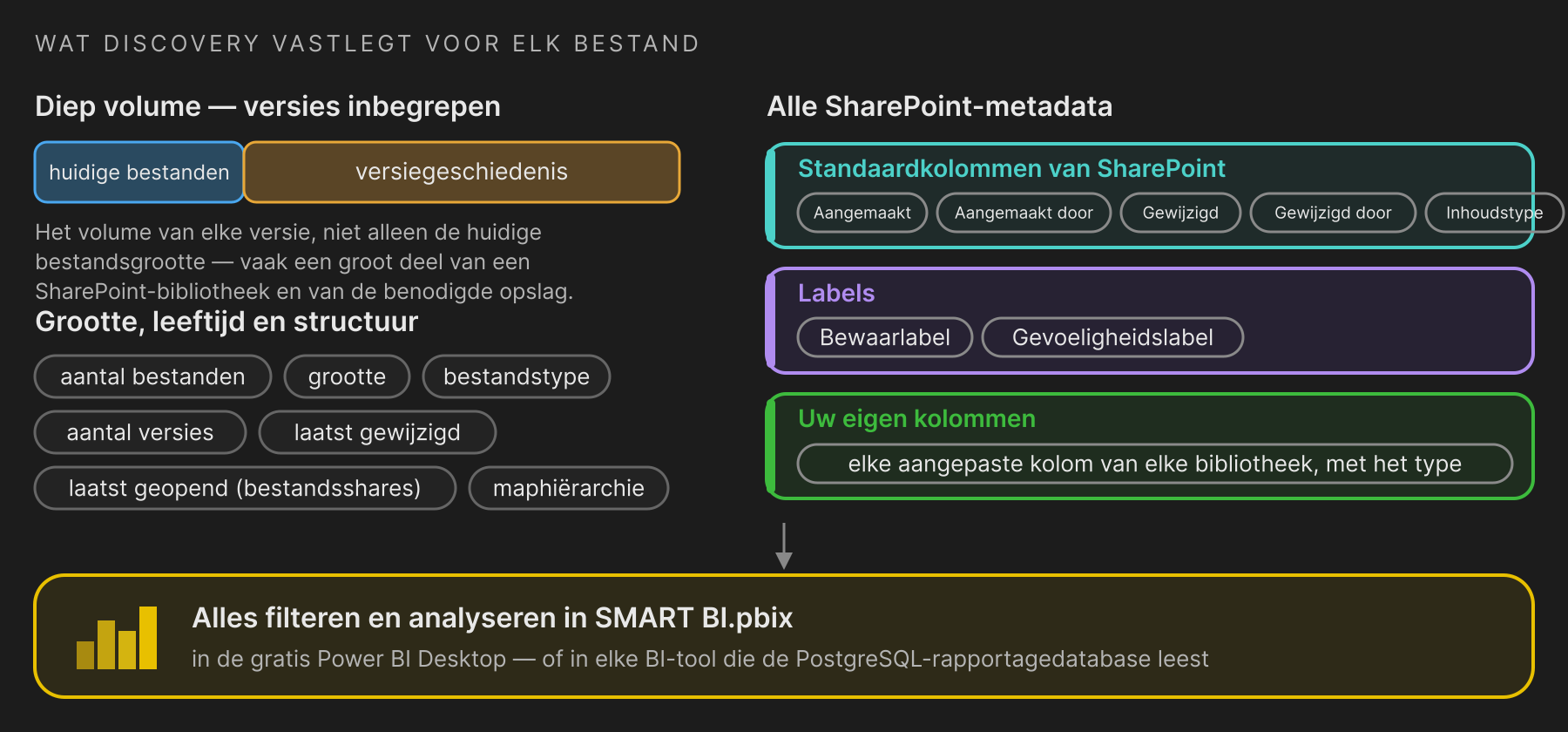
Diagram: wat Discovery voor elk bestand vastlegt. Volledig volume, inclusief versies: huidige bestanden en versiegeschiedenis; het volume van elke versie, niet alleen de grootte van het huidige bestand. Dat is vaak een groot deel van een SharePoint-bibliotheek en van de benodigde opslag. Grootte, ouderdom en structuur: aantal bestanden, grootte, bestandstype, aantal versies, laatst gewijzigd, laatst geopend (bestandsshares), mapdiepte. Alle SharePoint-metadata: standaardkolommen van SharePoint (Aangemaakt, Aangemaakt door, Gewijzigd, Gewijzigd door, Content-Type), labels (bewaarlabel, gevoeligheidslabel), uw eigen kolommen (elke aangepaste kolom van elke bibliotheek, met het type). Filter en analyseer dit alles in SMART BI.pbix, in het gratis Power BI Desktop, of in elke BI-tool die de PostgreSQL-rapportagedatabase kan lezen.
Alle metadata, elke versie, gratis
- Alle SharePoint-metadata: de standaardkolommen Aangemaakt, Aangemaakt door, Gewijzigd, Gewijzigd door en Content-Type, de bewaar- en gevoeligheidslabels, en elke aangepaste kolom van elke bibliotheek, met het type.
- Volledig volume: de grootte van elke versie, niet alleen van het huidige bestand. Versiegeschiedenis is vaak een groot deel van een SharePoint-bibliotheek en van de opslag die Nextcloud nodig zal hebben.
- Gratis te gebruiken:
SMART BI.pbixopent in Power BI Desktop, dat niets kost. Elke andere BI-tool kan in plaats daarvan de PostgreSQL-rapportagedatabase lezen.
Vraag het rapport wat het migratieplan moet weten: welke bibliotheken een gevoeligheidslabel hebben, welke inhoudstypen in gebruik zijn, welke aangepaste kolommen waarden bevatten die het waard zijn om naar MetaVox mee te nemen, hoeveel van het volume uit versiegeschiedenis bestaat en hoeveel niemand in jaren heeft geopend. Stem vervolgens de filters, het versiebereik en de metadata-opties van de migratiejobs af op die feiten.
Meer lezen: Business intelligence met Power BI · Een rondleiding door het SMART BI-rapport · Volume en duur schatten
Zie ook