

Bij een nieuwe installatie opent het Dashboard met dezelfde keuzes, in de starttip Begin hier: welke jobs u eerst maakt. Zie Dashboard
- Welke job voor welk doel
- Probeer het op één documentbibliotheek, OneDrive of bestandsshare
- Elke site of elke OneDrive onderzoeken voor de BI-analyse
- Wat een Jobimport doet en wanneer u die gebruikt
- Discovery- en migratiejobs voorbereiden op basis van uw eigen regels
- Een kopie actueel houden met een terugkerende migratie
- Een aanpak die werkt
Eén bron proberen
Eén handmatig aangemaakte job: de snelste manier om te zien hoe SMART Migration de bestanden van één bibliotheek, OneDrive of bestandsshare leest of verplaatst.
Alles onderzoeken met Discovery
Een Jobimport scant de tenant en maakt één Discovery-job per documentbibliotheek of OneDrive aan, naast elkaar in het Power BI-rapport.
De migratie voorbereiden op basis van regels
Dezelfde Jobimport, met de regels voor de migratie ingesteld in de stappen voor standaardwaarden: de jobs starten in Discovery en alleen hun modus hoeft nog te worden omgezet.
Discovery of migratie vanuit een lijst
Een CSV-bestand met bibliotheken, OneDrives en bestandsshares wordt één job per regel, voor Discovery of voor migratie; een lijst met afzonderlijke te migreren bestanden wordt één job.
Welke job voor welk doel
Section titled “Welke job voor welk doel”Kies de rij die past bij wat u wilt weten of doen. Elke rij wordt hieronder in een eigen sectie toegelicht.
| U wilt | Aanmaken | Starten in | U krijgt |
|---|---|---|---|
| SMART Migration aan het werk zien op één bibliotheek, OneDrive of bestandsshare | Eén job, met Nieuwe job | Discovery om te zien wat er is, Migratie om de bestanden te zien aankomen | Eén run, het rapport ervan en de gegevens ervan in het Power BI-rapport |
| Weten wat er in elke site of elke OneDrive staat | Een Jobimport die SharePoint Tenant of OneDrive in Tenant scant | Discovery | Eén Discovery-job per documentbibliotheek of OneDrive |
| Weten wat er in één site of één sitecollectie staat | Een Jobimport die SharePoint Site of SharePoint Site and Sub Sites scant | Discovery | Eén job per documentbibliotheek van de site, of van de site en elke subsite daaronder |
| De hele migratie voorbereiden op basis van regels | Een Jobimport waarin elke stap voor standaardwaarden is ingevuld | Discovery, golf voor golf omgezet naar Migratie | Jobs die vanaf het begin hun bestemming, filters en metadata bevatten |
| De bibliotheken, OneDrives en bestandsshares uit een spreadsheet onderzoeken of migreren | Een Jobimport vanuit CSV in Nextcloud Files | Discovery of Migratie | Eén job per regel van het bestand |
| Precies de bestanden migreren die in een lijst staan | Eén job met Source Type File List CSV | Migratie | De vermelde bestanden, uit een willekeurig aantal bronnen, in één bestemming |
| Een onafhankelijke, actuele kopie van kritieke documenten in Nextcloud bijhouden | Eén job met een Recurrence, zoals Daily 's nachts | Migratie | Een eerste run die alles kopieert, daarna elke nacht een run die alleen kopieert wat is gewijzigd |
Probeer het op één documentbibliotheek, OneDrive of bestandsshare
Section titled “Probeer het op één documentbibliotheek, OneDrive of bestandsshare”Wilt u alleen een Discovery of een migratie uitproberen op één bron – een documentbibliotheek die u goed kent, uw eigen OneDrive, een map op een bestandsshare – maak dan die ene job handmatig aan. Er is geen Jobimport nodig.
Nieuwe job openen
Open op het tabblad Jobs de optie Nieuwe job en kies de modus: Discovery om te zien wat er is, of Migratie om de bestanden in Nextcloud te zien aankomen. Beide vullen het Power BI-rapport.
Geef de job een titel en een bron
Kies in de stap Bron het
Source Typeen vul het ene veld in dat daarvoor nodig is: de URL van de bibliotheek inSource URL, de UPN van de gebruiker inSource UPN, of het UNC-pad van de share inSource UNC. Eén map van de bron volstaat ook.Kies een bestemming, voor een migratie
In de stap Bestemming een Team Folder of de bestanden van een gebruiker in Nextcloud. Een Discovery-job schrijft nergens naartoe en heeft dus geen bestemming.
Op Gereed zetten
Sla op en zet de status op Gereed. De SMART Migration-server neemt de job bij zijn volgende aanroep op; de run is tijdens de uitvoering zichtbaar op het Dashboard en na afloop in de Run-geschiedenis.
Klein en veilig
Kies voor een eerste poging een kleine bibliotheek, zodat de run kort duurt. Een Discovery wijzigt niets, niet in de bron en niet in Nextcloud; een Migratie voegt alleen iets toe aan Nextcloud en laat de bron zoals die is. In de gratis proefversie verwerkt elke job de eerste 250 bestanden en mappen van zijn bron.
Een Testmigratie is niet de manier om de app uit te proberen: deze verplaatst niets, en het rapport toont de bestanden dan alleen als Test Migration. Die is bedoeld voor later: om vóór een migratie te zien welke bestanden deze als nieuw zou toevoegen en welke zij zou overschrijven. Zie Geavanceerde opties voor discovery en migratie
Meer lezen: Jobs en jobmodi · Het jobvenster · Bronnen
Elke site of elke OneDrive onderzoeken voor de BI-analyse
Section titled “Elke site of elke OneDrive onderzoeken voor de BI-analyse”Om de hele tenant in het Power BI-rapport te zien – volume, versies, ouderdom, bestandstypen en wat al jaren door niemand is aangeraakt, bibliotheek voor bibliotheek – laat u een Jobimport een Discovery-job aanmaken voor elke documentbibliotheek of elke OneDrive.
Een Jobimport aanmaken
Open op het tabblad Jobs de optie Nieuwe job en kies Jobimport. Geef deze een titel, zoals Discovery van de tenant.
Kies het bereik in Importeren uit
SharePoint Tenantvoor elke documentbibliotheek van elke site, ofOneDrive in Tenantvoor de OneDrive van elke gebruiker. Voer inImport SharePoint URLeen willekeurige site van de tenant in, zoalshttps://contoso.sharepoint.com.Kies Discovery in Standaardwaarden voor actie
Elke job die de scan aanmaakt, start dan als Discovery-job: deze leest zijn bron en schrijft nergens naartoe.
Bepaal in Job – standaardwaarden wat de nieuwe jobs doen
Een
Import Groupwaaronder ze worden ingedeeld, enImported Job Status: Gereed om de discovery's uit te voeren zodra de jobs zijn aangemaakt, Wachten om ze eerst te controleren.Zet de Jobimport op Gereed
De SMART Migration-server neemt deze op, scant de tenant en stuurt wat hij heeft gevonden; de app maakt de jobs aan. Een tenantscan leest 30 tot 50 sites per minuut.
Wilt u zowel de sites als de OneDrives? Maak dan twee Jobimports aan, één voor elk bereik. De SMART Migration-server voert maximaal vier jobs tegelijk uit, dus honderden Discovery-jobs die op Gereed wachten, is normaal: ze starten na elkaar zodra er plaats vrijkomt, en het Dashboard volgt ze.
Wanneer ze zijn uitgevoerd, vernieuwt u het Power BI-rapport: elke bibliotheek of OneDrive staat er naast elkaar in, en het bereik van de migratie kan op basis van feiten worden bepaald. In de sectie Business Intelligence van het Dashboard komt alles samen: welke inhoud er is, wat is gemigreerd en wat niet – elk bestand, in het gratis Power BI-rapport.
Meer lezen: Discovery · Jobs importeren door SharePoint of OneDrive te scannen · Business intelligence met Power BI
Wat een Jobimport doet en wanneer u die gebruikt
Section titled “Wat een Jobimport doet en wanneer u die gebruikt”Een Jobimport maakt jobs aan: zelf voert hij geen discovery of migratie uit. Eén scan van SharePoint of OneDrive (of één CSV-bestand) levert een job op voor elke gevonden bibliotheek of OneDrive, allemaal met dezelfde regels: honderden jobs in enkele minuten, zonder iets twee keer in te typen. Bij elke run maakt hij één job per documentbibliotheek aan (of per OneDrive, of per regel van een CSV-bestand) voor het bereik dat bij de stap Importeren uit is gekozen:
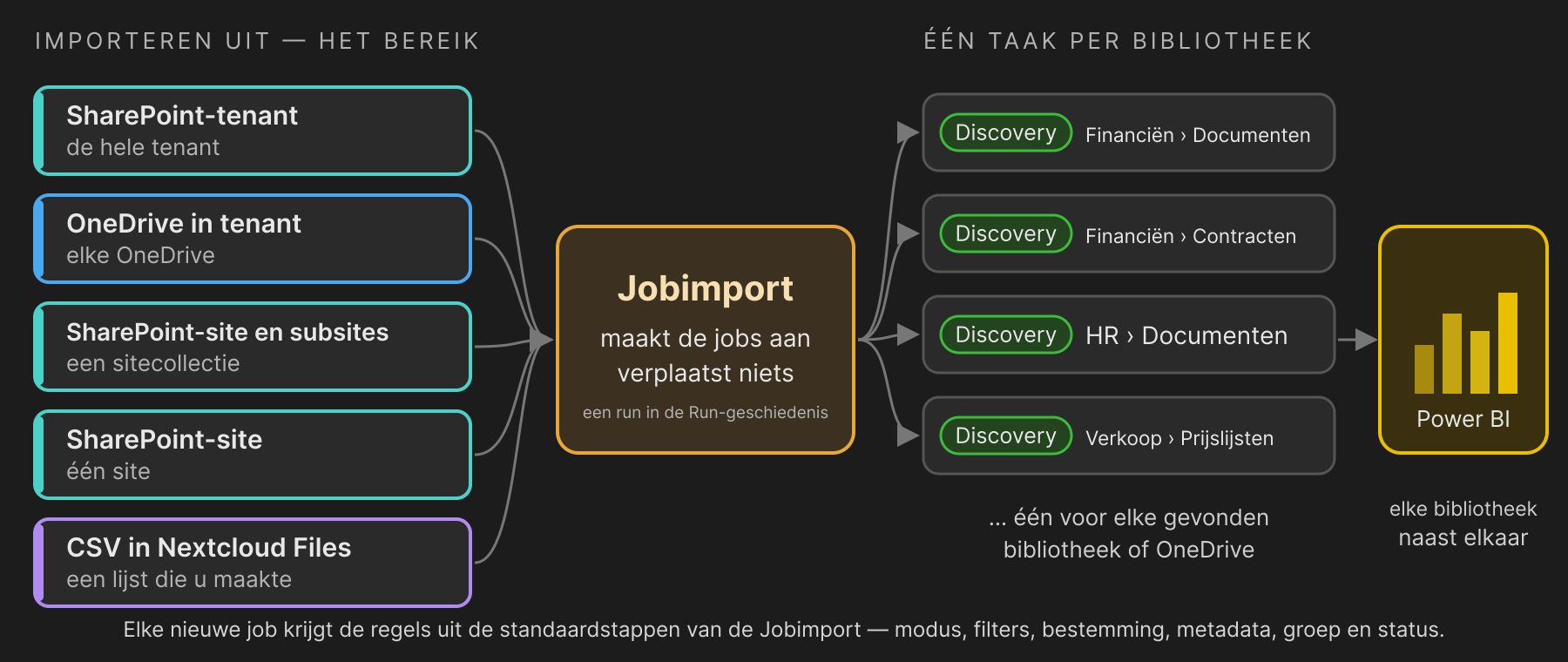
Diagram: het bereik van de Jobimport en wat die aanmaakt. Importeren uit, het bereik: SharePoint-tenant (de hele tenant), OneDrive in tenant (elke OneDrive), SharePoint-site en subsites (een sitecollectie), SharePoint-site (één site), CSV in Nextcloud Files (een lijst die u zelf hebt gemaakt). De Jobimport maakt de jobs aan en verplaatst niets; hij is een run in de Run-geschiedenis. Hij maakt één job per bibliotheek aan, Discovery-jobs zoals Financiën › Documenten, Financiën › Contracten, HR › Documenten en Verkoop › Prijslijsten: één voor elke gevonden bibliotheek of OneDrive, naast elkaar in Power BI. Elke nieuwe job krijgt de regels uit de standaardwaardenstappen van de Jobimport: modus, filters, bestemming, metadata, groep en status.
| Bereik | Importeren uit | Eén job voor elke |
|---|---|---|
| De hele tenant | SharePoint Tenant | documentbibliotheek met items, in elke site van de tenant |
| Elke OneDrive | OneDrive in Tenant | OneDrive van een gebruiker in de tenant |
| Een sitecollectie | SharePoint Site and Sub Sites | documentbibliotheek met items van de hoofdsite en van elke subsite daaronder |
| Eén site | SharePoint Site | documentbibliotheek met items van die site |
| Een lijst die u zelf hebt gemaakt | CSV in Nextcloud Files | regel van het CSV-bestand |
- De stap Importeren uit beschrijft wat er gaat gebeuren. Voor het gekozen bereik beschrijft deze stap wat de scan leest en welke waarde in welk veld van elke nieuwe job terechtkomt: de titel en de beschrijving uit de naamgevingssjablonen, de URL van de bibliotheek als
Source URLof het e-mailadres van de gebruiker alsSource UPN, en de bestemming. - Een scan wordt uitgevoerd door de SMART Migration-server zodra de Jobimport op Gereed is gezet. Een CSV-bestand wordt direct door het jobvenster ingelezen, met Opslaan en CSV nu importeren.
- Elke run wordt vastgelegd in de Run-geschiedenis, met de aantallen, meldingen en het logboek, net als de run van elke andere job.
- De nieuwe jobs worden in een eigen groep geplaatst, genoemd naar de
Import Groupen het tijdstip waarop de run is gestart. Met Geïmporteerde Jobs tonen in het rijmenu van de Jobimport ziet u ze op het tabblad Jobs. - Een import wijzigt nooit een bestaande job. Als u de import opnieuw uitvoert, worden de jobs opnieuw aangemaakt; met het filter Duplicaten op het tabblad Jobs vindt u ze terug. Lege bibliotheken worden overgeslagen.
| Maak één job aan wanneer | Maak een Jobimport aan wanneer |
|---|---|
| u SMART Migration op één bron uitprobeert | u elke bibliotheek van een site, een sitecollectie of de tenant wilt, of elke OneDrive |
| u één map of één bibliotheek afzonderlijk migreert | u honderden jobs wilt die dezelfde regels volgen |
u een lijst met losse bestanden migreert, met File List CSV | u een spreadsheet met bibliotheken, OneDrives en bestandsshares hebt |
Meer lezen: Jobs importeren · Jobs importeren uit een CSV-bestand · Gescande jobs benoemen en plaatsen
Discovery- en migratiejobs voorbereiden op basis van uw eigen regels
Section titled “Discovery- en migratiejobs voorbereiden op basis van uw eigen regels”De stappen voor standaardwaarden van een Jobimport bevatten de regels die elke job krijgt die de Jobimport aanmaakt. Ze zijn in het venster in teal gemarkeerd, omdat ze de nieuwe jobs beschrijven en niet de Jobimport zelf. Stel ze eenmaal in, en elke bibliotheek of OneDrive die de scan vindt, wordt een job die al weet waar hij naartoe gaat.
| Stap | De regels die elke nieuwe job krijgt |
|---|---|
| Job – standaardwaarden | Groep, tags, status, al dan niet uitgeschakeld, geplande datum, prioriteit, herhaling, bewaarschema en meldingen |
| Standaardwaarden voor actie | De modus waarin de jobs starten |
| Standaardwaarden bron | Inclusief submappen, versiegeschiedenis, de filters voor datum, grootte en bestandstype, en de optie voor .url-koppelingen |
| Standaardwaarden bestemming | Het bestemmingstype, de gebruiker en de map, lege mappen, en de regels voor het toevoegen en overschrijven van bestanden |
| Standaardwaarden metadata | Hoe de SharePoint-kolommen naar MetaVox worden overgebracht |
| Importeren uit, met Geavanceerde instellingen aan | De naamgevingssjablonen: de titel en beschrijving van elke job, de Team Folder en de map daarin |
Kies Migratie in Standaardwaarden voor actie
De stap Standaardwaarden bestemming verschijnt, en voor een SharePoint-bron die naar een Team Folder gaat ook de stap Standaardwaarden metadata.
Stel de bestemming, de sjablonen en de metadata in
Waar de jobs terechtkomen, hoe hun Team Folders en mappen worden genoemd, en hoe de kolommen worden overgebracht.
Kies opnieuw Discovery en sla op
De stappen voor bestemming en metadata worden weer verborgen, maar er wordt niets gewist: elke nieuwe job krijgt ze allemaal mee.
Zet de Jobimport op Gereed
De jobs worden aangemaakt in Discovery en bevatten alles wat ze nodig hebben om te migreren.
Wanneer de Discovery is voltooid en het bereik is bepaald, vinkt u de jobs van een golf aan en zet u hun modus om naar Migratie – er hoeft verder niets te worden ingevuld; een Testmigratie laat eerst zien welke bestanden zou worden toegevoegd en overschreven – en geeft u de golf vrij: Geselecteerde jobs wijzigen … in het menu Acties stelt Mode in en geeft de golf, met Gereed onder Status, in dezelfde stap vrij.
Meer lezen: Jobs importeren · Bestemmingen · Veel jobs tegelijk wijzigen
Houd een kopie actueel met een terugkerende migratie
Section titled “Houd een kopie actueel met een terugkerende migratie”Een taak hoeft niet maar één keer te draaien. Geef een Migratie-taak een Recurrence (bijvoorbeeld Daily, 's nachts) en de taak draait vanzelf opnieuw. Daarbij kopieert ze alleen wat sinds de vorige run is gewijzigd, omdat de standaardregel voor bestaande bestanden, Add New Overwrite Existing By Newer, ongemoeid laat wat er al staat. Nextcloud bevat dan een onafhankelijke, actuele kopie van uw kritieke documenten, onder uw eigen beheer.
| Run | Wat er wordt gekopieerd |
|---|---|
| De eerste run | Alles wat de bron van de taak bevat |
| Elke nacht daarna | Alleen de bestanden die sinds de vorige run zijn toegevoegd of gewijzigd |
Vandaag nodig, maar gepland voor morgen?
Nu uitvoeren in het menu Status van de taak zet de taak op Gereed en vooraan in de wachtrij, ongeacht de geplande datum. Die run geldt als de volgende, en daarna loopt de planning gewoon door.
Meer lezen: Planning, herhaling en prioriteit · Regels voor het toevoegen en overschrijven van bestanden · Digitale operationele weerbaarheid (DORA)
Een aanpak die werkt
Section titled “Een aanpak die werkt”De meeste projecten beginnen op dezelfde manier. Elke stap bouwt voort op de vorige, en elke stap kan de laatste zijn.
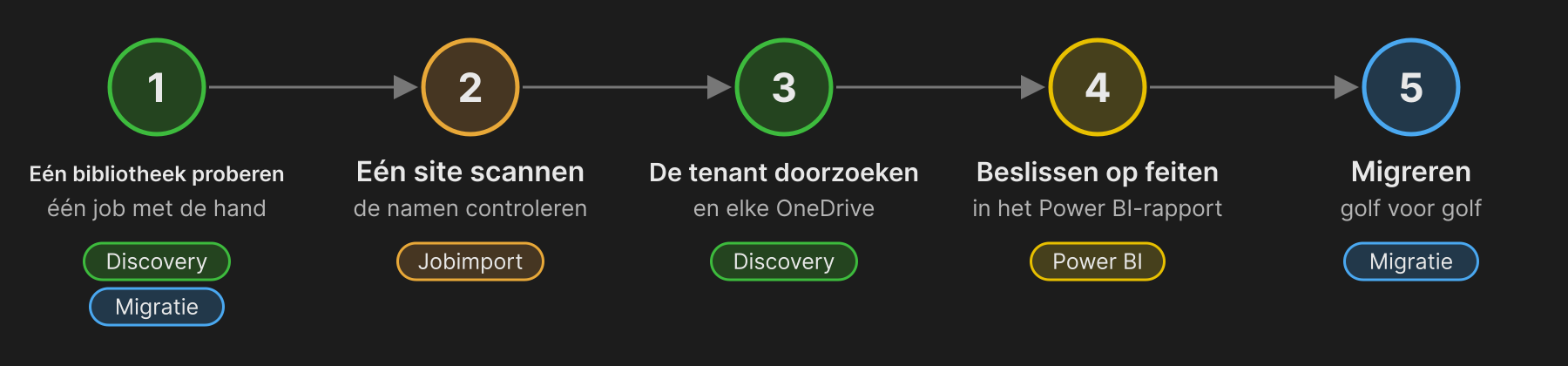
Diagram: vijf stappen. 1. Probeer één bibliotheek: één job met de hand (Discovery, Migratie). 2. Scan één site: controleer de namen (Jobimport). 3. Voer discovery uit op de tenant en op elke OneDrive (Discovery). 4. Beslis op basis van feiten in het Power BI-rapport. 5. Migreer golf voor golf (Migratie).
Probeer één bibliotheek
Eén Discovery-job, daarna een Migratie van dezelfde bibliotheek: bekijk een run, het rapport ervan, de rij in de Run-geschiedenis en de bestanden in Nextcloud.
Scan één site
Een Jobimport van één
SharePoint Sitelaat zien wat de naamgevingssjablonen van uw site- en bibliotheeknamen maken voordat u meer scant.Voer discovery uit op de tenant en op elke OneDrive
Twee Jobimports in Discovery, met de migratieregels al ingesteld in hun standaardwaardenstappen.
Beslis op basis van feiten
Vernieuw het Power BI-rapport: wat u migreert, wat u eerst opschoont en wat u achterlaat. Voeg de geïmporteerde groepen samen tot golven en verwijder de jobs voor wat achterblijft.
Migreer golf voor golf
Eerst een pilotgolf, als Migratie-jobs die u vrijgeeft met Geselecteerde jobs wijzigen … en Gereed. Voer daarvoor een Testmigratie uit als u wilt zien wat er zou worden toegevoegd en overschreven.
De hele aanpak met de gratis proefversie
De proefversie van 7 dagen bevat alle functies. Elke proefjob verwerkt de eerste 250 bestanden en mappen van de bron, genoeg om uw eigen content in het Power BI-rapport te zien voordat u zich ergens aan verbindt.
Zie ook