

.url-koppelingen hun bestanden teruggeven
Nadat een uitgebreide migratie de SharePoint-bestanden heeft vervangen door .url-koppelingen naar Nextcloud, kan elke bibliotheek haar bestanden terugkrijgen. Elke koppeling wordt weer gevuld met haar bestand, de oorspronkelijke versiegeschiedenis, de in Nextcloud toegevoegde versies en de eigen metagegevens en machtigingen.
Een migratie terugdraaien
Naar Nextcloud gemigreerde bestanden gaan terug naar de SharePoint Online-omgeving of de bestandsshare waar ze vandaan kwamen, met alles wat sindsdien in Nextcloud is toegevoegd. Een .url-koppeling die in plaats van een bestand is achtergebleven, wordt weer het bestand.
Terug na een DORA-noodgeval
Terwijl Microsoft 365 of de bestandsserver niet beschikbaar was, werkten gebruikers verder in de weerbaarheidskopie in Nextcloud. Zodra de bron terug is, brengt één run elk gewijzigd en nieuw bestand ernaar terug.
Niets wat in Nextcloud is gedaan, blijft achter
Nieuwe versies worden toegevoegd aan de versiegeschiedenis van het oorspronkelijke bestand, en in Nextcloud aangemaakte bestanden worden naar de bron gekopieerd. Zo is de bron weer compleet.
Drie redenen om te herstellen
Section titled “Drie redenen om te herstellen”Herstellen is één schakelaar met drie toepassingen. Ze verschillen in de reden waarom de bestanden teruggaan, niet in wat een herstelrun doet.
.url-koppelingen hun bestanden teruggeven
Section titled “.url-koppelingen hun bestanden teruggeven”Een uitgebreide migratie vervangt elk gemigreerd SharePoint-bestand door een .url-koppeling naar de nieuwe locatie in Nextcloud. Dat maakt de SharePoint-opslag vrij waarvoor de organisatie betaalt, en leidt elke gebruiker naar Nextcloud vanaf de plekken die hij al kent. Die keuze is niet onomkeerbaar. Wanneer een bibliotheek, een team of een project zijn bestanden weer in SharePoint Online nodig heeft, vult een herstelrun elke koppeling opnieuw met haar bestand. Denk aan een team dat in Microsoft 365 met partners moet delen, een project dat wordt teruggegeven of een beslissing die anders uitvalt. De herstelrun zet terug:
- de oorspronkelijke inhoud en de oorspronkelijke versiegeschiedenis, zoals ze waren voordat de koppeling ze verving;
- daarbovenop elke versie die sindsdien in Nextcloud is toegevoegd;
- de eigen metagegevens en machtigingen van het item, die de koppeling al die tijd heeft behouden.
Gebruikers vinden het echte bestand op de plek waar de koppeling stond, onder dezelfde naam en met dezelfde geschiedenis. De koppeling was een tijdelijke vervanging, nooit een verlies.
Zonder zorgen vervangen door koppelingen
Omdat elke koppeling opnieuw kan worden gevuld, brengt de opslagbesparing van een uitgebreide migratie geen lock-in met zich mee. Een bibliotheek kan vandaag als koppelingen naar Nextcloud gaan en later als bestanden terugkomen. Zie Waarom SharePoint-bestanden vervangen door .url-koppelingen
Een migratie terugdraaien
Section titled “Een migratie terugdraaien”Een migratie naar Nextcloud kan job voor job ongedaan worden gemaakt, inclusief alles wat sinds de migratie in Nextcloud is gedaan. Zie Een migratie terugdraaien.
Het werk terugbrengen na een DORA-noodgeval
Section titled “Het werk terugbrengen na een DORA-noodgeval”Terwijl Microsoft 365 of de bestandsserver onbereikbaar is, werken gebruikers in de weerbaarheidskopie in Nextcloud. Zodra de bron terug is, zet één herstelrun hun werk daar neer. Zie Na een DORA-noodgeval: het werk terugbrengen.
Wat Herstellen doet
Section titled “Wat Herstellen doet”Herstellen is een schakelaar op een Migratie-job, in de stap Actie van het jobdialoogvenster, onder Mode, zichtbaar wanneer Geavanceerde instellingen is ingeschakeld. Is deze ingeschakeld, dan lezen de runs van de job de Nextcloud-map van de job (de Nextcloud Team Folder of de bestanden van de Destination User) en schrijven ze terug naar de bron: de SharePoint Online-bibliotheek in Source URL of de bestandsshare in Source UNC. Alle andere instellingen van de job blijven ongewijzigd, zodat de job die een bibliotheek heeft gemigreerd, deze ook kan herstellen.
| Wat er in Nextcloud staat | Wat een herstelrun bij de bron doet |
|---|---|
| Een gemigreerd bestand met SharePoint Online-bronitem in documentbibliotheek vervangen door een .url-koppeling naar Nextcloud | De .url-koppeling wordt weer met het bestand gevuld: de oorspronkelijke inhoud en versiegeschiedenis, aangevuld met de versies die in Nextcloud zijn toegevoegd, en de metadata en machtigingen zoals ze waren. |
| Een gemigreerd bestand zonder .url-koppeling dat in Nextcloud is gewijzigd | Het oorspronkelijke bestand in SharePoint behoudt zijn versiegeschiedenis, metadata en machtigingen, en de versies die in Nextcloud zijn toegevoegd, worden eraan toegevoegd. |
| Een bestand dat in de Nextcloud-map is aangemaakt | Het bestand wordt naar de bron gekopieerd, in de map waarin het staat. |
| Een bestand van een bestandsshare dat in Nextcloud is gewijzigd | Het bestand op de bestandsshare wordt overschreven met de nieuwste versie uit Nextcloud. |
.url-koppelingen worden weer gevuld
Section titled “.url-koppelingen worden weer gevuld”Een uitgebreide migratie vervangt elk gemigreerd SharePoint-bestand door een leeg .url-bestand (MyDocument.docx.url in plaats van MyDocument.docx) dat het bestand in Nextcloud opent, terwijl het item zijn versiegeschiedenis en metadata in SharePoint behoudt. Een herstelrun kopieert het bestand terug vanuit Nextcloud en vult het item er weer mee: de binaire inhoud van de oorspronkelijke versies, elke versie die sindsdien in Nextcloud is toegevoegd, en de oorspronkelijke metadata en machtigingen van het item. Gebruikers vinden het echte bestand terug waar de koppeling stond.
In Nextcloud gewijzigde bestanden krijgen hun nieuwe versies
Section titled “In Nextcloud gewijzigde bestanden krijgen hun nieuwe versies”Een bestand dat zonder .url-koppeling is gemigreerd, staat nog volledig in SharePoint. Is het sindsdien in Nextcloud gewijzigd, dan voegt de herstelrun de in Nextcloud aangemaakte versies toe aan de eigen versiegeschiedenis van het bestand in SharePoint en behoudt deze de oorspronkelijke metadata en machtigingen. Aan geen van beide kanten gaat iets van de geschiedenis verloren.
Nieuwe bestanden worden gekopieerd
Section titled “Nieuwe bestanden worden gekopieerd”Een bestand dat na de migratie in de Nextcloud-map van de job is aangemaakt, heeft geen bestand in de bron. De herstelrun kopieert het daarheen, naar de map die overeenkomt met de map waarin het in Nextcloud staat.
Meer lezen: Overstap: traditionele en uitgebreide migratie · Versiegeschiedenis
Waar Herstellen wordt aangeboden
Section titled “Waar Herstellen wordt aangeboden”De schakelaar wordt alleen getoond waar een herstel kan worden uitgevoerd. Daarvoor moet aan al deze voorwaarden zijn voldaan:
Modeis Migratie, of Testmigratie om eerst te zien wat een herstel zou wijzigen, maar niet Discovery.Source TypeisSharePoint Librarymet een SharePoint Online-adres (https://<tenant>.sharepoint.com/…), ofFileShare.Destination TypeisTeam FolderofUser: de bestanden komen terug uit Nextcloud.- De job is een zelfstandige job, geen importjob.
Naar SharePoint on-premises (SharePoint Server), OneDrive en bronnen van het type File List CSV en Dynamic BI data query kan niet worden hersteld.
Wanneer u Geavanceerde instellingen uitschakelt, worden Herstellen en de bijbehorende uitleg verborgen, maar een aangevinkt Herstellen blijft werken: de lijst onder de schakelaar vermeldt het bij de verborgen instellingen.
Een verborgen schakelaar blijft ingesteld, maar werkt nooit
Wanneer u de modus of de bron wijzigt, wordt Herstellen verborgen zonder te worden gewist, net als elke verborgen instelling in het jobdialoogvenster. SMART Migration krijgt alleen opdracht om te herstellen zolang de job een Migratie- of Testmigratie-job is van een soort die kan worden hersteld: een job die is omgezet naar Discovery, of naar een bron waarnaar niet kan worden hersteld, herstelt nooit.
Probeer het eerst als testmigratie
Section titled “Probeer het eerst als testmigratie”Een Testmigratie met Herstellen ingeschakeld schrijft niets naar de bron. Deze leest de Nextcloud-map van de job, vergelijkt die met de bron en rapporteert per bestand wat een herstelrun zou doen: welke bestanden nieuwe versies zouden krijgen, welke .url-koppelingen opnieuw zouden worden gevuld, welke nieuwe bestanden zouden worden gekopieerd en, op een bestandsshare, welke bestanden zouden worden overschreven. De gecontroleerde bestanden staan als Test Restore in de BI-gegevens, en de kaart Testgemigreerd op het Dashboard toont ze apart onder Test-hersteld. Bekijk de run in de Run-geschiedenis en de bijbehorende bestanden op het tabblad Bestandsproblemen. Zet daarna de Mode van de job op Migratie en stel deze in op Gereed om daadwerkelijk te herstellen.
Weet wat er verandert voordat het verandert
Een herstelactie schrijft naar de bron, waarin mensen mogelijk alweer aan het werk zijn. De test laat zien hoeveel en welke bestanden zullen veranderen, nog voordat er ook maar één bestand in SharePoint Online of op de bestandsshare wordt aangeraakt.
Inschakelen
Section titled “Inschakelen”Er is geen nieuwe job nodig: de job die de bestanden heeft gemigreerd, herstelt ze ook. Deze heeft de bron en de Nextcloud-map al, en de herstelruns komen in de eigen Run-geschiedenis van de job.
Open de job die de bestanden heeft gemigreerd
Open de job op het tabblad Jobs: via Bewerken in het rijmenu, of door te dubbelklikken op de rij.
Vink Herstellen aan bij de stap Actie
Schakel Geavanceerde instellingen in, ga naar de stap Actie, controleer of
Modeop Migratie staat (of op Testmigratie om eerst te zien wat er zou veranderen) en vink Herstellen aan. Ernaast staat het pictogram van de modus, met de pijl in rood teruggedraaid, zoals de rij van de job het zal tonen. Het dialoogvenster toont wat een herstelrun voor deze bron doet, en voor een bestandsshare wat dat kost.Controleer de vereisten
Voor SharePoint Online moet de app-registratie die de SMART Migration Server gebruikt, schrijfrechten hebben op de bronbibliotheek. Voor een bestandsshare moet het account waaronder de SMART Migration Server draait, ernaar kunnen schrijven.
Sla de job op en zet deze op Gereed
Sla de job op en zet deze op Gereed. SMART Migration pakt de job op zoals elke andere job, en de run verschijnt in de Run-geschiedenis.
Vink Herstellen uit wanneer de job weer naar Nextcloud moet kopiëren
Zolang Herstellen is ingeschakeld, herstelt elke run van de job. Vink het bij een terugkerende job uit zodra de herstelrun is voltooid; de volgende run van de job kopieert dan weer naar Nextcloud.
Zolang Herstellen is ingeschakeld, draait het moduspictogram van de job de pijl om, in rood, zodat deze terugwijst naar de bron. Dat geldt naast de titel op het tabblad Jobs, in de kolom Mode, op de kaart en op het Dashboard. De kaart en de titel van het jobdialoogvenster tonen bovendien een rode Herstellen-pill naast de modus, en bovenaan de kaart staat een rode balk die meldt dat de runs de bestanden terugkopiëren. Een job die herstelt, ziet er nooit uit als een job die migreert.
Om deze jobs weer te geven, stelt u het filter Modus op het tabblad Jobs in op Migration + Restore (of Test Migration + Restore): dan ziet u alleen de jobs waarvan de runs bestanden terugkopiëren. Migratie toont alleen de migratiejobs die migreren, zodat de twee nooit door elkaar lopen; kies beide om alle migratiejobs te zien. Een keuze wordt alleen aangeboden zolang er een job is die eraan voldoet.
Herstellen wijzigt de status zoals een moduswijziging dat doet
Section titled “Herstellen wijzigt de status zoals een moduswijziging dat doet”Voltooid en het resultaat horen bij de runs van één modus, met of zonder Herstellen: een voltooide migratie is geen voltooid herstel. Schakelt u Herstellen in of uit bij een job met de status Voltooid en laat u de status ongewijzigd, dan wordt de job opgeslagen als Wachten. Schakelt u het weer terug, dan krijgt een job die nog op Wachten staat opnieuw de status Voltooid als de laatste run van die soort is voltooid. Een status die u bij hetzelfde opslaan kiest, blijft zoals u die hebt gekozen. Zie Jobstatus
Zolang Herstellen is ingeschakeld, wordt SharePoint Online-bronitem in documentbibliotheek vervangen door een .url-koppeling naar Nextcloud in de stap Bron niet gebruikt: een herstelrun vult de .url-koppelingen weer, in plaats van nieuwe te maken.
Stop met bewerken vóór de laatste run
Een herstelrun kopieert wat er in Nextcloud staat op het moment dat deze het bestand leest. Moet de bron weer de werkkopie worden, vraag gebruikers dan om vóór de laatste herstelrun te stoppen met bewerken in Nextcloud, zoals bij elke overstap, zodat er geen wijziging achterblijft.
Bestandsshares: overschreven, en eigen machtigingen gaan verloren
Section titled “Bestandsshares: overschreven, en eigen machtigingen gaan verloren”Een bestandsshare houdt geen versiegeschiedenis bij. Daarom overschrijft een herstelrun elk bestand dat in Nextcloud is gewijzigd met de nieuwste versie daar, en kopieert de run de nieuwe bestanden.
De eigen machtigingen van een bestand gaan verloren
Een overschreven bestand krijgt de machtigingen van zijn map op de bestandsshare: machtigingen die op het bestand zelf waren ingesteld, gaan verloren. Zoek vóór de run de bestanden op die eigen machtigingen hebben, en stel die achteraf opnieuw in. Machtigingen die op de mappen zijn ingesteld, blijven ongewijzigd.
Meer lezen: Bestandsshares naar Nextcloud
Na een DORA-noodsituatie: het werk terugbrengen
Section titled “Na een DORA-noodsituatie: het werk terugbrengen”Een DORA-opzet bewaart een onafhankelijke kopie van kritieke bibliotheken in Nextcloud, die wordt bijgewerkt door terugkerende, incrementele taken. Tijdens een noodsituatie, als Microsoft 365 of de fileserver niet beschikbaar is, openen mensen die kopie in Nextcloud en werken ze gewoon door: ze wijzigen documenten en maken nieuwe aan. Zonder een weg terug zou dat werk in Nextcloud blijven wanneer de bron terugkomt, en zouden de twee uit elkaar groeien. Herstellen is die weg terug.
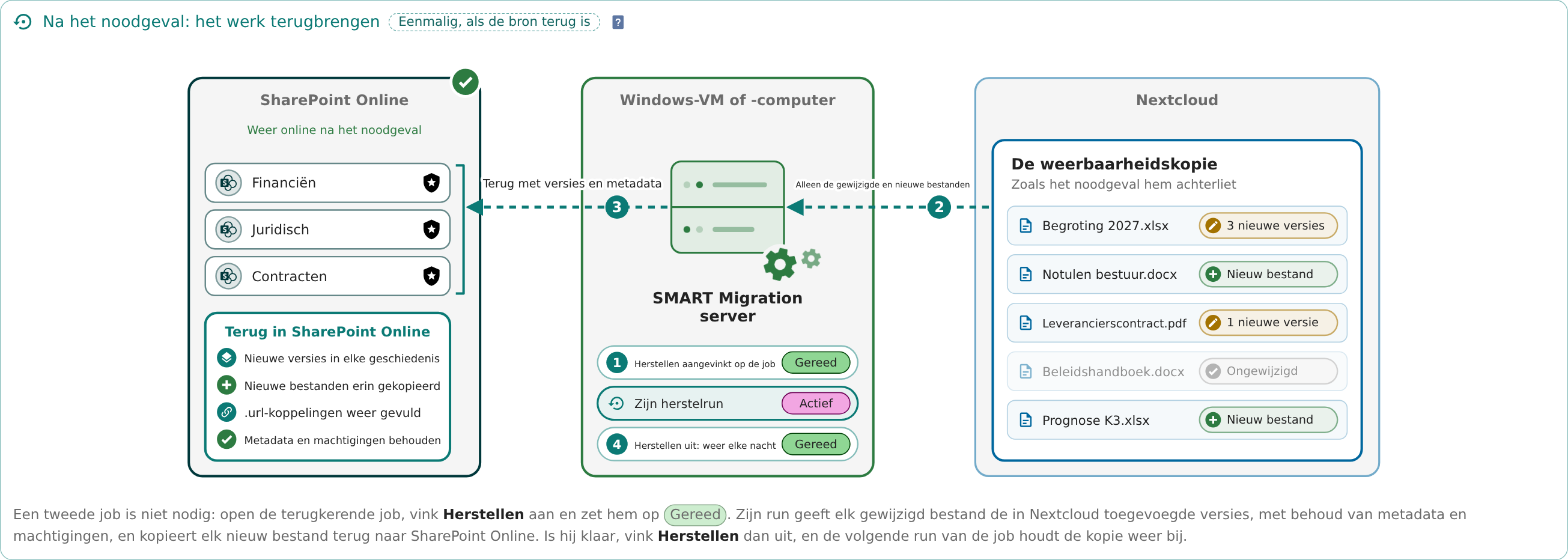
Diagram: na de noodsituatie, als SharePoint Online weer beschikbaar is, wordt Herstellen aangevinkt op de terugkerende taak. De run daarvan leest alleen de bestanden die tijdens de noodsituatie in Nextcloud zijn gewijzigd en aangemaakt, en schrijft ze terug naar SharePoint Online: nieuwe versies worden aan de versiegeschiedenis van elk bestand toegevoegd, nieuwe bestanden worden ernaartoe gekopieerd, .url-koppelingen worden weer gevuld, en metadata en machtigingen blijven behouden. Daarna wordt Herstellen uitgevinkt en houdt de taak de kopie weer bij.
Spreek af wanneer de noodsituatie eindigt
Bepaal het moment waarop mensen teruggaan naar de bron, en vraag hun op dat moment te stoppen met het bewerken van de kopie in Nextcloud.
Vink Herstellen aan op de DORA-taak
Open de terugkerende taak die de kopie bijhoudt, schakel Geavanceerde instellingen in, vink Herstellen aan bij de stap Actie, sla de taak op en zet deze op Gereed. De volgende run herstelt in plaats van te kopiëren: elk gewijzigd bestand krijgt zijn nieuwe versies in SharePoint Online, of wordt op de bestandsshare overschreven, en elk bestand dat tijdens de noodsituatie is aangemaakt, wordt naar de bron gekopieerd.
Controleer de run
Bekijk de run in Run-geschiedenis, en eventuele bestanden die niet konden worden hersteld op het tabblad Bestandsproblemen.
Vink Herstellen uit
Open de taak opnieuw en vink Herstellen uit. De bron is weer de werkkopie, en de volgende nachtelijke run van de taak brengt de kopie in Nextcloud daarmee in overeenstemming.
Test het voordat u het nodig hebt
Een weerbaarheidsplan moet aantonen dat ook de weg terug werkt. Herstel af en toe een testbibliotheek, met een paar bestanden die in Nextcloud zijn gewijzigd en aangemaakt, en bewaar de run in Run-geschiedenis als bewijs van de test.
Meer lezen: Digitale operationele weerbaarheid (DORA) · Incrementele runs: alleen de bestanden die sinds de laatste run zijn gewijzigd
Een migratie terugdraaien
Section titled “Een migratie terugdraaien”Een migratie naar Nextcloud wordt job voor job ongedaan gemaakt: per job kopieert een herstelrun de bestanden uit de Nextcloud-map terug naar de bibliotheek of bestandsshare van die job.
| In Nextcloud | In SharePoint Online na de run | Op de bestandsshare na de run |
|---|---|---|
| Een bestand dat sinds de migratie is gewijzigd | De in Nextcloud toegevoegde versies worden toegevoegd aan de versiegeschiedenis van het oorspronkelijke bestand; metagegevens en machtigingen blijven behouden | Het bestand wordt overschreven met de nieuwste inhoud uit Nextcloud |
| Een bestand waarvan het bronitem een .url-koppeling is | De koppeling wordt weer gevuld met het bestand, de oorspronkelijke versies en de in Nextcloud toegevoegde versies | — |
| Een bestand dat in Nextcloud is aangemaakt | Gekopieerd naar de overeenkomende map van de bibliotheek | Gekopieerd naar de overeenkomende map van de share |
| Een bestand dat sinds de migratie niet is gewijzigd | Blijft ongewijzigd | Blijft ongewijzigd |
Herstelruns in de Run-geschiedenis
Section titled “Herstelruns in de Run-geschiedenis”Een herstelrun staat in de Run-geschiedenis als een Migratie-run van de job, met de pijl van het moduspictogram in rood teruggedraaid, zoals op de rij van de job. Bovenaan de kaart staat een rode balk die meldt dat de run de bestanden heeft teruggekopieerd, en de kaart en de titel van de details tonen de rode Herstellen-pill. Stel het filter Modus op het tabblad Run-geschiedenis in op Migration + Restore (of Test Migration + Restore) om alleen de runs weer te geven die hebben hersteld; Migratie toont alleen de runs die hebben gemigreerd. Het vak Runs in Run-geschiedenis op het Dashboard telt beide onder de schakelaar Migratie en stelt beide keuzes in wanneer het het tabblad opent. In de Configuratiedetails van de run, die de job precies tonen zoals die was toen de run hem oppakte, staat "restore": "True".
De bestanden die de run heeft teruggekopieerd, staan als Restore in de BI-gegevens. Het cijfer Gemigreerd op het Dashboard telt ze mee met de gemigreerde bestanden, elk één keer, zoals SMART Migration ze rapporteert. De kaart toont ze apart onder Hersteld en opent de jobs die herstellen en de runs die hebben hersteld.
Zie ook