

Digitale operationele weerbaarheid
Houd de documenten waar uw organisatie niet zonder kan beschikbaar in Nextcloud: actueel, onder uw eigen beheer en per bestand gedocumenteerd. In dit artikel leest u hoe de SMART Migration-app voor Nextcloud digitale operationele weerbaarheid ondersteunt, waaronder DORA.
Kernpunt
Een weerbaarheidskopie is maar zo goed als wat u erover kunt aantonen. Als u niet kunt zien wat er is gekopieerd en wanneer, is een script niet voldoende voor een DORA-inrichting.
| Onafhankelijke kopie Kritieke documenten bewaard in Nextcloud, buiten Microsoft 365, op infrastructuur die u zelf beheert. | Volledig inzicht Power BI-rapportage over elk bestand en elke Run. | Beheerd in Nextcloud Jobs, planningen, status en geschiedenis op één plek. |
|---|
Inhoud
Section titled “Inhoud”- Het probleem: één leverancier, één zwakke schakel
- DORA in het kort
- Power BI: weet precies wat u hebt
- Waarom een script niet volstaat
- Beheerd vanuit Nextcloud
- Hoe het werkt
- Een weerbaarheidsopzet, van begin tot eind
- Twee manieren van uitrollen
- Kiezen wat u beschermt
- De kopie bereiken wanneer u die nodig hebt
- Na het noodgeval: het werk gaat terug
- Uw deel van het werk
Het probleem: één leverancier, één single point of failure
Section titled “Het probleem: één leverancier, één single point of failure”Als de documenten achter een kritieke bedrijfsfunctie alleen in Microsoft 365 bestaan, valt die functie stil zodra Microsoft 365 stilvalt. Een storing, een verloren tenant of een geopolitieke beslissing buiten uw invloed is daarvoor genoeg.
Het antwoord is een onafhankelijke kopie bij een andere leverancier, op infrastructuur die u zelf beheert, en een manier om te weten wat erin staat. SMART Migration biedt beide: terugkerende jobs houden de kopie in Nextcloud bij, en elke Run wordt vastgelegd.
DORA in het kort
Section titled “DORA in het kort”Digital Operational Resilience Act — Verordening (EU) 2022/2554 Van kracht sinds januari 2025 voor banken, verzekeraars, beleggingsondernemingen en de ICT-leveranciers waarop zij steunen. De verordening vraagt hen om:
- kritieke functies draaiende te houden bij ICT-verstoringen
- concentratierisico bij externe ICT-leveranciers te beheersen
- te kunnen aantonen hoe zij beide doen
Bij dat laatste punt komt rapportage in beeld: een weerbaarheidskopie moet aantoonbaar zijn.
Eén beheersmaatregel, geen compliancestempel SMART Migration certificeert niets. Het ondersteunt één beheersmaatregel van de vele. Het bepalen van de reikwijdte, het testen van de kopie en het presenteren van het bewijs blijven bij u en uw auditor.
Power BI: weet precies wat u hebt
Section titled “Power BI: weet precies wat u hebt”Elk beschermd bestand: wat er is gekopieerd, wanneer, en waar het in Nextcloud staat.
Elk bestand dat een job verwerkt, wordt vastgelegd: waar het vandaan kwam, wanneer het is gekopieerd en waar het nu in Nextcloud staat. De gegevens gaan naar een rapportagedatabase, en de meegeleverde Power BI-rapporten maken daar een volledig overzicht van de beschermde inhoud van.
De beschermde set naar alle kanten analyseren Filter en zoom in op bron, map, bestandstype, grootte, leeftijd of Run, tot op het afzonderlijke bestand, inclusief bestanden die niet zijn meegekomen.
Dit maakt de kopie bruikbaar wanneer het erop aankomt:
| Voor een incident Controleer dat de beschermde set volledig en actueel is. | Tijdens een incident Vind de documenten die u nodig hebt, en weet hoe actueel ze zijn. | Na een incident Laat de auditor zien wat er beschikbaar was, en wanneer. |
|---|
Het rapport is een bestand, en dat is juist de kracht ervan
Section titled “Het rapport is een bestand, en dat is juist de kracht ervan”Het Power BI-rapport is één .pbix-bestand, dat u opent in Power BI Desktop, dat Microsoft gratis aanbiedt. Bij vernieuwen worden de actuele gegevens uit de rapportagedatabase opgehaald en in het bestand opgeslagen, zodat het bestand vanaf dat moment zijn eigen gegevens bevat.
| Opent overal Er is geen database, geen inloggegevens en geen SMART Migration nodig om het te lezen, ook niet tijdens een storing of jaren later. | Deelbaar Mail het, sla het op in Nextcloud Files of geef het aan de auditor. |
|---|---|
| Bewijs op een bepaald moment Elke opgeslagen kopie behoudt de gegevens van het moment waarop het werd vernieuwd. Sla er met regelmatige tussenpozen een op voor een geschiedenis van de beschermde set. | Zelf aan te passen De sjablonen zijn niet vergrendeld: voeg pagina's toe, wijzig visuals en pas uw eigen kleuren toe. |
De rapportagedatabase is een gewone PostgreSQL-database (de standaard) of Microsoft SQL Server, zodat ook andere BI-tools, zoals Tableau, Qlik, Looker of Excel, deze rechtstreeks kunnen lezen. De sjablonen zijn een vliegende start, geen vereiste.
Waarom een script niet voldoende is
Section titled “Waarom een script niet voldoende is”Met een bestandsshare als bron lijkt een PowerShell-script in Taakplanner misschien een eenvoudiger optie, of het nu door een ontwikkelaar is geschreven of door AI is gegenereerd.
Bedrijfskritisch
Dit is geen klein systeem dat onopgemerkt in de kelder draait. Wanneer Microsoft 365 niet beschikbaar is, draait de organisatie op deze kopie. Een storing op dat moment is kostbaar, en het moet worden behandeld als het kritieke systeem dat het is.
Een script is van nature eenvoudig. Het wordt voor één doel geschreven, hier en daar wat getest en daarna aan zijn lot overgelaten. In het beste geval schrijft het een eenvoudig CSV-bestand of een vermelding in het gebeurtenislogboek. Dat volstaat misschien voor een achtergrondtaak waar niemand van afhankelijk is, maar niet voor het systeem dat Microsoft 365 vervangt op de dag dat het echt nodig is.
Bovendien gaat er in elk systeem voortdurend iets mis: inloggegevens verlopen, opslag loopt vol, paden veranderen, het netwerk valt weg. Een script merkt dat zelden op. Een SMART Migration-job heeft ingebouwde meldingen, zodat problemen worden gemeld wanneer ze optreden, en niet pas worden ontdekt op de dag dat iemand de kopie nodig heeft.
| Gepland script | SMART Migration | |
|---|---|---|
| Gebouwd voor | Eén beperkte taak | Terugkerende, bewaakte jobs voor kritieke inhoud |
| Testen | Hier en daar wat | Een getest product, in productie gebruikt |
| Wat er is gekopieerd, en wanneer | In het beste geval een eenvoudig CSV-bestand of een vermelding in het gebeurtenislogboek | Elk bestand vastgelegd in een rapportagedatabase, met Power BI daarbovenop |
| Wat er beschikbaar is in een noodsituatie | Onduidelijk | Power BI-overzicht, tot op bestandsniveau |
| Wanneer er iets misgaat | Vaak onopgemerkt | Ingebouwde meldingen bij toegangsfouten, opslagproblemen en andere fouten |
| Bewijs voor een auditor | Het script zelf | Run-geschiedenis, rapporten en Power BI-bestanden per moment |
| Kennis en onderhoud | Afhankelijk van wie het heeft geschreven; testen en onderhouden is aan u | Een gedocumenteerd product |
| Doorgroeien naar SharePoint, metadata en versies | Opnieuw beginnen | De bron van de job wijzigen |
Beheerd vanuit Nextcloud
Section titled “Beheerd vanuit Nextcloud”Jobs kunnen worden gebouwd in de SMART Migration IDE, maar voor een permanente weerbaarheidskopie is de app voor Nextcloud de betere plek: de mensen die verantwoordelijk zijn voor de kopie werken daar waar de kopie staat.
Vanuit de app definieert u een job per beschermde set inhoud, geeft u die een planning en volgt u de status, de Run-geschiedenis en de rapporten, die in Nextcloud Files worden opgeslagen.
Ingebouwde meldingen Elke job meldt u wanneer er iets misgaat, zoals toegangsfouten, opslaglimieten en andere fouten, op het moment dat het gebeurt. Het Dashboard laat zien of de server draait; als jobs op Gereed blijven staan, kijkt u daar eerst.
Hoe het werkt
Section titled “Hoe het werkt”De app bevat het plan en de registratie. De app maakt nooit contact met Microsoft 365 en start nooit zelf iets. Het werk wordt gedaan door de SMART Migration-server, een Windows-machine of VM binnen uw eigen netwerk.
| 1 | De server vraagt de app om werk Hij haalt jobs op die op Gereed staan. |
|---|---|
| 2 | Hij leest de bron Een bestandsshare of SharePoint, altijd vanuit uw eigen netwerk. |
| 3 | Hij schrijft naar Nextcloud Bestanden en het Run-rapport komen in Nextcloud Files terecht. |
| 4 | Hij rapporteert terug Status en Run-geschiedenis worden in de app bijgewerkt, en er gaan meldingen uit als er iets is mislukt. |
| 5 | Hij legt de Run vast voor Power BI In de rapportagedatabase: standaard PostgreSQL, of Microsoft SQL Server. |
Omdat alle toegang tot de bron vanaf uw eigen machine plaatsvindt, heeft geen externe partij inloggegevens voor uw omgeving.
Een resilience-opstelling, van begin tot eind
Section titled “Een resilience-opstelling, van begin tot eind”Een resilience-opstelling bestaat uit twee afzonderlijke processen die nooit tegelijk draaien: elke nacht wordt de kopie bijgehouden, en eenmalig, na een noodgeval waarin in de kopie is gewerkt, gaat het werk terug naar de bron.
Elke nacht: de kopie bijhouden
Section titled “Elke nacht: de kopie bijhouden”SharePoint Online wordt alleen gelezen. De terugkerende jobs brengen wat er is gewijzigd naar de Team Folders, en elk bestand dat ze kopiëren wordt vastgelegd voor Power BI.
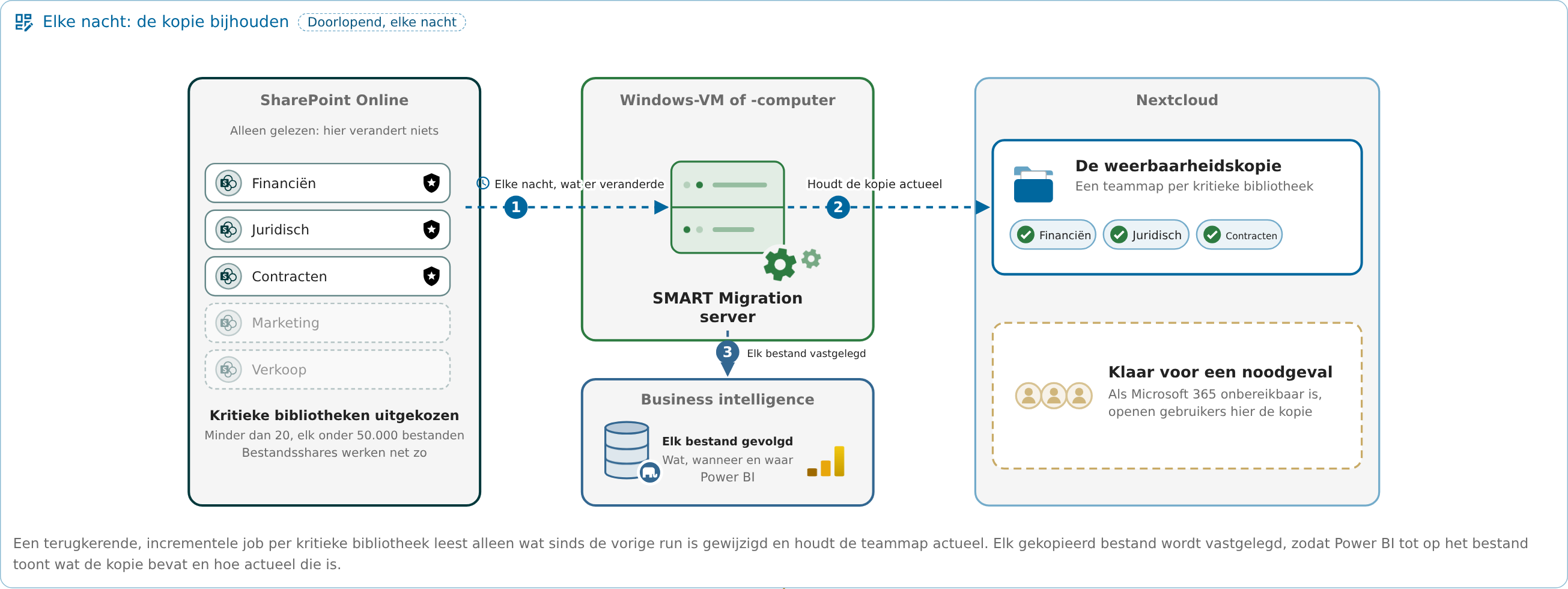
Diagram: de kritieke SharePoint Online-bibliotheken (Financiën, Juridisch, Contracten; minder dan 20, elk met minder dan 50.000 bestanden) worden geselecteerd. Elke nacht leest de SMART Migration-server wat daarin is gewijzigd en houdt van elke bibliotheek een kopie bij in een Nextcloud Team Folder, en legt elk bestand dat hij kopieert vast in de BI-database voor Power BI. SharePoint Online wordt alleen gelezen. De kopie staat klaar voor een noodgeval: als Microsoft 365 onbereikbaar is, openen medewerkers de kopie in Nextcloud.
Na het noodgeval: het werk terugbrengen
Section titled “Na het noodgeval: het werk terugbrengen”Eenmalig, als de bron terug is: Herstellen wordt aangevinkt op de terugkerende job zelf, de volgende run brengt alleen de in Nextcloud gewijzigde en aangemaakte bestanden terug naar SharePoint Online, en zodra Herstellen weer is uitgevinkt, houdt de job de kopie weer bij.
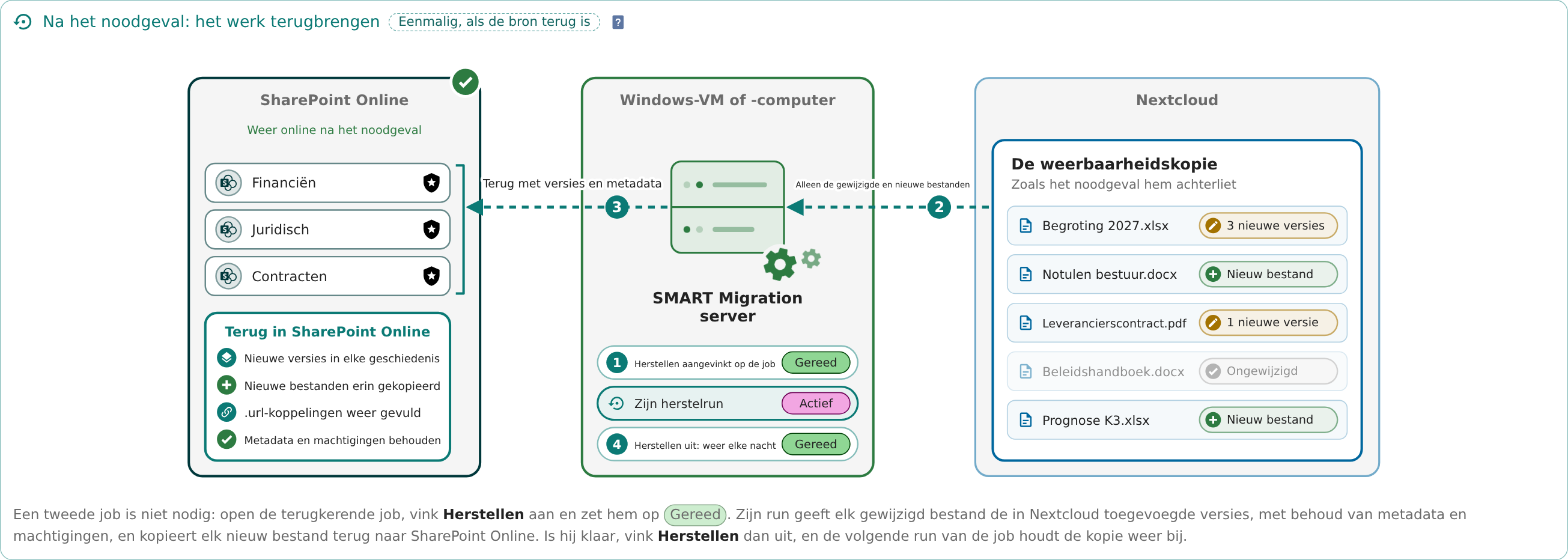
Diagram: na het noodgeval, wanneer SharePoint Online weer beschikbaar is, wordt Herstellen aangevinkt op de terugkerende job. De run leest alleen de bestanden die tijdens het noodgeval in Nextcloud zijn gewijzigd en aangemaakt, en schrijft ze terug naar SharePoint Online: nieuwe versies worden toegevoegd aan de versiegeschiedenis van elk bestand, nieuwe bestanden worden gekopieerd, .url-koppelingen worden opnieuw gevuld, en metadata en machtigingen blijven behouden. Daarna wordt Herstellen uitgevinkt en houdt de job de kopie weer bij.
De drie fasen volledig:
| Fase | Wat er gebeurt |
|---|---|
| 1–3 · Elke dag: de kopie bijhouden | De kritieke SharePoint Online-bibliotheken worden geselecteerd — minder dan 20, elk met minder dan 50.000 bestanden. Een terugkerende, incrementele job per bibliotheek leest alleen wat sinds de vorige run is gewijzigd en houdt de bijbehorende Team Folder in Nextcloud actueel. Elk bestand dat de job kopieert, wordt vastgelegd in de BI-database, zodat Power BI tot op bestandsniveau laat zien wat de kopie bevat en hoe actueel die is. |
| 4 · In een noodgeval: het werk gaat door in Nextcloud | Wanneer Microsoft 365 onbereikbaar is, openen medewerkers de kopie in Nextcloud en werken ze verder: ze wijzigen documenten en maken nieuwe aan. Een opgeslagen Power BI-bestand laat zien wat er beschikbaar was, en vanaf wanneer. |
| 5–6 · Daarna: het werk gaat terug | Herstellen wordt aangevinkt op de terugkerende job en de job wordt op Gereed gezet: de run geeft elk gewijzigd bestand de in Nextcloud toegevoegde versies, met behoud van metadata en machtigingen, en kopieert elk nieuw bestand terug naar SharePoint Online. Daarna wordt Herstellen uitgevinkt en houdt de volgende run van de job de kopie weer bij. |
Bestandsshares werken net zo, behalve dat een hersteld bestand op een bestandsshare wordt overschreven — zie Na het noodgeval: het werk gaat terug.
Twee manieren van implementeren
Section titled “Twee manieren van implementeren”| 1 · Begin met een bestandsshare De eenvoudigste manier om te beginnen, en de juiste wanneer het beveiligingsbeleid niet toestaat dat een serviceaccount productie-SharePoint leest. Documenten worden op een bestandsshare geplaatst die de klant beheert, en SMART Migration houdt Nextcloud daarmee synchroon. Er is geen Microsoft 365-app-registratie nodig, en de server kan in een afgeschermd netwerksegment zonder internettoegang staan. | 2 · Doorgroeien naar SharePoint Wanneer de organisatie er klaar voor is, lezen dezelfde jobs rechtstreeks uit SharePoint, OneDrive of Teams. De stap via de bestandsshare vervalt, en de kopie krijgt er metadata, versiegeschiedenis, tijdstempels en gebruikerstoewijzing bij. Hiervoor is een Entra ID-app-registratie met een certificaat nodig. |
|---|
Overstappen van optie 1 naar optie 2 is een wijziging van de bron van de job, geen nieuw project: planningen, geschiedenis en rapportage lopen gewoon door.
Zo maakt en configureert u de app-registratie
Kiezen wat u beschermt
Section titled “Kiezen wat u beschermt”Microsoft 365 beperkt zware of frequente leesacties (throttling), dus een hele tenant kan niet continu synchroon worden gehouden. Bescherm wat uw kritieke functies nodig hebben, en migreer de rest eenmalig of laat die staan waar die staat.
Vuistregel voor de terugkerende reikwijdte
- Minder dan 20 bibliotheken
- Minder dan 50.000 bestanden per bibliotheek
- Dagelijks voor actieve documentsets, wekelijks voor naslagmateriaal
Een Discovery-job laat zien of een kandidaat-bibliotheek past voordat u zich eraan vastlegt. Bronnen op een bestandsshare worden niet beperkt, maar dezelfde discipline loont.
Bij de kopie komen wanneer u die nodig hebt
Section titled “Bij de kopie komen wanneer u die nodig hebt”De kopie staat in gewone Nextcloud-mappen, meestal Team Folders, en gebruikers openen die net als alle andere inhoud in Nextcloud.
SharePoint-machtigingen worden niet overgenomen. Toegang wordt verleend in Nextcloud, met groepen uit uw eigen identiteitsprovider, zoals LDAP of Keycloak.
Voordat u het nodig hebt Bepaal wie tijdens een storing welke set inhoud nodig heeft, richt de groepen in Nextcloud in en test of zij kunnen openen wat zij nodig hebben. Bewaar een vernieuwd Power BI-bestand op een plek waar deze mensen erbij kunnen.
Na het noodgeval: het werk gaat terug
Section titled “Na het noodgeval: het werk gaat terug”In een noodkopie wordt gewerkt. Zolang Microsoft 365 of de bestandsserver niet beschikbaar is, openen medewerkers de kopie in Nextcloud, wijzigen ze documenten en maken ze nieuwe aan — en wanneer de bron terug is, mag dat werk niet in Nextcloud achterblijven.
Elke wijziging en elk nieuw bestand teruggesynchroniseerd
Een Migratie-job met Herstellen ingeschakeld kopieert het werk in één run terug naar de bron: elk gewijzigd bestand krijgt de versies die in Nextcloud zijn toegevoegd bovenop de eigen versiegeschiedenis in SharePoint Online, met behoud van metadata en machtigingen; elk nieuw bestand wordt naar de bron gekopieerd; en op een bestandsshare wordt elk gewijzigd bestand overschreven. Het herstel is volledig, en de Run-geschiedenis legt het vast.
Bestandsshares
Een bestandsshare bewaart geen versies: een hersteld bestand wordt overschreven, en machtigingen die op het bestand zelf zijn ingesteld gaan verloren — het neemt die van de bijbehorende map over.
Meer lezen: Herstellen: bestanden uit Nextcloud terug naar SharePoint Online of een bestandsshare — de sectie Na een DORA-noodgeval: het werk terugbrengen
Uw deel van het werk
Section titled “Uw deel van het werk”SMART Migration houdt de kopie actueel en documenteert elke run. Bepalen wat als kritiek geldt, een planning kiezen die u als herstelpunt kunt accepteren, testen of de kopie bruikbaar is en of het werk dat erin is gedaan kan worden hersteld, toegang beheren en het bewijs aanleveren blijven uw verantwoordelijkheid.
Een onafhankelijke kopie in Nextcloud, beheerd op de plek waar ze staat en gedocumenteerd in Power BI — een weerbaarheidsmaatregel waarop u kunt vertrouwen en die u kunt aantonen.