

SMART Storage Saver — Vereisten
Section titled “SMART Storage Saver — Vereisten”Om SMART Storage Saver uit te voeren, hebt u een Azure Blob Storage-account en een Microsoft Entra ID-appregistratie nodig die is geconfigureerd voor toegang tot SharePoint.
1. Een Azure Storage-account aanmaken
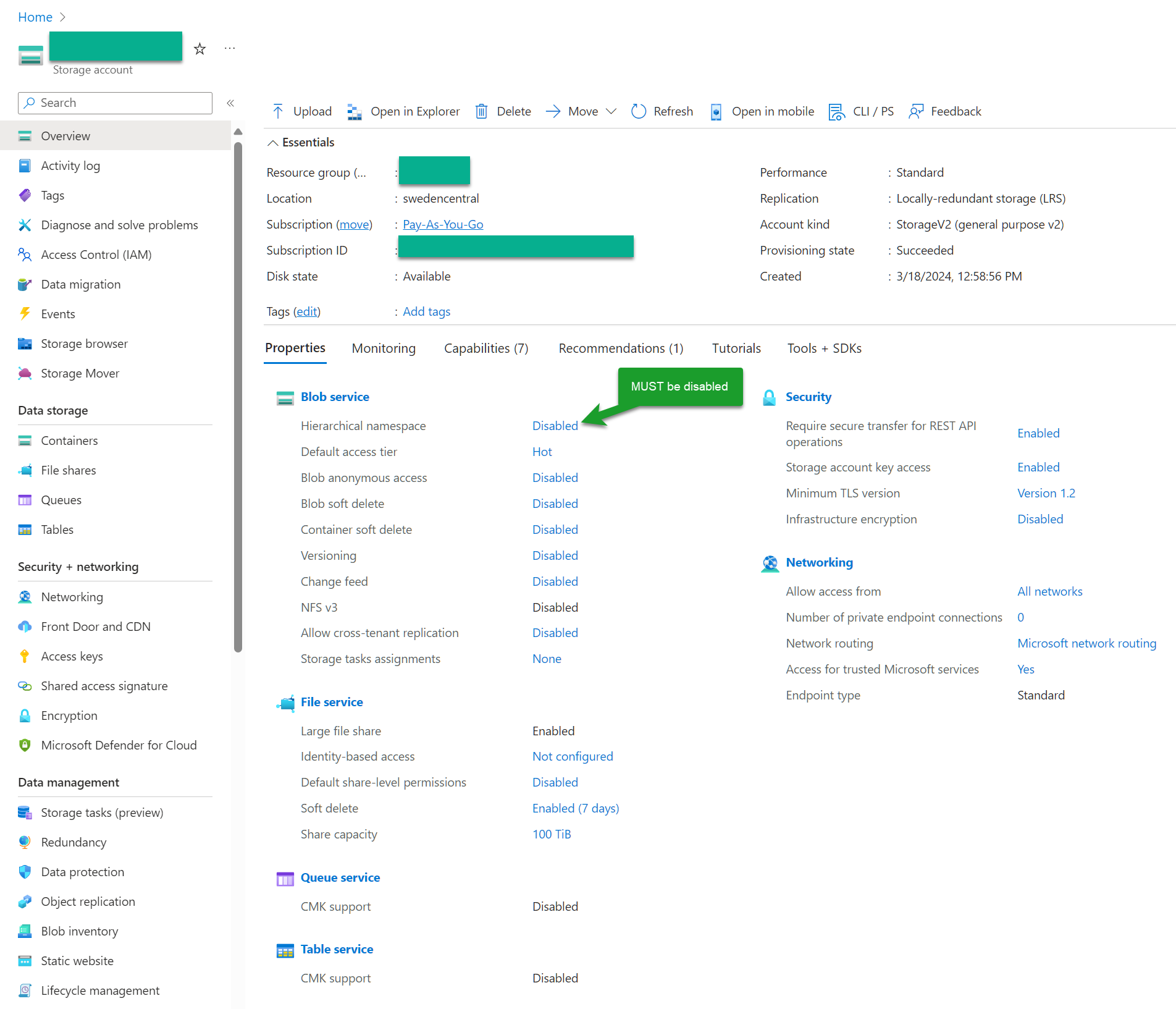
Section titled “1. Een Azure Storage-account aanmaken”Maak een Azure Storage-account aan dat specifiek voor SMART Storage Saver wordt gebruikt.
Laat de hiërarchische naamruimte uitgeschakeld. Schakel deze optie niet in bij het aanmaken van het account.
2. De opslagcontainer aanmaken
Section titled “2. De opslagcontainer aanmaken”Maak binnen het opslagaccount één container aan met de volgende naam:
smartmigration
Voer de naam exact in zoals weergegeven, in kleine letters.

3. Een Shared Access Signature genereren
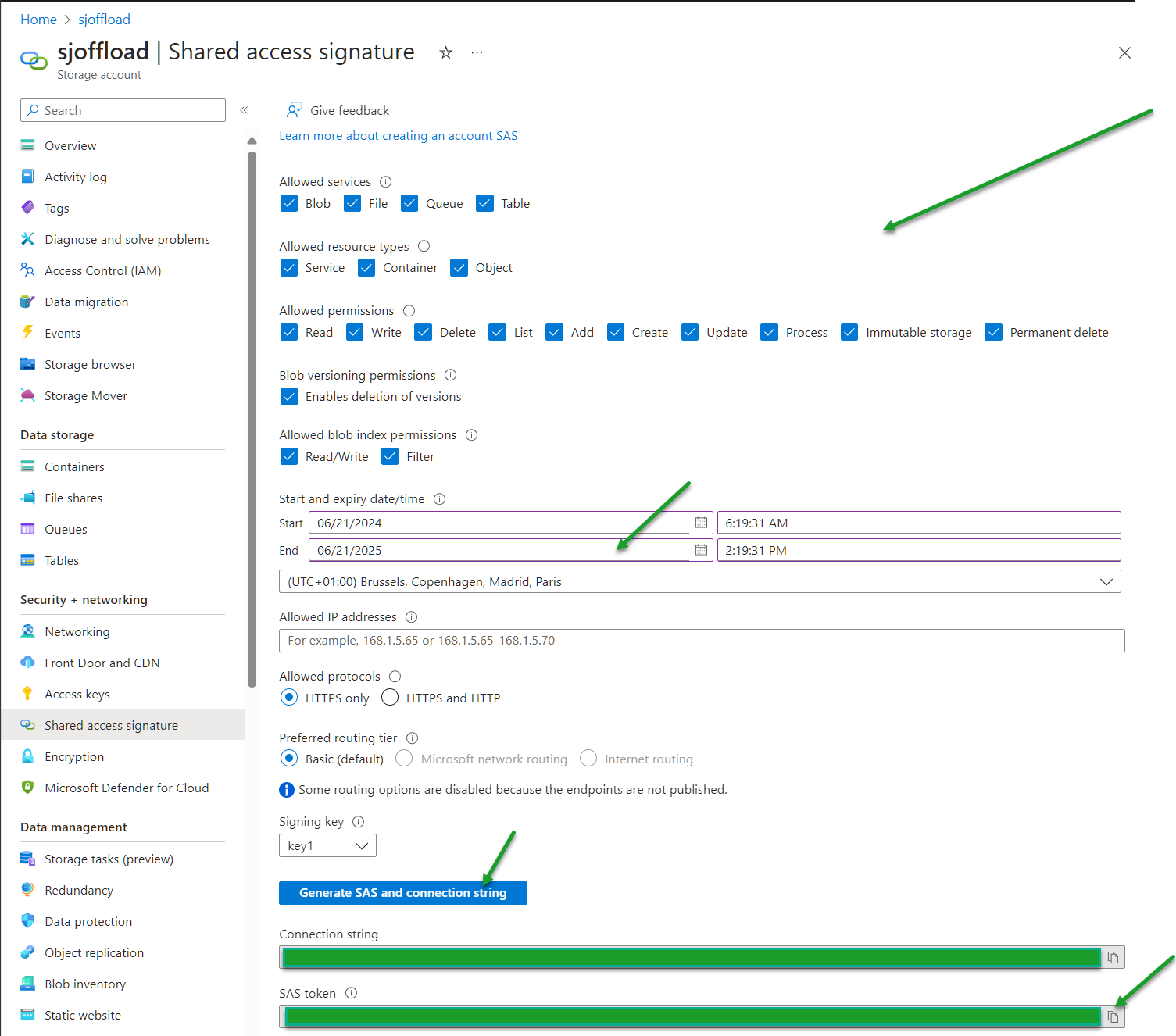
Section titled “3. Een Shared Access Signature genereren”Maak een Shared Access Signature, ook wel SAS-token genoemd, aan voor het opslagaccount.
- Configureer de instellingen en machtigingen die in de onderstaande schermafbeelding worden weergegeven.
- Stel een vervaldatum in die uw geplande werkzaamheden dekt.
- Beperk eventueel de toegang tot het openbare IP-adres van de machine die verbinding maakt met het account.
- Klik op “Generate SAS and connection string”.
- Kopieer de waarde uit het veld “SAS token” en bewaar deze veilig voor gebruik in SMART Storage Saver.
4. Toegang tot SharePoint configureren
Section titled “4. Toegang tot SharePoint configureren”Maak een Microsoft Entra ID-appregistratie aan en configureer deze om SMART Storage Saver de vereiste toegang tot SharePoint te geven.
Volg de stapsgewijze handleiding via de onderstaande link om de registratie en de machtigingen in te stellen.
Een Microsoft Entra ID-appregistratie aanmaken en configureren
Zie ook